
Вовед
Ова упатство дава упатства за поставување, работа и одржување на вашиот далечински управувач Logitech Harmony 700 со можност за полнење. Harmony 700 е дизајниран да го поедностави вашето искуство со домашната забава со контролирање на повеќе уреди со еден далечински управувач.

Слика 1: напред view на далечинскиот управувач Logitech Harmony 700 со можност за полнење, со прикажување на неговиот екран во боја и распоредот на копчињата.
Поставување
1. Почетно полнење
Пред првата употреба, проверете дали далечинскиот управувач е целосно наполнет. Harmony 700 користи 2 AA батерии што можат да се полнат (вклучени). Вметнете ги батериите во преградата на задната страна од далечинскиот управувач. Поврзете го далечинскиот управувач со извор на енергија користејќи го испорачаниот USB кабел и адаптер за напојување. Екранот ќе го покаже статусот на полнење.
2. Инсталација на софтвер и конфигурација на уред
Harmony 700 бара конфигурација преку компјутер. Посетете ја официјалната страница на Logitech Harmony. webстраница за да го преземете софтверот Harmony. Следете ги упатствата на екранот за да го инсталирате софтверот.
- Поврзете го далечинскиот управувач Harmony 700 со вашиот компјутер користејќи го USB кабелот.
- Стартувајте го софтверот Harmony.
- Креирајте нова сметка или најавете се на постоечка.
- Следете ги упатствата за да ги додадете вашите уреди за домашна забава (на пр., телевизор, кабелска телевизија, DVD плеер, аудио приемник). Ќе ви треба брендот и бројот на моделот за секој уред.
- Конфигурирајте „Активности“ (на пр., „Гледајте телевизија“, „Гледајте филм“, „Слушајте музика“). Активностите ви овозможуваат да контролирате повеќе уреди со притискање на едно копче.
- Синхронизирајте ги поставките со вашиот далечински управувач.

Слика 2: Под агол view на Logitech Harmony 700, истакнувајќи го интерфејсот на екранот во боја и разните контролни копчиња.
Управување со вашата хармонија 700
1. Вклучување/исклучување
Притиснете го Сите исклучени копчето што се наоѓа горе лево за да ги исклучите сите уреди конфигурирани во вашата тековна активност. За да го вклучите, изберете активност од екранот на далечинскиот управувач или притиснете на наменско копче за активност ако е конфигурирано.
2. Избор на активности
Екранот во боја ги прикажува достапните активности. Користете ги копчињата за навигација низ OK копче за да се движите низ него и да изберете активност. Откако ќе се избере активноста, далечинскиот управувач ќе ги испрати потребните команди за вклучување и префрлување на влезови за сите поврзани уреди.
3. Контролирање на уреди во рамките на активноста
За време на активноста, копчињата на далечинскиот управувач автоматски го контролираат соодветниот уред. На пр.ampле, во активноста „Гледај телевизија“:
- Копчињата за јачина на звук го контролираат вашиот аудио приемник или телевизор.
- Копчињата за канали го контролираат вашиот кабелски/сателитски приемник.
- Копчињата за репродукција (Репродукција, Пауза, Стоп, Премотување назад, Премотување напред) го контролираат вашиот DVR или медиа плеер.
4. Користење на копчето за помош
Доколку уредите не реагираат правилно за време на некоја активност, притиснете го копчето Помош копче. Далечинскиот управувач ќе ве води низ чекорите за да го решите проблемот, како на пример, потврдување дали уредот е вклучен или исклучен.
5. Режим на уред
За директно контролирање на еден уред, изберете Уреди од екранот на далечинскиот управувач. Изберете го конкретниот уред што сакате да го контролирате. Копчињата на далечинскиот управувач потоа ќе функционираат како да е оригиналното далечинско управување за тој уред.
Одржување
1. Чистење
Избришете го далечинскиот управувач со мека, сува крпа. Не користете абразивни средства за чистење или растворувачи. Избегнувајте навлегување на влага во отворите.
2. Нега на батерии
Harmony 700 користи полнливи AA батерии. За оптимални перформанси, редовно полнете го далечинскиот управувач. Доколку далечинскиот управувач нема да се користи подолг период, целосно наполнете го пред складирање и периодично полнете го за да ја одржите состојбата на батеријата.
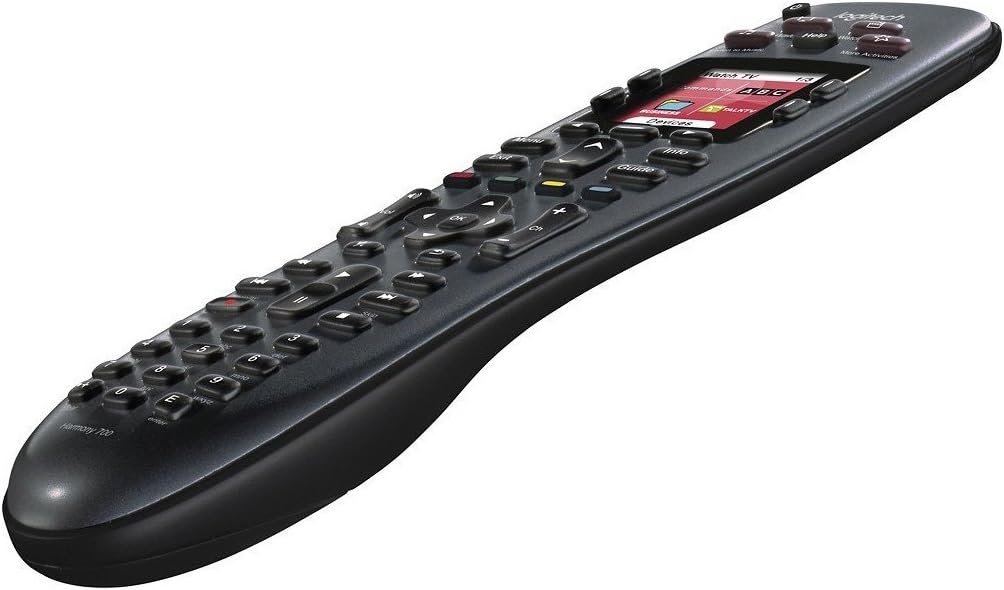
Слика 3: Странично под агол view на Logitech Harmony 700, што го илустрира неговиот ергономски дизајн.
Решавање проблеми
Далечинскиот управувач не реагира
- Проверете ја батеријата: Проверете дали далечинскиот управувач е наполнет. Поврзете го со адаптерот за напојување.
- Рестартирајте го далечинскиот управувач: Извадете ги и повторно вметнете ги батериите.
- Користете го копчето за помош: Доколку некоја активност не работи правилно, притиснете го копчето Помош копче на далечинскиот управувач.
Уредите не реагираат на активностите
- Линија на погледот: Осигурајте се дека има јасна линија на видливост помеѓу далечинскиот управувач и вашите уреди.
- Конфигурација на уредот: Проверете дали сите уреди се правилно додадени и конфигурирани во софтверот Harmony. Проверете ги броевите на моделите и влезните поставки.
- Состојба на напојување: Потврдете дека сите уреди се вклучени и во точна влезна состојба пред да започнете со активност.
- Ресинхронизирај: Поврзете го далечинскиот управувач со компјутерот и повторно синхронизирајте ги поставките користејќи го софтверот Harmony.
Екранот на далечинскиот управувач е празен или замрзнат
- Надополнување: Батеријата можеби е празна. Наполнете го далечинскиот управувач.
- Ресетирај: Извадете ги батериите 10 секунди, а потоа повторно ставете ги.
Спецификации
| Бренд | Логитек |
| Име на моделот | Хармонија 700 |
| Број на модел | 915-000162-PB-RCB |
| Димензии на производот | 9.75 x 2.25 x 4.5 инчи |
| Тежина на ставката | 11.2 унци |
| Батерии | 2 AA батерии за полнење (вклучени) |
| Максимален број на поддржани уреди | 8 |
| Компатибилни уреди | Телевизор и други компоненти за домашна забава |
| Специјална карактеристика | Универзален, полнлив, екран во боја |
| Боја | Црното |
Гаранција и поддршка
Информации за гаранцијата
За детални информации за гаранцијата, ве молиме погледнете ја гарантната картичка што е вклучена во вашиот производ или посетете ја официјалната страница на Logitech. webлокација. Условите на гаранцијата може да варираат во зависност од регионот и состојбата на производот (на пр., нов наспроти обновен).
Поддршка за корисници
За техничка помош, преземање софтвер или дополнителна поддршка, посетете ја страницата за поддршка на Logitech. webстраница. Можете да најдете најчесто поставувани прашања, упатства за решавање проблеми и информации за контакт за корисничка поддршка.
- Поддршка на Logitech Webсајт: support.logi.com
- Преземање на софтверот Harmony: Пребарај за „Logitech Harmony Software“ на официјалниот Logitech webсајт.