
1. Вовед
Ова упатство дава детални упатства за инсталација, работа и одржување на AVer PTZ310N 12X NDI PTZ камерата за пренос во живо. Ве молиме внимателно прочитајте го ова упатство пред да го користите производот за да обезбедите правилно поставување и оптимални перформанси.
AVer PTZ310N е PTZ (Pan-Tilt-Zoom) камера од професионален квалитет дизајнирана за стриминг во живо и видео продукција. Има 12x оптички зум, NDI поддршка и напредни функционалности како SmartShoot и SmartFrame за подобрено снимање видео.
2. Содржина на пакетот
Проверете дали сите артикли наведени подолу се вклучени во вашиот пакет:
- Камера AVer PTZ310N
- Далечински управувач
- Адаптер за напојување 12V/5A
- Документација (Водич за брз почеток, Гарантна картичка) - Забелешка: Вистинската документација може да се разликува.
3. Производот завршиview
Камерата AVer PTZ310N е дизајнирана за разновидно распоредување и снимање видео со висок квалитет. Запознајте се со компонентите на камерата и портите за поврзување.
3.1 Предна и странична страна Views
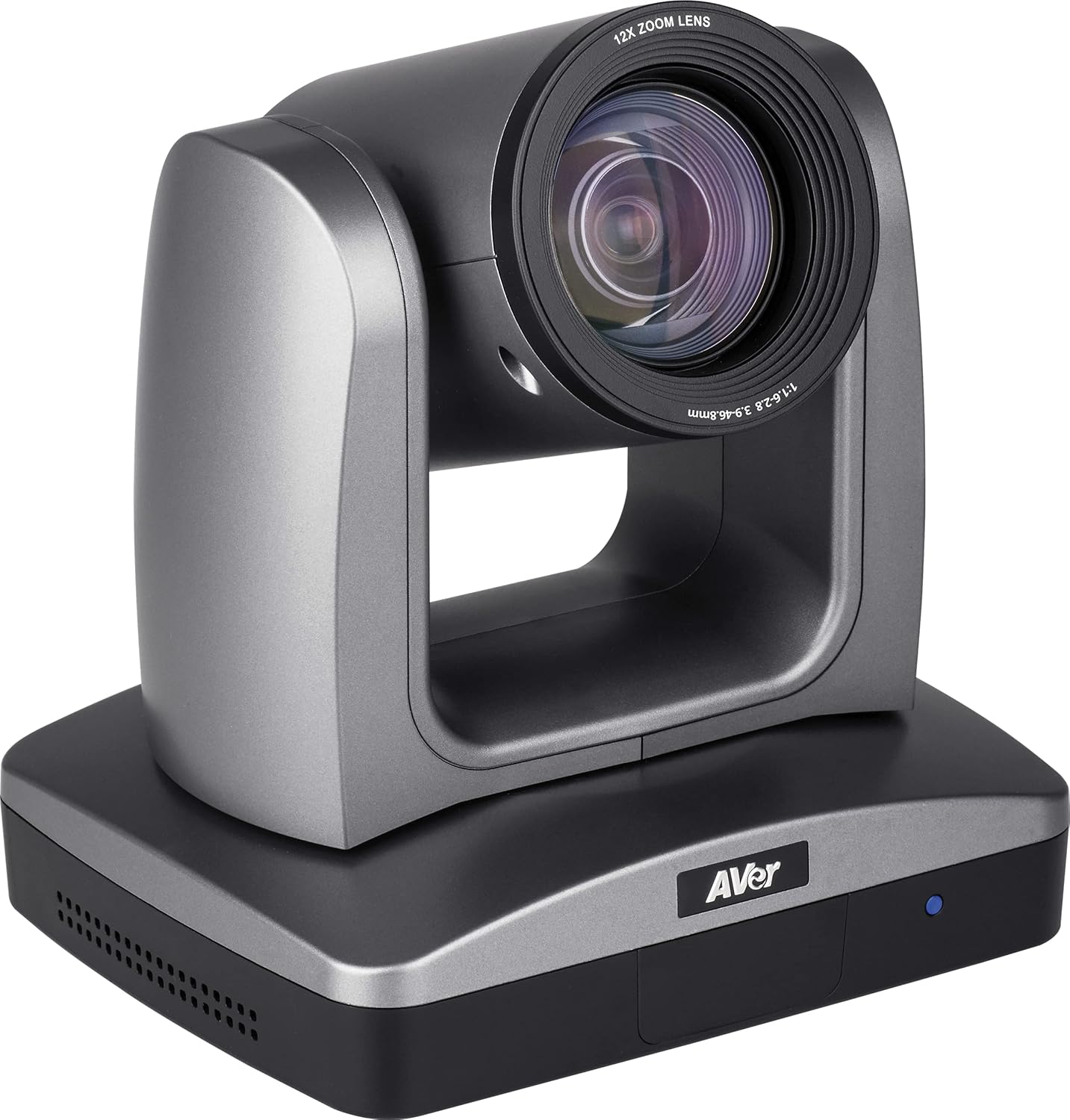
Слика 3.1: Напред под агол view од камерата AVer PTZ310N, на која се прикажани објективот и основата.
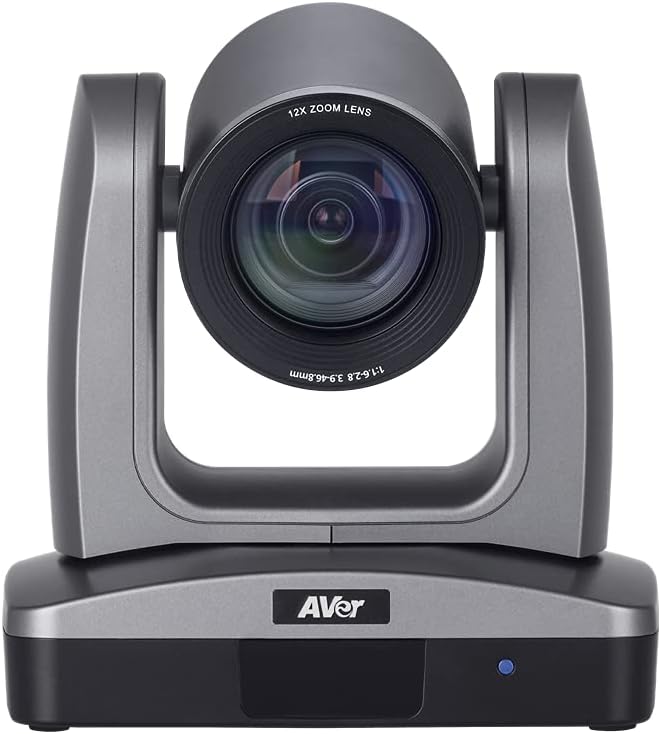
Слика 3.2: Предна страна view на камерата AVer PTZ310N, истакнувајќи го објективот со 12X зумирање.
3.2 Приклучоци на задниот панел
Задниот панел на камерата PTZ310N обезбедува различни порти за напојување, видео излез, аудио влез и контрола.

Слика 3.3: Заден панел на камерата AVer PTZ310N, на кој се прикажани различни порти за поврзување.
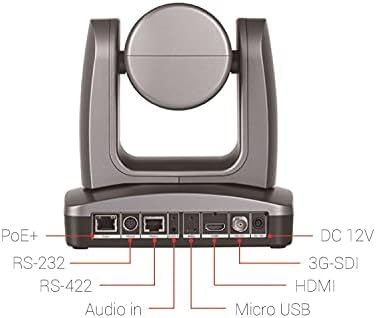
Слика 3.4: Означени приклучоци на задниот панел на камерата AVer PTZ310N, што означуваат PoE+, RS-232, RS-422, Audio In, Micro USB, HDMI, 3G-SDI и DC 12V порти.
- PoE+ порт: За напојување и мрежна поврзаност (NDI).
- RS-232 / RS-422 порти: За сериска контрола преку протокол VISCA.
- Аудио во: 3.5 мм приклучок за надворешен аудио влез.
- Микро USB: За ажурирања на фирмверот или специфична контрола.
- HDMI излез: За видео излез до екрани или уреди за снимање.
- 3G-SDI излез: За професионален видео излез на подолги растојанија.
- DC 12V: Влез за напојување со помош на испорачаниот адаптер од 12V/5A.
4. Поставување и инсталација
Следете ги овие чекори за правилно поставување на вашата камера AVer PTZ310N.
4.1 Поврзување за напојување
- Поврзете го испорачаниот адаптер за напојување од 12V/5A со DC 12V приклучокот на задниот панел од камерата.
- Приклучете го адаптерот за струја во соодветен штекер.
- Алтернативно, ако користите напојување преку етернет (PoE+), поврзете етернет кабел од прекинувач или инјектор овозможен со PoE+ на PoE+ портата на камерата. Камерата ќе прима и напојување и мрежни податоци преку овој единствен кабел.
4.2 Видео излезна врска
Изберете една или повеќе од следниве опции за видео излез:
- HDMI: Поврзете HDMI кабел од HDMI портот на камерата со HDMI влез на екран, картичка за снимање или видео преклопник.
- 3G-SDI: Поврзете SDI кабел од 3G-SDI портата на камерата со SDI влезот на професионален видео преклопник или снимач.
- ИП (НДИ): Поврзете етернет кабел со PoE+ портата (или посебен LAN порт ако не користите PoE+). Камерата ќе биде видлива на вашата мрежа како NDI извор. Погледнете ја документацијата за вашиот NDI софтвер за интеграција.
- USB: Поврзете микро USB кабел од фотоапаратот со компјутер за специфични апликации или ажурирања на фирмверот.
4.3 Контролна врска
Камерата може да се контролира преку вклучениот IR далечински управувач, IP или сериски конекции.
- IR далечински управувач: Насочете го далечинскиот управувач кон IR приемникот на камерата.
- Сериска контрола (RS-232/RS-422): Поврзете сериски кабел од RS-232 или RS-422 портата на камерата со компатибилен систем за контрола. Камерата поддржува VISCA протокол за контрола.
- Контрола на IP: Откако ќе се поврзете на мрежата, камерата може да се контролира преку нејзината web интерфејс или компатибилен софтвер за контрола на IP. Погледнете ги мрежните поставки на фотоапаратот за неговата IP адреса.
5. Операција
Овој дел ги детализира оперативните аспекти на камерата AVer PTZ310N.
5.1 Вклучување/исклучување
- За да го вклучите, проверете дали адаптерот за напојување е поврзан или дали PoE+ е активен. Камерата ќе ја започне својата секвенца на стартување.
- За да го исклучите фотоапаратот, исклучете го адаптерот за напојување или исклучете го PoE+ кон него.
5.2 Контрола на панорамирање, навалување и зумирање
- Користете ги копчињата за насока на далечинскиот управувач или софтверот за контрола за да ја поместите камерата во панорамски режим (хоризонтално движење) и да ја навалите (вертикално движење). Камерата нуди прецизно движење со маневри за ротација со панорамски режим/навалување од само 0.1° по чекор.
- Користете ги копчињата за зумирање за да го прилагодите објективот со 12x оптички зум. Зумирајте за крупни планови и одзумирајте за пошироки снимки.
- Прилагодливите контроли за брзина овозможуваат непречено и конзистентно движење на камерата.
5.3 Претходно поставени локации
PTZ310N ви овозможува да зачувувате и повикувате специфични позиции на камерата (панел, навалување, зумирање, фокусирање).
- Претходно поставени IR далечински управувач: IR далечинскиот управувач ви овозможува да поставите и повикате до 10 претходно програмирани локации. Погледнете ги специфичните упатства на далечинскиот управувач за зачувување и повикување на претходно поставени поставки.
- VISCA претходно поставени поставки: До 255 различни локации можат да се претходно подесат преку VISCA контрола преку RS-232 или RS-422 портите. За детални команди, консултирајте ја документацијата за протоколот VISCA.
5.4 Функција SmartShoot
AVer SmartShoot ги поедноставува контролите на камерата за автоматско и беспрекорно снимање на содржината помеѓу вашите претходно поставени области. Оваа функција овозможува чувство на повеќе камери со еден PTZ310N преку следење на движењето помеѓу дефинираните претходно поставени зони.
5.5 Функција SmartFrame
Технологијата SmartFrame на Aver овозможува таргетирање на лицето со еден допир. Таа веднаш го прилагодува полето на камерата. View (FOV) за да ги собере сите учесници на екранот, што го прави погоден за снимање групи на презентации или предавања.
6. Одржување
Правилното одржување обезбедува долготрајност и оптимални перформанси на вашиот фотоапарат.
- Чистење на објективот: Користете мека крпа без влакненца, специјално дизајнирана за оптички леќи, за нежно да го избришете објективот на камерата. Избегнувајте абразивни материјали или груби хемикалии.
- Чистење на телото: Избришете го телото на фотоапаратот со мека, сува крпа. Доколку е потребно, малкуamp Може да се користи крпа, но осигурајте се дека влагата не влегува во отворите или внатрешните компоненти.
- Складирање: Кога не го користите фотоапаратот подолг период, чувајте го на суво место без прашина, подалеку од директна сончева светлина и екстремни температури.
- Ажурирања на фирмверот: Периодично проверувајте го AVer webвеб-страница за ажурирања на фирмверот за да се осигурате дека вашиот фотоапарат ги има најновите функции и подобрувања на перформансите. Внимателно следете ги упатствата дадени со ажурирањето на фирмверот.
7 Смена на проблеми
Доколку наидете на проблеми со вашата камера AVer PTZ310N, погледнете ги следните вообичаени чекори за решавање проблеми.
- Без моќност:
- Уверете се дека адаптерот за напојување е безбедно поврзан и со камерата и со функционален штекер.
- Ако користите PoE+, проверете дали Ethernet кабелот е поврзан со порт овозможен со PoE+ и дали PoE+ прекинувачот/инјекторот е вклучен.
- Нема видео излез:
- Проверете дали сите видео кабли (HDMI, 3G-SDI, Ethernet за NDI) се безбедно поврзани.
- Проверете дали влезниот извор на вашиот екран или уред за снимање е правилно избран.
- За NDI, осигурајте се дека камерата е на истата мрежа и дека може да се открие од вашиот NDI софтвер.
- Камерата не реагира на контролата:
- IR далечински управувач: Уверете се дека нема пречки помеѓу далечинскиот управувач и инфрацрвениот приемник на камерата. Проверете ја батеријата на далечинскиот управувач.
- Сериска контрола: Проверете ги сериските кабелски врски и осигурајте се дека точната брзина на пренос и протоколот (VISCA) се конфигурирани на вашиот контролен систем.
- Контрола на IP: Потврдете дека IP-адресата на камерата е точна и достапна на мрежата. Проверете ја мрежната поврзаност.
- Проблеми со квалитетот на сликата:
- Проверете дали леќата е чиста (видете го делот за одржување).
- Проверете ги условите на осветлување во околината. Камерата работи добро при слаба осветленост, но секогаш се препорачува оптимално осветлување.
- Прилагодете ги поставките на фотоапаратот (на пр., експозиција, баланс на белата боја) преку контролниот интерфејс, доколку е достапен.
Доколку проблемот продолжи, контактирајте ја техничката поддршка на AVer за дополнителна помош.
8. Спецификации
Во следната табела се наведени техничките спецификации на камерата AVer PTZ310N.
| Карактеристика | Спецификација |
|---|---|
| Бренд | AVer |
| Број на модел | PTZ310N |
| Технологија на фотосензор | CMOS (1/2.8" Exmor CMOS сензор) |
| Резолуција за снимање видео | 1080 стр |
| Оптички зум | 12x |
| Максимална решетка | 1.6 милиметри |
| Технологија за поврзување | Безжичен (IP/NDI), HDMI, 3G-SDI, USB, RS-232, RS-422 |
| Поддржан аудио формат | AAC |
| Формат за снимање видео | MPEG 4 |
| Тежина на ставката | 8.08 фунти (приближно 3.67 кг) |
| Димензии на пакетот | 11.5 x 11.2 x 11.2 инчи (приближно 29.2 x 28.4 x 28.4 см) |
| Боја | Греј |
| Производител | AVer |
| Датум прв на располагање | 17 август 2020 година |
9. Гаранција и поддршка
AVer обезбедува поддршка за своите производи. За детални информации за гаранцијата, регистрација на производи и техничка помош, посетете ја официјалната страница на AVer. webвеб-страница или директно контактирајте ја нивната корисничка поддршка.
Производител: AVer
За најактуелните ресурси за поддршка, вклучувајќи ги најчесто поставуваните прашања, драјверите и софтверот, посетете ја страницата Официјален претставник на AVer webсајт.