
Логитек 952-000094
Упатство за користење на Logitech Tap Scheduler
Модел: 952-000094 | Бренд: Logitech
1. Вовед
Logitech Tap Scheduler е наменски панел за закажување дизајниран да го поедностави управувањето со просторијата за состаноци. Обезбедува интуитивен интерфејс за view детали за состаноци, резервирајте соби за ad-hoc или идни состаноци и брзо идентификувајте ја достапноста на соби. Неговиот наменски дизајниран дизајн беспрекорно се интегрира со водечките решенија за закажување соби, помагајќи им на корисниците ефикасно да го пронајдат и побараат вистинскиот простор за нивните потреби.

Слика 1.1: Предна страна view на Logitech Tap Scheduler, прикажувајќи го неговиот дисплеј со информации за состанокот и достапност на простории.
2. Што има во кутијата
Откако ќе го отпакувате вашиот Logitech Tap Scheduler, проверете дали се присутни сите следни компоненти:
- Уред за распоредување на допири Logitech
- Монтирање за повеќе површини (погодно за инсталации од стакло/гипс картон)
- Додаток за монтирање на агол
- Мулион монтирање
- Документација (Водич за брз почеток, информации за безбедност и гаранција)
3. Поставување
3.1 Физичка инсталација
Распоредувачот на тапани нуди флексибилни опции за монтирање за да одговараат на различни средини. Изберете го соодветниот држач (повеќеповршински, аголен или потпорен) врз основа на вашите потреби за инсталација. Осигурајте се дека површината за монтирање е стабилна и може да ја издржи тежината на уредот.
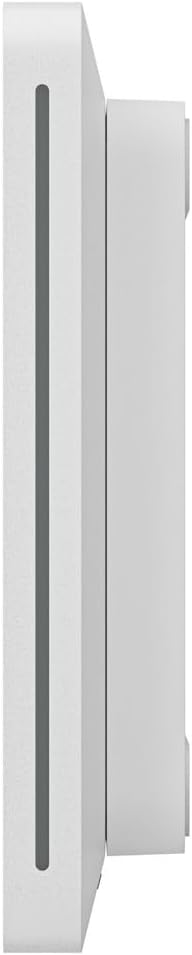
Слика 3.1: Страничен професионалецfile на Logitech Tap Scheduler, што го илустрира неговиот тенок дизајн за вдлабнато монтирање.
За детални упатства за користење на секој држач, погледнете го упатството за монтирање што е вклучено во вашиот додаток. Дизајнот овозможува чисто каблирање за професионално поставување.
3.2 Првично вклучување и конфигурација
По физичката инсталација, поврзете го адаптерот за напојување со уредот и штекер. Распоредувачот на допир автоматски ќе се вклучи. Поврзете го уредот со вашата мрежа преку Ethernet за оптимални перформанси и пристап до услугите за закажување. Следете ги упатствата на екранот за да го завршите почетното поставување, кое обично вклучува мрежна конфигурација и поврзување со вашиот избран софтвер за закажување соби (на пр., Microsoft Teams, Zoom Rooms, Google Meet, итн.).

Слика 3.2: Заден дел view на Logitech Tap Scheduler, истакнувајќи ги различните порти за напојување и мрежно поврзување, заедно со регулаторни информации.
4. Ракување со распоредот за чешми
4.1 Разбирање на екранот
Екранот на „Распоредувачот на допир“ обезбедува информации во реално време за достапноста на собата и претстојните состаноци. LED светлата во боја на страната од уредот, исто така, го покажуваат статусот на собата од далечина:
- Зелена: Соба е достапна.
- Црвена/Килибарна: Собата е моментално зафатена или резервирана.

Слика 4.1: Приказот на „Распоредувачот на допир“ што ја означува достапноста на собата со истакнат статус „Достапно“ и зелена позадина.
4.2 Резервација на соба
За да резервирате соба, комуницирајте директно со екранот на допир:
- Ако собата е слободна, допрете го копчето „Резервирај соба“ или „Резервирај“ на екранот.
- Изберете го посакуваното времетраење на вашиот состанок.
- Потврдете ја вашата резервација. Статусот на собата ќе се ажурира на „зафатена“.
- За идни резервации, движете се низ интерфејсот на календарот за да изберете одреден датум и време.

Слика 4.2: Распоредот за допир прикажува детален распоред на претстојните состаноци за одредена просторија.
Уредот се интегрира со календарскиот систем на вашата организација, осигурувајќи дека сите резервации се синхронизирани.
5. Одржување
За да обезбедите долготрајност и оптимални перформанси на вашиот Logitech Tap Scheduler, следете ги овие упатства за одржување:
- Чистење: Користете мека крпа без влакненца малку гampОчистете го екранот со вода или неабразивно средство за чистење на екранот за да го избришете екранот и надворешноста. Избегнувајте груби хемикалии, абразивни средства за чистење или аеросолни спрејови директно на уредот.
- Ажурирања на софтверот: Распоредот за допир добива автоматски ажурирања на софтверот за да ја подобри функционалноста, безбедноста и компатибилноста. Осигурајте се дека уредот останува поврзан на мрежата за да ги прима овие ажурирања. Не го исклучувајте уредот за време на процесот на ажурирање.
- Еколошки услови: Работете со уредот во рамките на препорачаните опсези на температура и влажност за да спречите оштетување. Избегнувајте изложување на екстремни температури, директна сончева светлина или прекумерна влага.
6 Смена на проблеми
Овој дел се однесува на вообичаени проблеми со кои може да се соочите со вашиот Logitech Tap Scheduler. Доколку се соочите со проблем што не е наведен овде, погледнете го делот за поддршка на корисници.
| Проблем | Можна причина | Решение |
|---|---|---|
| Уредот не се вклучува. | Кабелот за напојување е исклучен; проблем со штекерот. | Проверете го поврзувањето на кабелот за напојување со уредот и штекерот. Обидете се со друг штекер. |
| Екранот е празен или не реагира. | Уредот е во режим на мирување; софтверски проблем; проблем со напојувањето. | Допрете го екранот за да го разбудите. Рестартирајте го уредот со исклучување и повторно вклучување на струја. |
| Не може да се поврзе со мрежата. | Проблем со етернет кабелот; грешка во конфигурацијата на мрежата. | Проверете дали етернет кабелот е безбедно поврзан. Проверете ги мрежните поставки во менито на уредот. Консултирајте се со ИТ администраторот. |
| Достапноста на собите не се ажурира. | Нема врска со услугата за закажување; услугата е исклученаtage. | Проверете ја мрежната конекција. Потврдете ја интеграцијата со вашата платформа за закажување. Контактирајте ја ИТ-поддршката. |
7. Технички спецификации
Подолу се наведени клучните технички спецификации за Logitech Tap Scheduler (Модел: 952-000094):
- Димензии на производот: 1.1 x 9.7 x 6.5 инчи
- Тежина на ставката: 1.54 фунти (приближно 0.7 кг)
- Дијагонала на видливиот екран: 4 инчи / 11 см
- Материјал: Метал, пластика
- Боја: Бело
- Производител: Логитек
- Прв достапен: 22 ноември 2021 година
Белешка: Спецификациите може да се променат без претходна најава.
8. Информации за гаранцијата
Производите на Logitech се дизајнирани за сигурност и перформанси. Logitech Tap Scheduler доаѓа со ограничена гаранција за хардвер. За специфични гарантни услови, услови и времетраење што се однесуваат на вашиот регион, ве молиме погледнете ја гарантната документација вклучена во вашиот производ или посетете ја официјалната поддршка на Logitech. webстраница. Зачувајте го доказот за купување за гаранциски побарувања.
9. Поддршка за корисници
За дополнителна помош, техничка поддршка или за пристап до дополнителни ресурси, посетете ја официјалната страница за поддршка на Logitech. webсајт:
Исто така, може да најдете корисни често поставувани прашања, преземања на софтвер и форуми на заедницата на нивните webсајт.