
типизирање KB206129
Футрола за тастатура typecase за iPad Pro 12.9 инчи Упатство за користење
Модел: KB206129
1. Производот завршиview
Футролата за тастатура од типика е дизајнирана да го подобри искуството со вашиот iPad Pro од 12.9 инчи, трансформирајќи го во разновиден уред сличен на лаптоп. Има тастатура во полна големина со повеќекратен допирен тракпад, копчиња со позадинско осветлување и заштитна футрола со магнетен систем за прикачување.
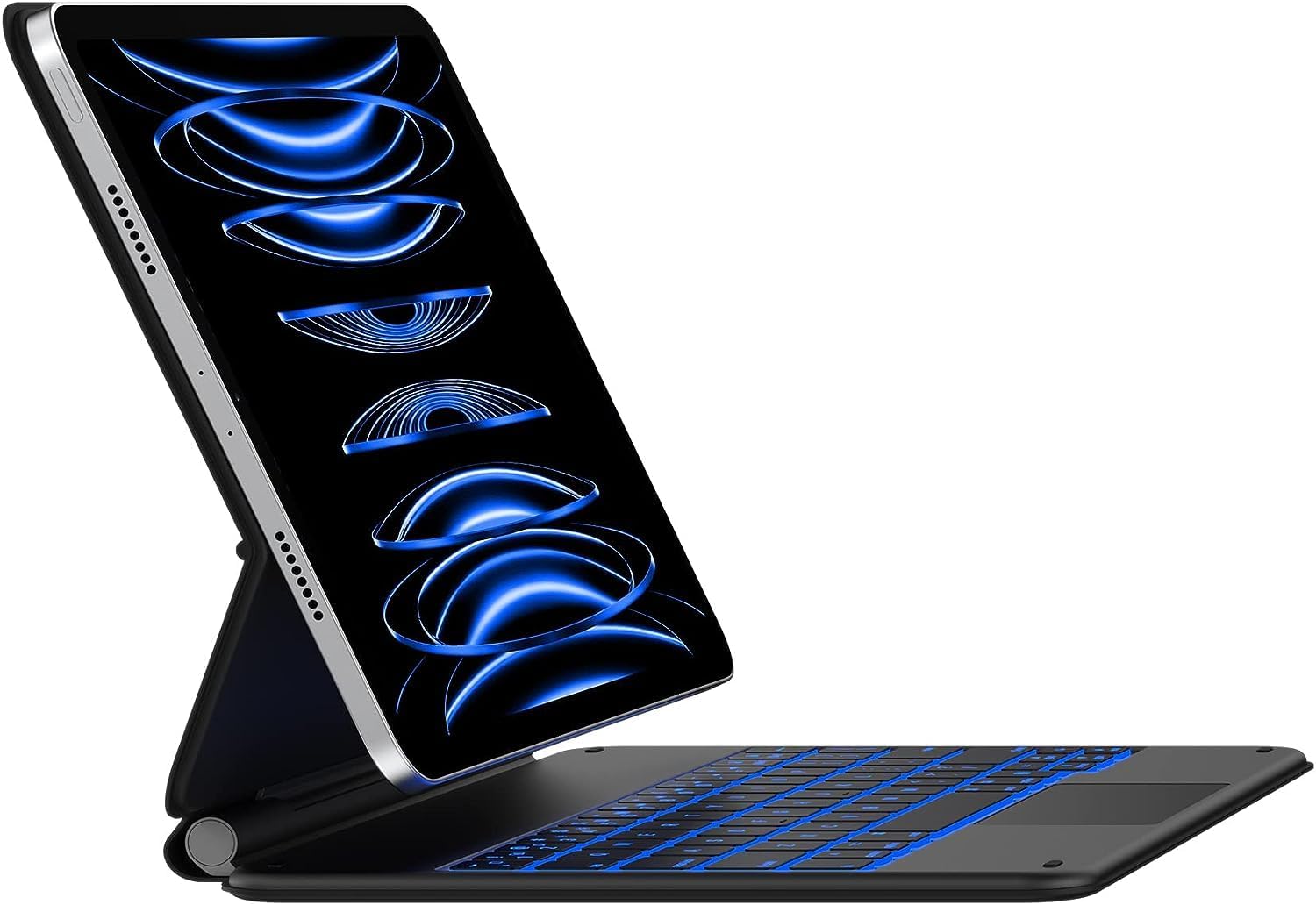
Слика: Футрола за тастатура од типикас со прикачен iPad Pro од 12.9 инчи, приказasing неговата осветлена тастатура и лебдечки конзолен дизајн.
2. Поставување
2.1 Компатибилност
Оваа футрола за тастатура е компатибилна со следниве модели на iPad Pro од 12.9 инчи:
- iPad Pro 12.9 инчи (6-та генерација, 2022)
- iPad Pro 12.9 инчи (5-та генерација, 2021) - модели: A2378, A2379, A2461, A2462
- iPad Pro 12.9 инчи (4-та генерација, 2020) - модели: A2229, A2069, A2232, A2233
- iPad Pro 12.9 инчи (трета генерација, 2018) - модели: A1876, A2014, A1895, A1983

Слика: Визуелен водич за компатибилни модели на iPad Pro од 12.9 инчи, вклучувајќи ги 6-тата, 5-тата, 4-тата и 3-тата генерација.
2.2 Содржина на пакетот
Проверете дали сите артикли се присутни во пакувањето:
- 1 x тастатура во форма на typecase за iPad Pro 12.9 инчи со trackpad
- 1 x кабел за полнење USB-C
- 1 x Упатство за производот во боја (овој документ)
2.3 Почетно полнење
Пред првата употреба, целосно наполнете го куќиштето на тастатурата користејќи го испорачаниот USB-C кабел за полнење. Поврзете го USB-C кабелот со приклучокот за полнење на тастатурата, а другиот крај со USB адаптер за напојување (не е вклучен) или USB порт на компјутерот.

Слика: Детал од USB-C приклучокот за полнење што се наоѓа на страната од куќиштето на тастатурата.
2.4 Спарување преку Bluetooth
- Осигурајте се дека тастатурата е наполнета.
- Вклучете ја тастатурата со лизгање на прекинувачот за вклучување. Индикаторското светло ќе трепка, што покажува дека е во режим на спарување.
- На вашиот iPad, одете на Поставки > Bluetooth.
- Вклучете Bluetooth.
- Изберете „typecase тастатура“ од листата на достапни уреди.
- Следете ги сите упатства на екранот за да го завршите процесот на спарување. Индикаторското светло на тастатурата ќе свети постојано кога ќе се спари успешно.
Откако ќе се спари, тастатурата автоматски ќе се поврзе со вашиот iPad кога двата уреди се вклучени и во опсег.
3. Упатства за работа
3.1 Прикачување на вашиот iPad
Футролата за тастатура има силен магнетен систем за прицврстување. Едноставно порамнете го вашиот iPad Pro од 12.9 инчи со магнетниот заден капак на футролата. Магнетите безбедно ќе го држат вашиот iPad на место, овозможувајќи лебдечки конзолен дизајн.

Слика: Демонстрира магнетно прицврстување на iPad-от на куќиштето на тастатурата, истакнувајќи го лебдечкиот дизајн.
3.2 Прилагодување Viewинголен агол
Дизајнот со лебдечка конзола овозможува непречено и прецизно прилагодување на viewагол на движење. Нежно навалете го вашиот iPad за да го постигнете посакуваниот агол за пишување, viewцртање или цртање.

Слика: Ја илустрира функцијата за мазно прилагодување на аголот на куќиштето на тастатурата, овозможувајќи различни viewпозиции.
3.3 Карактеристики на тастатурата
Тастатурата овозможува удобно и ефикасно искуство со пишување со своите ергономски, ласерски гравирани и осветлени копчиња.
- Задно осветлување: Тастатурата има позадинско осветлување во 10 бои со три нивоа на осветленост што се прилагодуваат. Користете ги наменските копчиња за позадинско осветлување (обично Fn + Икона за светло) за кружење низ боите и прилагодување на осветленоста.
- Кратенки за iPadOS: Целиот ред наменски кратенки за iPadOS овозможува брз пристап до функции како што се осветленост на екранот, контрола на медиуми, јачина на звук, пребарување и друго.

Слика: Тастатурата ја прикажува својата функција за задно осветлување во 10 бои.

Слика: Крупен план на тастатурата со истакнати наменски кратенки на iPadOS.
3.4 Тракпад со повеќе допири
Вградениот тракпад со повеќекратен допир овозможува прецизна навигација и контрола со гестови на вашиот iPad. Можете да скролувате, да лизгате, да штипнувате и да изведувате други гестови со повеќекратен допир како што би правеле на лаптоп.
- Отфрлање на дланката: Тракпедот има технологија за отфрлање на дланката, која автоматски го оневозможува тракпедот кога активно пишувате за да се спречат случајни движења на курсорот.
- Оневозможување на тракпедот: Доколку сакате, тракпедот може привремено да се оневозможи со користење на наменско функционално копче (погледнете ја мапата со кратенки на тастатурата во приложеното упатство за одредено копче).

Слика: Тракпед со повеќекратен допир со визуелни знаци за разни гестови како што се скролување и префрлување помеѓу апликации.
3.5 Паметни карактеристики
- Автоматско спиење/будење: Футролата за тастатура ја поддржува функцијата за автоматско спиење/будење на iPad. Затворањето на футролата ќе го стави вашиот iPad во режим на спиење, а отворањето ќе го разбуди.
- Заштитна обвивка: Кога е преклопена, футролата обезбедува предна и задна заштита за вашиот iPad, осигурувајќи ја неговата безбедност при патување или складирање.
4. Одржување
4.1 Чистење
За чистење на куќиштето на тастатурата, нежно избришете ги површините со мека,amp крпа. Избегнувајте употреба на груби хемикалии или абразивни средства за чистење, бидејќи тие може да ја оштетат завршната обработка.
4.2 Грижа за батерии
Тастатурата се напојува со литиум-полимерна батерија што може да се полни. За оптимален век на траење на батеријата, се препорачува целосно да ја наполните тастатурата пред подолги периоди на некористење. Тастатурата може да трае до 90 дена со едно полнење со исклучено позадинско осветлување.
5 Смена на проблеми
5.1 Проблеми со поврзувањето
- Тастатурата не се поврзува: Проверете дали Bluetooth е овозможен на вашиот iPad и дали тастатурата е вклучена и полна. Обидете се да ја распарите и повторно да ја спарите тастатурата во поставките за Bluetooth на вашиот iPad.
- Повремена врска: Уверете се дека тастатурата и iPad-от се во непосредна близина (во рамките на 10 метри или 33 стапки). Други безжични уреди може да предизвикаат пречки.
5.2 Перформанси на тракпедот
- Тракпедот не реагира или е неправилен: Проверете дали прстите ви се чисти и суви. Ако проблемот продолжи, обидете се да ја исклучите и повторно да ја вклучите тастатурата. Проверете дали тракпедот не е случајно оневозможен преку неговото функционално копче.
- Случајни допири при пишување: Функцијата за отфрлање на дланката е дизајнирана да го минимизира ова. Доколку се случува често, осигурајте се дека вашата положба при пишување не предизвикува вашата дланка да стои директно на тракпедот. Исто така, можете привремено да го оневозможите тракпедот користејќи го неговото наменско функционално копче додека пишувате долги пасуси.
5.3 Режим на мирување на тастатурата
Тастатурата влегува во режим на мирување по период на неактивност за да се заштеди батеријата. За да ја разбудите, едноставно притиснете кое било копче. Може да има кратко доцнење додека повторно се поврзува со вашиот iPad.
6. Спецификации
| Број на модел | KB206129 |
| Димензии на производот | 11.81 x 9.84 x 0.79 инчи |
| Тежина на ставката | 2.16 фунти |
| Технологија за поврзување | Bluetooth |
| Опис на тастатурата | Мулти функционална |
| Посебни карактеристики | Задно осветлување, кратенки и медиумски копчиња, интегриран држач, полнење, тракпад |
| Боја | Црно мат |
| Бои на задно осветлување | RGB (10 бои) |
| Тип на батерија | Литиум полимер (вклучен) |
7. Гаранција и поддршка
Вашата футрола за тастатура од типикасе доаѓа со 12-месечна гаранција од производителот од датумот на купување, покривајќи ги дефектите во материјалите и изработката.
типказе исто така обезбедува бесплатна доживотна техничка поддршкаДоколку наидете на какви било проблеми или имате прашања во врска со вашиот производ, ве молиме контактирајте го нашиот тим за поддршка за помош.
За поддршка, посетете ја официјалната типска верзија webстраницата или погледнете ги контакт информациите наведени во пакувањето на вашиот производ.
Онлајн ресурси: typecase Официјална продавница на Amazon
Ask a question about this manual
Ask about setup, troubleshooting, compatibility, parts, safety, or missing instructions. Manuals+ will review the question and use this page’s manual context to help answer it.