
1. Вовед
Ви благодариме што ја избравте футролата за тастатура на Touch iPad од типична кутија. Ова упатство дава детални упатства за поставување, ракување и одржување на вашата футрола за тастатура за да се обезбедат оптимални перформанси и долготрајност. Ве молиме внимателно прочитајте го ова упатство пред употреба.
2. Компатибилност
Оваа футрола за тастатура е дизајнирана за специфични модели на iPad. Ве молиме потврдете го бројот на моделот на вашиот iPad за да се осигурате за компатибилност.
- iPad 10-та генерација (10.9 инчи, 2022): Модели A2696, A2757, A2777
- iPad A16 (11-та генерација, 2025): Модели A3354, A3355, A3356
За да го потврдите моделот на вашиот iPad:
- Метод 1: Проверете го бројот на моделот на задната страна од вашиот iPad (на пр., A2696).
- Метод 2: Одете во Поставки за iPad > Општо > За > Број на модел. Допрете го бројот на моделот за да се прикаже А-бројот.
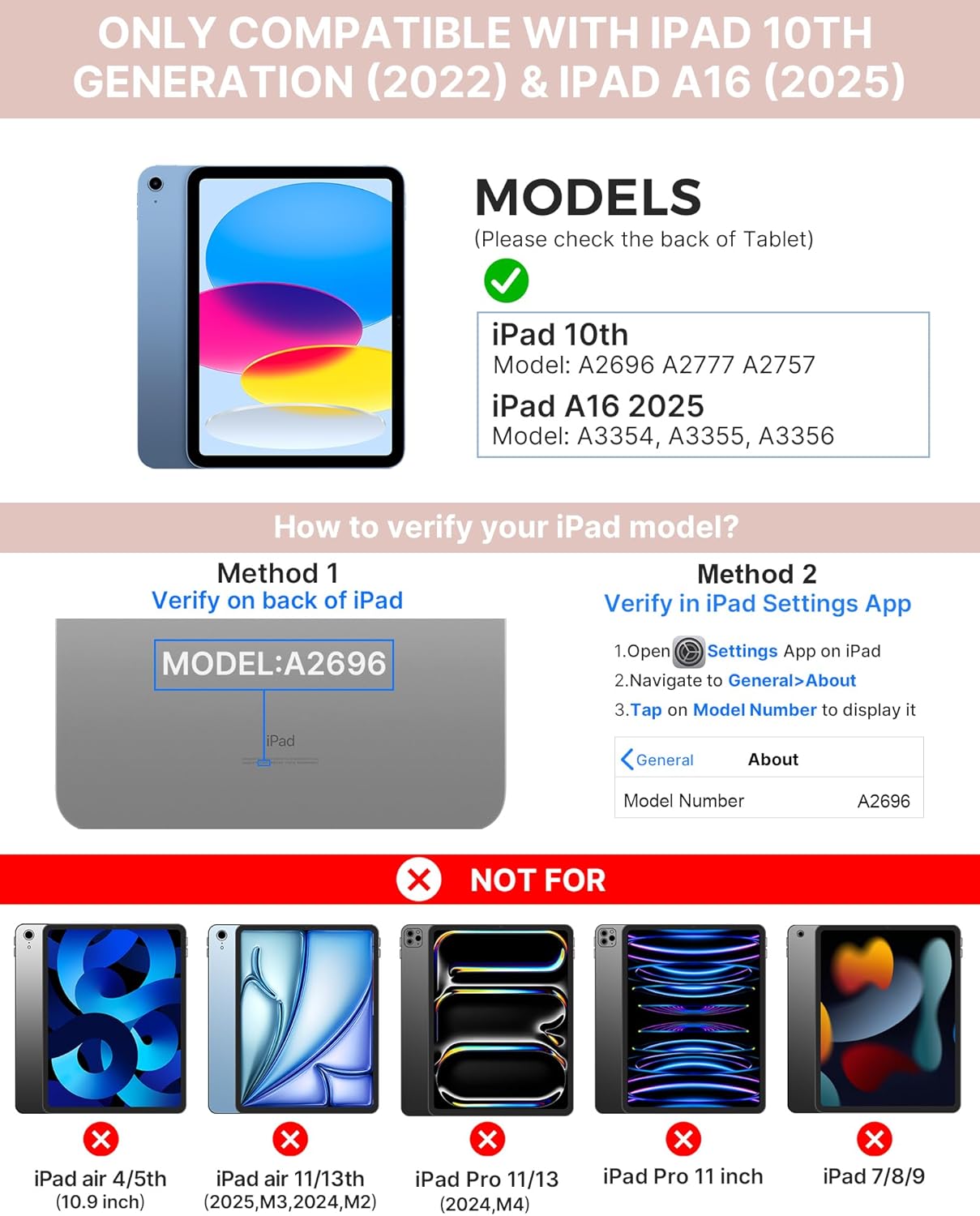
Слика: Визуелен водич за идентификување на компатибилни модели на iPad и проверка на бројот на моделот на уредот или преку поставките.
3. Содржина на пакетот
Пакетот вклучува:
- 1 x футрола за тастатура за iPad со допир
- 1 x кабел за полнење USB-C
- 1 x Упатство за употреба
4. Упатства за поставување
4.1 Полнење на тастатурата
Пред првата употреба, целосно наполнете ја тастатурата. Поврзете го испорачаниот USB-C кабел за полнење со приклучокот за полнење на тастатурата и со извор на енергија. Индикаторското светло за полнење ќе го покаже статусот на полнење.
- Во мирување: До 1 година
- Дневна употреба (2 часа/ден со исклучено позадинско осветлување): До 3 месеци
- Ноќна употреба (2 часа/ден со вклучено позадинско осветлување): До 2 недели

Слика: Крупен план на USB-C приклучокот за полнење на тастатурата и спецификации за траење на батеријата.
4.2 Спарување со iPad
- Осигурајте се дека тастатурата е наполнета.
- Вклучете ја тастатурата со притискање на копчето за вклучување. Индикаторското светло за Bluetooth ќе трепка.
- На вашиот iPad, одете на Поставки > Bluetooth.
- Вклучете Bluetooth. Вашиот iPad ќе пребарува достапни уреди.
- Изберете „typecase тастатура“ од листата на уреди.
- Следете ги сите упатства на екранот за да го завршите процесот на спарување. Индикаторското светло за Bluetooth на тастатурата ќе свети постојано кога ќе се спари успешно.
5. Упатства за работа
5.1 Инсталирање на вашиот iPad
Нежно вметнете го вашиот iPad во футролата, осигурувајќи се дека сите рабови се цврсто прицврстени. Футролата обезбедува целосна заштита за вашиот уред.
5.2 Функции на тастатурата
Тастатурата има стандарден распоред од 78 копчиња со наменски ред кратенки на iPadOS за зголемена продуктивност.

Слика: Надземно view на распоредот на тастатурата, истакнувајќи го дизајнот со 78 копчиња и кратенките на iPadOS.
Клучеви со позадинско осветлување
Тастатурата има RGB LED позадинско осветлување во 11 бои со прилагодливи нивоа на осветленост. Ова овозможува удобно пишување во различни услови на осветлување.
- Притиснете го клуч за сијалица за да се менуваат боите на задното осветлување.
- Притиснете Fn + копче за сијалица за прилагодување на осветленоста на позадинското осветлување.
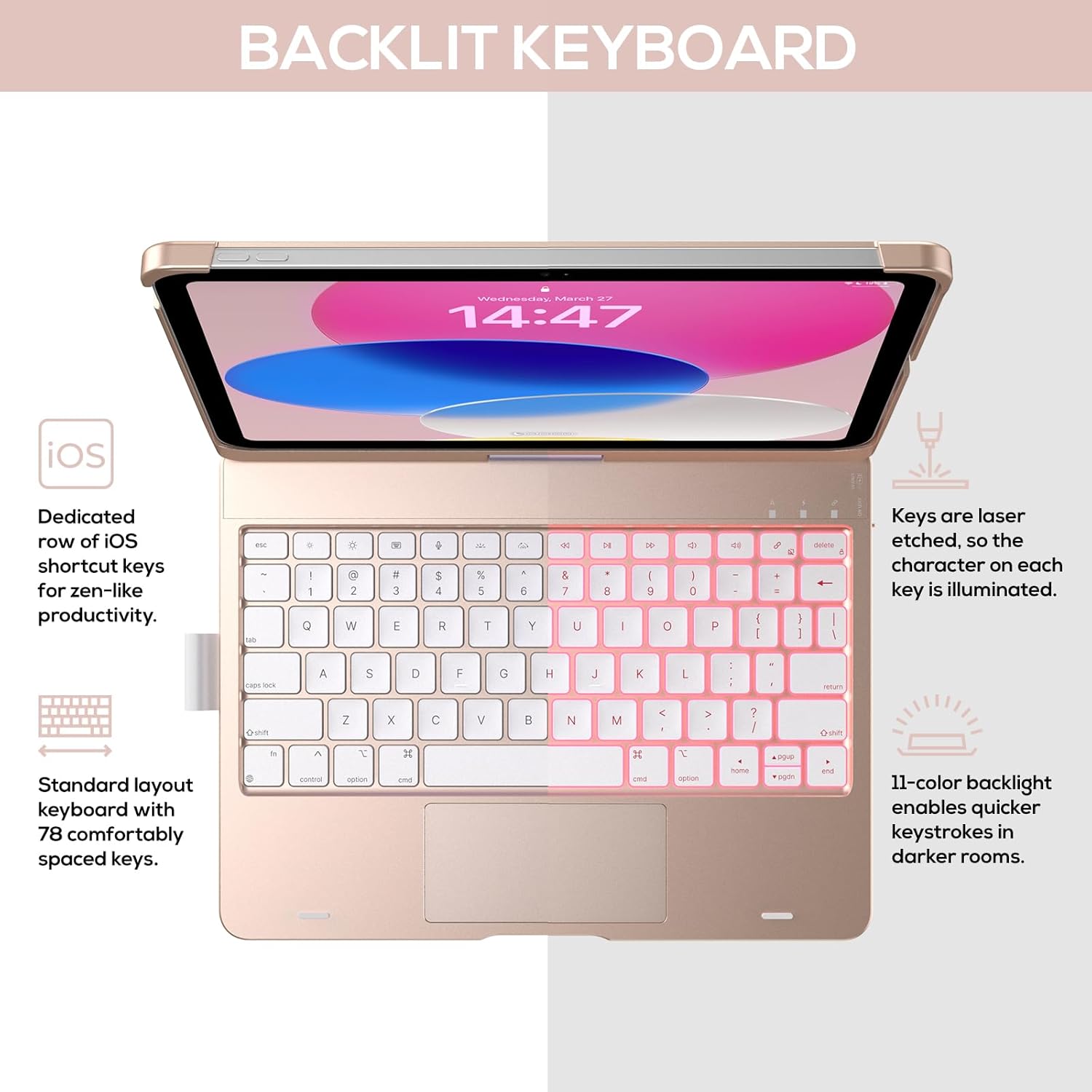
Слика: Тастатурата со осветлени копчиња, која го демонстрира позадинското осветлување со 11 бои и наменските iOS кратенки.
5.3 Тракпад со повеќе допири
Интегрираниот прецизен тракпад поддржува контроли со повеќе гестови, зголемувајќи ја продуктивноста за задачи како што се уредување документи, web прелистување и креирање презентации.
- Допрете со еден прст: Кликнете/Изберете
- Движење со два прста: Скролувајте нагоре/надолу или лево/десно
- Стиснете за да зумирате: Зумирајте/одзумирате
- Повлекување нагоре со три прста: Отвори го менувачот на апликации
- Повлекување надолу со три прста: Врати се на почетниот екран

Слика: Дијаграм што ги прикажува вообичаените гестови со повеќекратен допир за тракпедот, вклучувајќи го и управувањето files, web прелистување и префрлување помеѓу апликации.
5.4 шарка што ротира 360° и режими на употреба
Патентираната шарка од 360° овозможува разновидна употреба на вашиот iPad во 7 уникатни режими, прилагодувајќи се на различни задачи, од пишување до... viewинг.
- Режим на лаптоп: Традиционална поставка за лаптоп за пишување.
- Режим на стојка: Идеален за viewсодржината.
- Режим на шатор: Стабилен за интеракција преку допир или презентации.
- Режим на таблет: Преклопете ја тастатурата зад iPad за употреба на таблет. Копчињата се заштитени во овој режим.
- Режим на агол: Поставено на агол за удобно цртање или пишување.
- Режим на споделување: Ротирајте го екранот за да споделувате содржина со други.
- Режим на заштита: Затворете ја кутијата за целосно да го заштитите iPad-от.
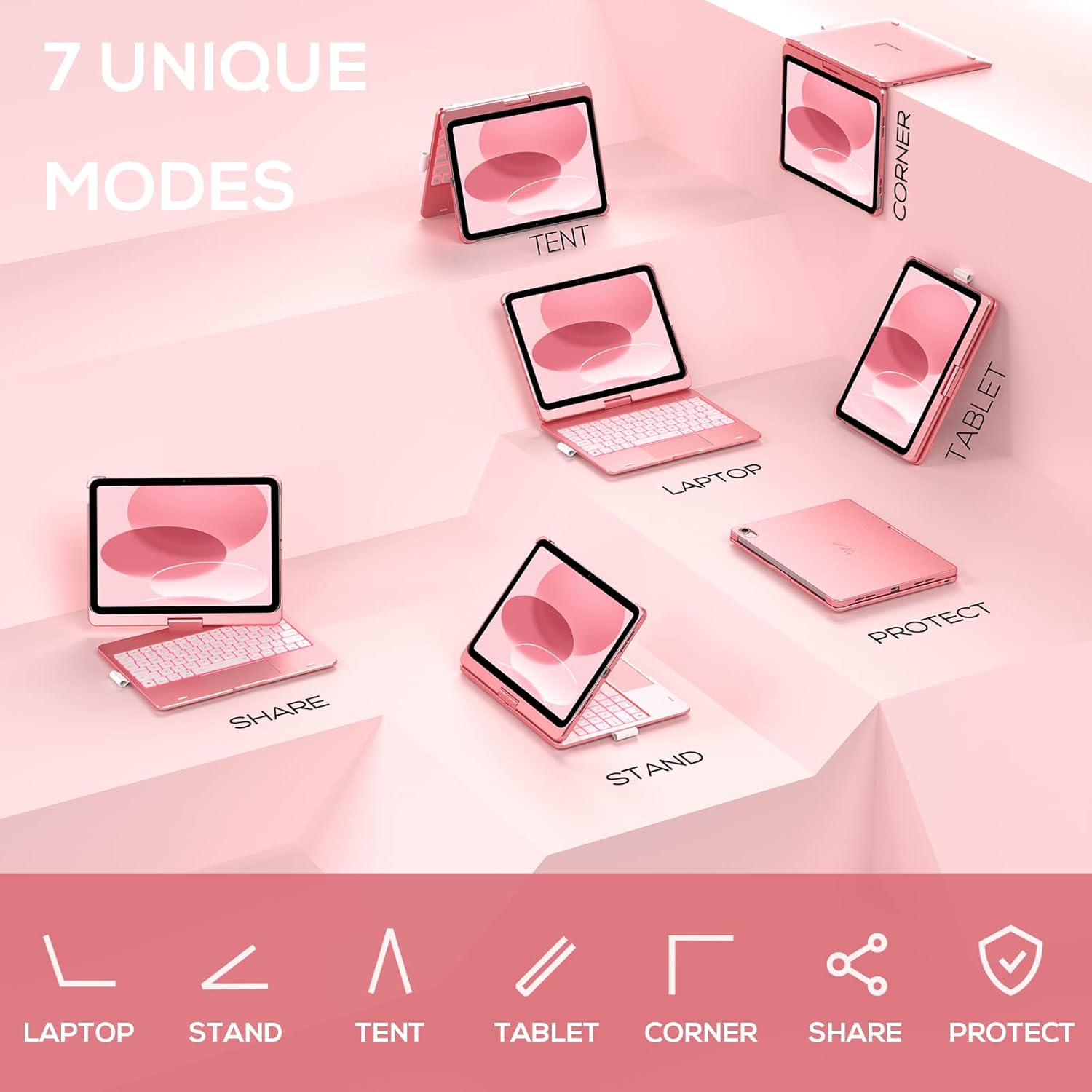
Слика: Визуелен приказ на седумте различни конфигурации во кои може да се користи куќиштето на тастатурата, вклучувајќи режими за лаптоп, држач и таблет.
5.5 Автоматска функција за спиење/будење
Футролата има функција за автоматско спиење/будење. Отворањето на футролата ќе го разбуди вашиот iPad, а затворањето ќе го стави во режим на спиење, помагајќи да се заштеди траење на батеријата и за iPad-от и за тастатурата.

Слика: Рака на корисникот на тракпедот, што го илустрира вградениот тракпед и функцијата за автоматско спиење/будење што се активира кога куќиштето е отворено или затворено.
5.6 Држач за молив во форма на јаболко
Обезбеден е интегриран држач за вашиот Apple Pencil, што гарантира дека е безбедно складиран и лесно достапен.
6. Одржување
6.1 Чистење
За чистење на куќиштето на тастатурата, користете мека, дamp крпа. Избегнувајте употреба на груби хемикалии или абразивни материјали, бидејќи тие може да ја оштетат површината. Пред полнење, проверете дали приклучокот за полнење е сув.
6.2 Складирање
Кога не ја користите подолг период, чувајте ја кутијата за тастатура на ладно и суво место. Препорачливо е целосно да ја наполните тастатурата пред долгорочно складирање за да ја одржите состојбата на батеријата.
7 Смена на проблеми
7.1 Тастатурата не се поврзува
- Осигурајте се дека тастатурата е вклучена и наполнета.
- Проверете дали Bluetooth е овозможен на вашиот iPad.
- Заборавете го уредот во Bluetooth поставките на вашиот iPad и обидете се повторно да го спарите.
- Рестартирајте ги и iPad-от и тастатурата.
7.2 Копчињата не реагираат
- Проверете дали тастатурата е правилно поврзана преку Bluetooth.
- Проверете го нивото на батеријата на тастатурата.
- Исчистете ги сите остатоци околу копчињата.
7.3 Тракпедот не работи
- Осигурајте се дека тастатурата е поврзана.
- Проверете ги поставките на iPad за функционалност на тракпедот (Поставки > Општо > Тракпед).
- Рестартирајте ја тастатурата и iPad-от.
7.4 Задното осветлување не работи
- Проверете дали тастатурата е вклучена.
- Притиснете ги копчињата за контрола на задното осветлување (копче за сијалица, Fn + копче за сијалица) за да активирате или прилагодите.
- Проверете го нивото на батеријата; слабата батерија може да го оневозможи задното осветлување.
8. Спецификации
| Број на модел | KB201T-100 |
| Димензии на производот | 11 x 8.6 x 1.5 инчи (11"Д x 8.6"Ш x 1.5"В) |
| Тежина на ставката | 1.43 фунти |
| Технологија за поврзување | Bluetooth |
| Опис на тастатурата | Флексибилен распоред со 78 копчиња со кратенки за iPadOS |
| Посебни карактеристики | Ротирачки 360°, позадинско осветлување со 11 бои, ергономски, лесен, повеќекратен допирен тракпад, автоматско спиење/будење, држач за Apple молив |
| Позадинско осветлување на тастатурата | RGB (11 бои) |
| Тип на батерија | 1 литиум полимерна батерија (вклучена) |
9. Гаранција и поддршка
typecase е посветен на квалитетот на производот и задоволството на клиентите. Овој производ доаѓа со следната поддршка:
- Услуга за замена: Во рок од 1 година од купувањето.
- Политика за рефундирање: Во рок од 30 дена од купувањето.
За какви било проблеми или прашања, контактирајте ја поддршката за корисници на typecase за брза повратна информација и помош.

Слика: Информации за постпродажната услуга на typecase, вклучувајќи замена, враќање на парите и корисничка поддршка.