
Логитек 910-007409
Прирачник за корисник на Logitech POP Mouse
Модел: 910-007409
1. Вовед
Глушец Logitech POP е компактен и пренослив безжичен Bluetooth глушец дизајниран за разновидна употреба на повеќе уреди. Има програмабилни копчиња, тивки кликања и паметно тркало за ефикасно скролување. Ова упатство дава основни информации за поставување, ракување, одржување и решавање проблеми со вашиот POP глушец.

Слика: Logitech POP глувчето во розова боја, прикажаноasing неговиот компактен и контуриран дизајн.
2. Што има во кутијата
Откако ќе го отпакувате вашиот глушец Logitech POP, проверете дали се присутни сите од следниве елементи:
- Глушец Logitech POP
- 1 x AA батерии (претходно инсталирани)
- Корисничка документација
- Налепница

Слика: Глушец Logitech POP и една AA батерија, што ја претставува содржината на пакувањето на производот.
3. Поставување
3.1. Инсталација на батерија
Глувчето Logitech POP доаѓа со една претходно инсталирана AA батерија. За да пристапите до батеријата или да ја замените:
- Нежно повлечете го горниот капак на глувчето нагоре од задната страна за да го одвоите. Капакот е држен со магнети.
- Пронајдете го преградата за AA батерии.
- Вметнете ја или заменете ја AA батеријата, осигурувајќи се дека поларитетот е точен.
- Порамнете го горниот капак и нежно притиснете го назад на своето место додека не се закопча магнетно.

Слика: Дијаграм што ги илустрира внатрешните компоненти на глувчето Logitech POP, вклучувајќи го и преградата за батеријата и слотот за USB приемникот.
3.2. Првично спарување на уредот (Bluetooth)
Глувчето POP се поврзува безжично преку Bluetooth. Следете ги овие чекори за да го спарите со вашиот уред:
- Вклучете го глувчето со помош на прекинувачот за вклучување/исклучување што се наоѓа на дното.
- Притиснете го и држете го копчето Easy-Switch (кружно копче на дното од глувчето) 3 секунди додека индикаторската ламба не почне брзо да трепка. Ова означува режим на спарување.
- На вашиот компјутер, таблет или паметен телефон, отворете ги поставките за Bluetooth.
- Изберете „Logitech POP Mouse“ од листата на достапни уреди.
- Следете ги сите упатства на екранот за да го завршите процесот на спарување. Индикаторското светло ќе свети непрекинато 5 секунди кога ќе се поврзете.
Слика: Долната страна на глувчето Logitech POP, со копчето Easy-Switch и трите индикаторски светла за спарување на повеќе уреди.
4. Ракување со глувчето
4.1. Основни функции
- Лев клик: Стандардна селекција и интеракција.
- Десен клик: Пристапува до контекстуални менија.
- Паметно тркало: Тркалото за скролување нуди два режима: прецизно, скролување линија по линија за прецизност и побрз, слободно вртечки режим за брзо навигирање низ долги документи или web страници.
- Тивки кликови: Глувчето има технологија Silent Touch, која го намалува шумот при кликање за над 90% во споредба со традиционалните глувци, идеално за тивки средини.
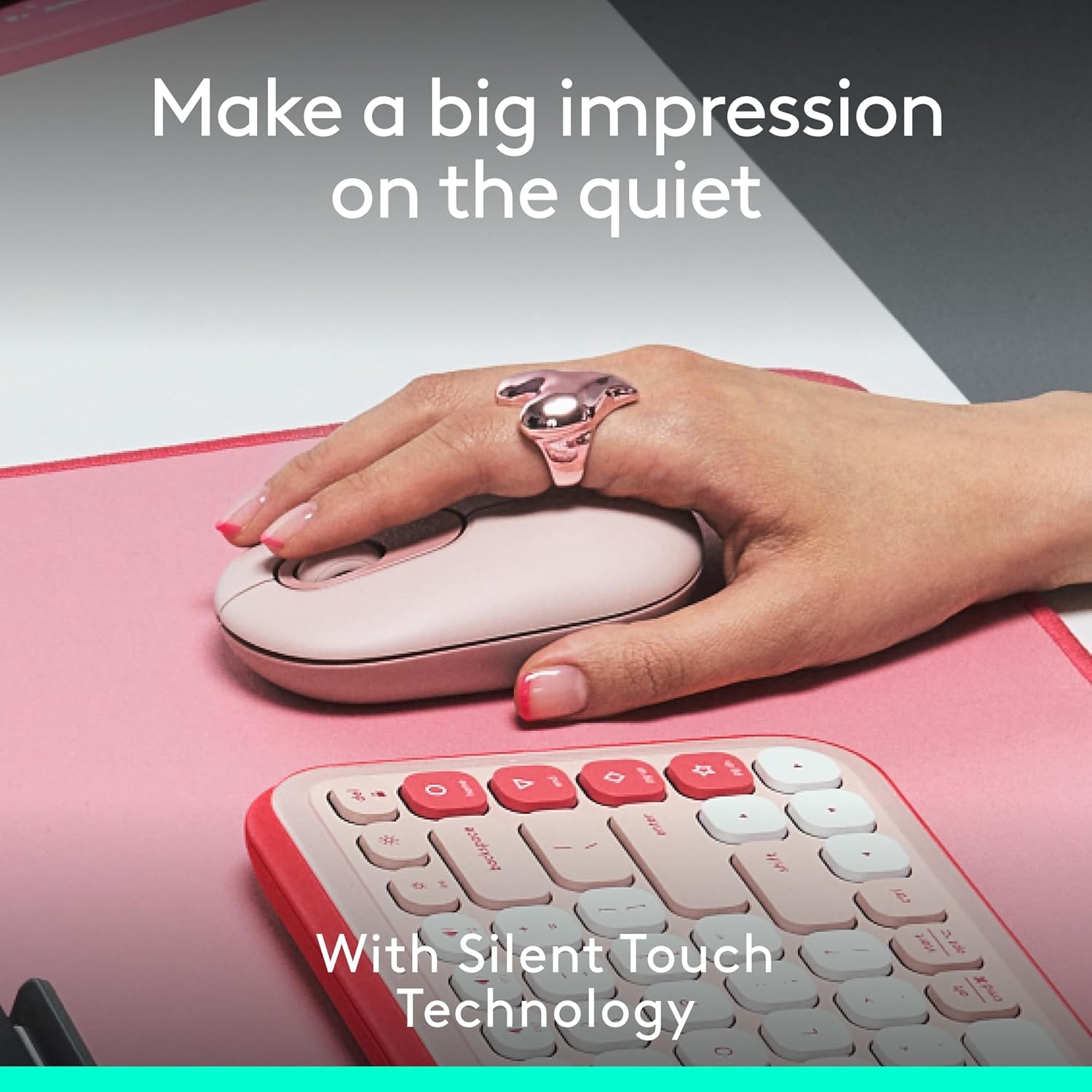
Слика: Рака што се потпира на глувчето Logitech POP, демонстрирајќи го неговиот удобен зафат и истакнувајќи ја функцијата за тивко кликнување.
4.2. Лесно префрлување помеѓу уреди
POP глувчето може да се спари со најмногу три различни уреди и овозможува непречено префрлување помеѓу нив:
- Осигурајте се дека глувчето е спарено со сите посакувани уреди (видете го Дел 3.2).
- Притиснете го копчето Easy-Switch на дното од глувчето за да се движите низ поврзаните уреди. Индикаторското светло ќе покаже кој канал (1, 2 или 3) е моментално активен.
Слика: Долната страна на глувчето Logitech POP, на која се прикажани копчето Easy-Switch и соодветните индикаторски светла за управување со поврзувања на повеќе уреди.
5. Прилагодување со апликацијата Logi Options+
Отклучете го целосниот потенцијал на вашето POP глувче со прилагодување на неговото горно копче и другите поставки користејќи ја апликацијата Logi Options+. Оваа апликација е достапна за најновите верзии на Windows и macOS.
5.1. Прилагодливо горно копче
Горното копче, по дифолт, може да се постави да отвора мени со емотикони. Сепак, може да се репрограмира за да извршува разни дејства:
- Стартувајте апликации (на пр., Spotify, Netflix)
- Пристап до алатки за вештачка интелигенција
- Извршување на системски кратенки (на пр., копирање, залепување, прикажување на работната површина)
- Прилагодете ја осветленоста или јачината на звукот
За да изберете:
- Преземете ја и инсталирајте ја апликацијата Logi Options+ од официјалната Logitech webсајт.
- Отворете ја апликацијата и изберете го вашиот POP глушец.
- Одете во делот „Копчиња“ и изберете го горното копче.
- Изберете ја саканата акција од достапните опции.
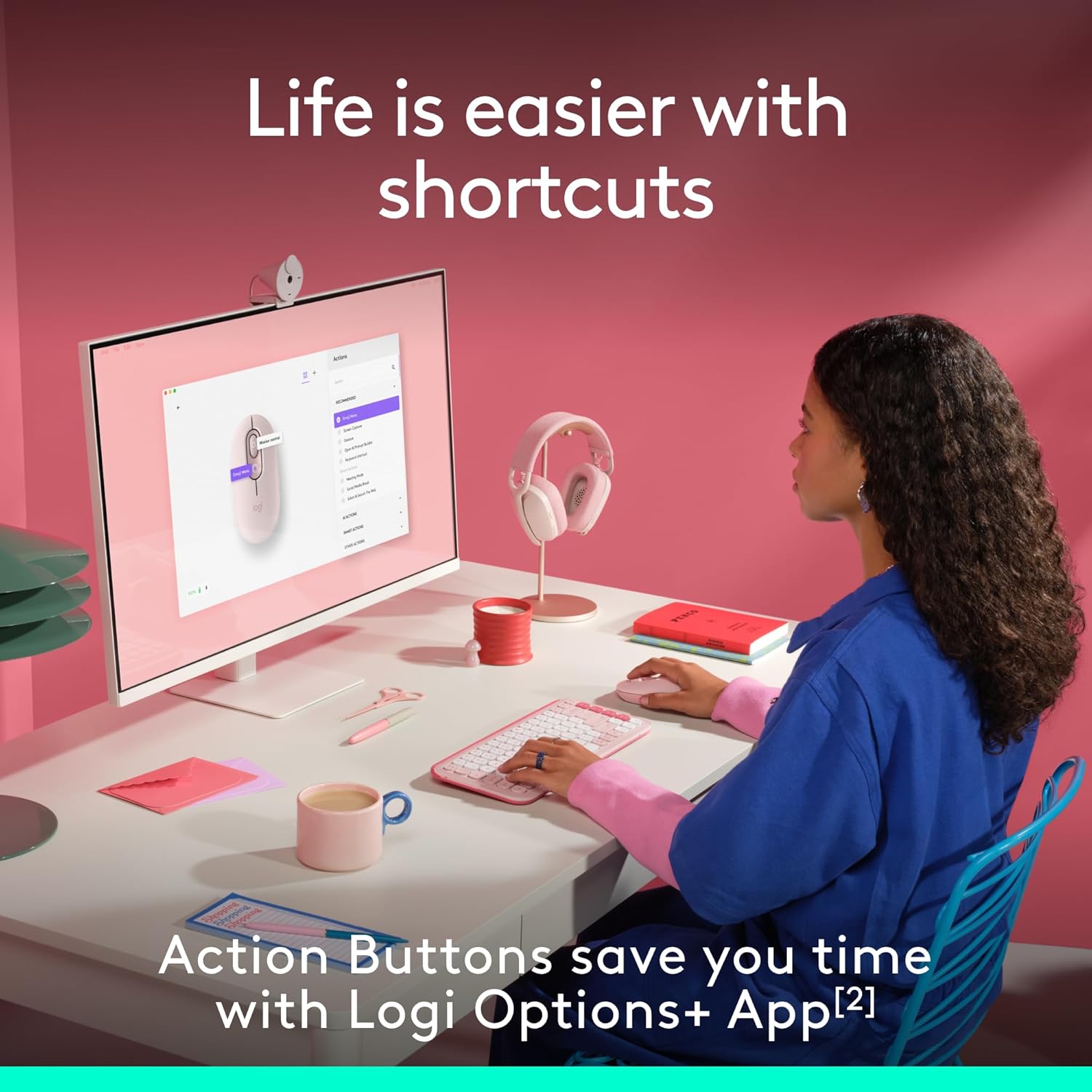
Слика: Корисник во интеракција со компјутер, демонстрирајќи ги прилагодливите копчиња за дејствување на глувчето Logitech POP преку апликацијата Logi Options+.
6. Одржување
6.1. Замена на батеријата
Глувчето Logitech POP се напојува со една AA батерија, што нуди до 2 години траење на батеријата во зависност од употребата. За да ја замените батеријата, следете ги чекорите наведени во Дел 3.1.
6.2. Чистење
За да ги одржите оптималните перформанси и изглед, редовно чистете го глувчето:
- Користете мека крпа без влакненца малку гampразредено со вода или изопропил алкохол.
- Избегнувајте груби хемикалии или абразивни материјали.
- Уверете се дека течноста не влегува во отворите на глувчето.
7 Смена на проблеми
7.1. Проблеми со поврзувањето
- Глувчето не се поврзува: Проверете дали глувчето е вклучено и дали батеријата е доволно наполнета. Повторно внесете го режимот на спарување со држење на копчето Easy-Switch 3 секунди. Проверете ги поставките за Bluetooth на вашиот уред за да се осигурате дека е откриен и обидете се повторно да го спарите.
- Повремена врска: Приближете го глувчето поблиску до вашиот уред. Уверете се дека нема големи метални предмети или други безжични уреди што предизвикуваат пречки.
7.2. Проблеми со движењето на курсорот
- Неправилен курсор: Исчистете го оптичкиот сензор на дното од глувчето со мека, сува крпа. Уверете се дека го користите глувчето на соодветна површина; високо рефлективните или транспарентните површини може да влијаат на следењето.
- Нема движење на курсорот: Проверете го нивото на батеријата. Уверете се дека глувчето е поврзано со точниот канал на уредот преку копчето Easy-Switch.
8. Спецификации
| Карактеристика | Детал |
|---|---|
| Број на модел | 910-007409 |
| Поврзување | Bluetooth |
| Поддршка за повеќе уреди | До 3 уреди (Easy-Switch) |
| Технологија за откривање на движење | Оптички |
| Опсег на DPI | 1000 до 4000 |
| Тип на батерија | 1 x AA (вклучено) |
| Траење на батеријата | До 2 години (може да варира) |
| Тежина на ставката | 4.6 унци |
| Димензии на пакетот | 4.88 x 3.5 x 1.77 инчи |
| Компатибилни оперативни системи | Chrome OS, Windows, iPadOS, macOS, Linux |
| Посебни карактеристики | Лесен, пренослив, бесшумен (технологија на тивок допир), копче што може да се прилагодува |
| Материјал | Пластика (37% до 68% рециклирана пластика, во зависност од бојата) |

Слика: Дијаграм што ги илустрира физичките димензии на глувчето Logitech POP.
9. Гаранција и поддршка
За информации за гаранцијата, техничка поддршка и дополнителни ресурси, посетете ја официјалната страница за поддршка на Logitech. webлокација. Корисничката документација вклучена во кутијата содржи и специфични детали за гаранцијата за вашиот регион.
Можете да најдете дополнителна помош и информации за производот на Продавница на Логитек.