1. Вовед
Киоскот „Квадрат“ за iPad (USB-C) го трансформира вашиот компатибилен iPad во разновидна станица за самопослужување за нарачки и плаќање. Овој уред интегрира можности за бесконтактно плаќање и плаќање со чип, нудејќи поедноставно искуство и за бизнисите и за клиентите. Неговиот дизајн овозможува различни опции за монтирање, што го прави прилагодлив на различни деловни средини. Ова упатство дава основни информации за поставување, ракување, одржување и решавање проблеми со вашиот киоск „Квадрат“.
Клучни карактеристики
- Разновиден киоск базиран на iPad: Го претвора вашиот iPad во целосно решение за киоск со интегрирани плаќања.
- Флексибилни опции за монтирање: Може да се прицврсти на ѕид, работна површина или на кој било држач компатибилен со VESA со димензии 100x100 mm. Вклучен е целиот потребен хардвер за монтирање.
- Интегрирана обработка на плаќања: Поддржува плаќања со допир, дип и swipe (со дополнителен Square Reader за magstripe).
- Ефикасна самопослужба: Дизајнирано за намалување на времето на чекање и поедноставување на процесот на нарачки преку апликацијата Square Kiosk.
- Едноставно поставување: Дизајниран за брза и независна инсталација без потреба од професионални сервисни посети.
2. Што има во кутијата
Проверете дали сите компоненти се присутни пред да започнете со инсталацијата.
- Квадратна киоска единица
- Хардвер за монтирање (вклучува држачи за ѕид, завртки и бургија)

Слика: Вклучен хардвер за монтирање за квадратниот киоск, со држачи за ѕид, разни завртки и бургија.
3. Упатства за поставување
Следете ги овие чекори за да го поставите вашиот Square Kiosk.
3.1. Откачување и првична проверка
- Внимателно отстранете ги сите компоненти од пакувањето.
- Проверете го киоскот „Сквер“ и сите додатоци за какви било знаци на оштетување. Контактирајте ја поддршката доколку се открие каква било штета.
3.2. Интеграција со iPad
- Уверете се дека вашиот iPad е модел компатибилен со USB-C и дека е целосно наполнет.
- Нежно вметнете го вашиот iPad во единицата Square Kiosk, осигурувајќи се дека USB-C конекторот е правилно порамнет.
- Потврдете дека iPad-от е безбедно сместен во рамката на киоск.
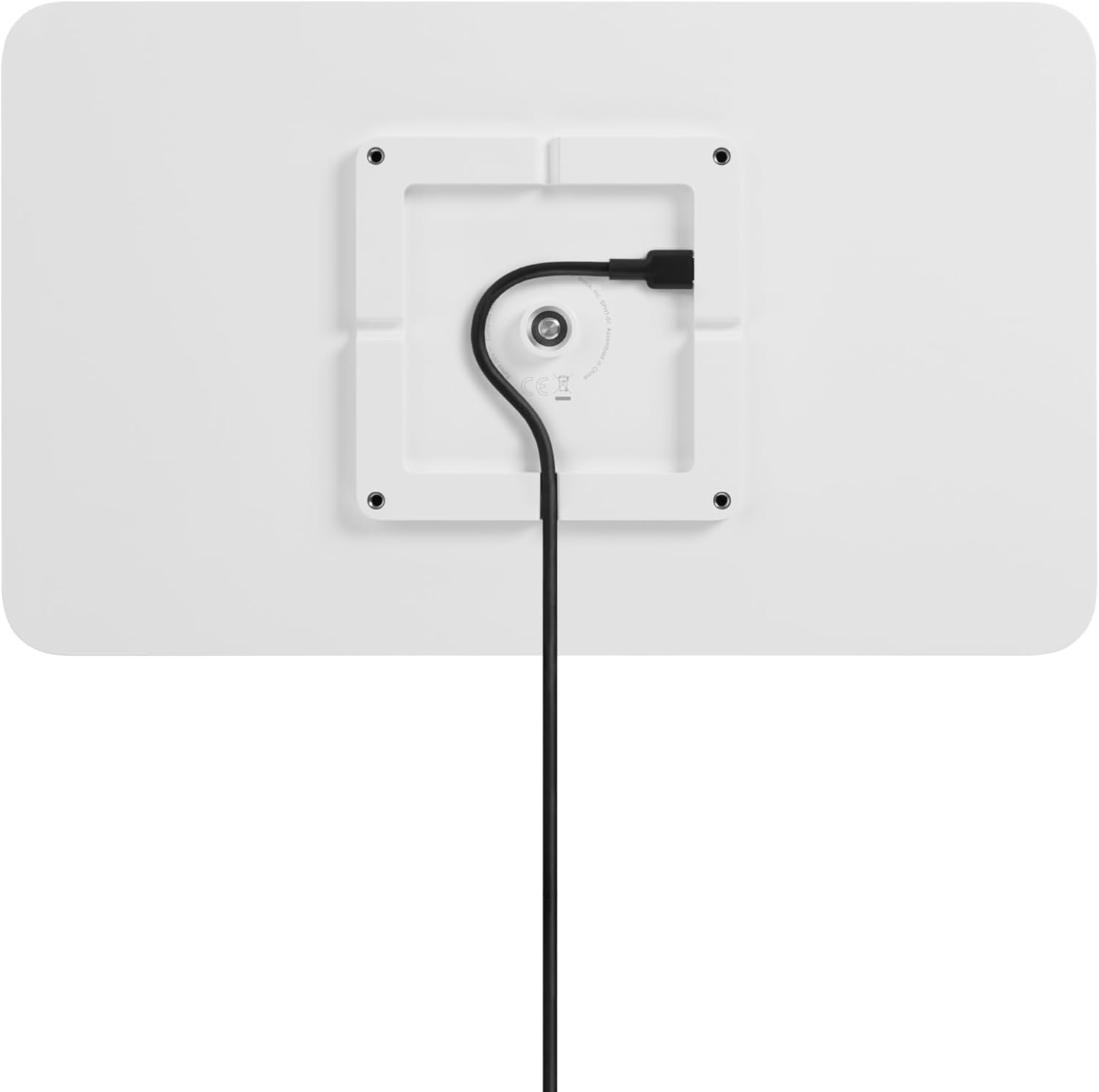
Слика: Задниот дел од Square Kiosk, на кој е прикажан интегрираниот USB-C кабел поврзан со iPad-от.
3.3. Опции за монтирање
Киоскот „Сквер“ нуди флексибилно монтирање. Изберете ја опцијата што најдобро одговара на вашите деловни потреби.
- Монтирање на Wallид: Користете ги испорачаните ѕидни држачи и хардвер за безбедно да го прицврстите киоскот на вертикална површина. Осигурајте се дека површината може да ја издржи тежината на киоскот и iPad-от.
- Поставување на кујнската плоча: Киоскот може да се постави на работна површина. За дополнителна стабилност, може да се обезбеди со соодветен хардвер.
- VESA-компатибилен држач: Киоскот е компатибилен со VESA држачи од 100x100 mm, овозможувајќи интеграција со подни држачи или нишалки (се продаваат одделно).

Слика: Клиент кој извршува бесконтактна трансакција за плаќање на Square Kiosk безбедно монтиран на ѕид.
3.4. Инсталација на софтвер
- На вашиот iPad, преземете го Апликација „Квадратен киоск“ од App Store.
- Отворете ја апликацијата и следете ги упатствата на екранот за да ја поставите вашата сметка и претплата.
- Конфигурирајте го вашето мени, цените и другите деловни поставки во апликацијата Square Kiosk.
4. Управување со киоскот „Сквер“
Откако ќе биде поставен, киоскот Square е подготвен за употреба од страна на клиентите.
4.1. Процес на нарачка од страна на клиентот
- Клиентите комуницираат со екранот на iPad за да ги прелистуваат ставките од менито и да ги прилагодуваат своите нарачки.
- Апликацијата Square Kiosk ги води клиентите низ процесот на селекција.

Слика: Квадратниот киоск со iPad кој прикажува кориснички интерфејс за нарачување храна, прикажувајќи различни категории и ставки од менито.

Слика: Рака што избира опција на екранот на Square Kiosk, кој е монтиран на држач и прикажува резиме на нарачката.
4.2. Обработка на плаќања
Square Kiosk поддржува различни методи на плаќање:
- Бесконтактно плаќање (допрете): Клиентите можат да ги допрат своите бесконтактни картички или мобилни уреди (Apple Pay, Google Pay, Samsung Pay) на назначениот читач.
- Плаќања со чип картичка (Dip): Клиентите ги вметнуваат своите чип картички во предвидениот отвор.
- Плаќања преку Magstripe (повлекување): За плаќања со свип е потребен дополнителен Square Reader за magstripe.

Слика: Рака што држи кредитна картичка кон просторот за бесконтактно плаќање на Square Kiosk за трансакција со допир.

Слика: Рака вметнува кредитна картичка во слотот за чип картичка на страната од киоскот „Сквер“.
5. Одржување
Редовното одржување обезбедува оптимални перформанси и долготрајност на вашиот Square Kiosk.
5.1. Чистење
- Користете мека крпа без влакненца гampизмијте со вода или со благ, неабразивен чистач за бришење на надворешните површини.
- Избегнувајте прскање средства за чистење директно на уредот.
- Не користете груби хемикалии, растворувачи или абразивни материјали, бидејќи тие можат да го оштетат завршниот слој.
- За екранот на iPad, следете ги препорачаните упатства за чистење на Apple.
5.2. Софтверски ажурирања
- Редовно проверувајте и инсталирајте ажурирања за апликацијата Square Kiosk и оперативниот систем на вашиот iPad (iOS) за да обезбедите компатибилност и пристап до најновите функции и безбедносни подобрувања.
6 Смена на проблеми
Овој дел се однесува на вообичаени проблеми со кои може да се соочите со вашиот Square Kiosk.
6.1. Киоск не реагира
- Проверете ја врската со iPad: Проверете дали iPad-от е правилно поставен и поврзан со USB-C-портата во киоскот. Обидете се да го исклучите и повторно да го поврзете iPad-от.
- Рестартирајте го iPad-от: Извршете меко ресетирање на вашиот iPad.
- Проверете ја моќноста: Осигурајте се дека iPad-от има доволно полнење на батеријата или е поврзан со извор на енергија.
6.2. Проблеми со обработката на плаќањата
- Бесконтактно плаќање не работи: Проверете дали картичката или уредот е правилно држен над бесконтактниот читач. Проверете дали има физички пречки.
- Грешки при читање на чип-картичка: Проверете дали чип-картичката е целосно и правилно вметната во слотот. Обидете се да го исчистите чипот со мека крпа.
- Поврзување со апликации: Потврдете дека апликацијата Square Kiosk работи и има активна интернет конекција (доколку е потребно за трансакцијата).
6.3. Проблеми со функционалноста на апликацијата
- Присилно затворање и повторно отворање на апликацијата: Ако апликацијата не реагира, присилно затворете ја и повторно стартувајте ја.
- Ажурирај апликација: Осигурајте се дека апликацијата Square Kiosk е ажурирана на најновата верзија.
- Реинсталирајте ја апликацијата: Како последно средство, избришете ја и повторно инсталирајте ја апликацијата Square Kiosk.
7. Спецификации
| Карактеристика | Детал |
|---|---|
| Број на модел | A-SKU-0845 |
| Бренд | Плоштад |
| Компатибилен iPad | iPad со USB-C порт (iPad не е вклучен) |
| Оперативен систем | iOS (преку iPad) |
| Видови на плаќање | Допирање (бесконтактно), потопување (чип), повлекување (со дополнителен Square Reader за magstripe) |
| Опции за монтирање | Ѕид, Работна плоча, 100x100mm компатибилен со VESA |
| Боја | Сјајно бело |
| Специјална карактеристика | Вртење (за интеракција со клиентите) |
| Тежина на ставката | 6.21 фунти (2.82 килограми) |
| Димензии на пакетот | 14.13 x 9.8 x 5.08 инчи |
8. Гаранција и поддршка
8.1. Информации за гаранцијата
Специфичните детали за гаранцијата за киоскот Square обично се даваат при купувањето или може да се најдат на официјалната страница на Square. webстраница. Ве молиме погледнете ја документацијата за купување или упатството на производителот webстраница за најактуелните услови за гаранција.
8.2. Поддршка за корисници
За дополнителна помош, техничка поддршка или за пријавување проблеми, посетете ја официјалната страница за поддршка на Square. webвеб-страница или директно контактирајте ја нивната служба за корисници. Можете да најдете информации за контакт и обемни ресурси за помош на squareup.com/help.