
1. Вовед
Ова упатство дава сеопфатни упатства за поставување, ракување и одржување на вашиот безжичен Bluetooth комбо за тастатура и глушец Logitech MK250. Ова комбинирање нуди сигурно и ефикасно безжично решение за вашите компјутерски потреби, компатибилно со оперативните системи Windows и macOS. Ве молиме внимателно прочитајте го ова упатство пред да го користите вашиот нов уред.

Слика: Комбинацијата од безжична Bluetooth тастатура и глушец Logitech MK250.
2. Содржина на пакетот
Проверете дали сите артикли се присутни во вашиот пакет:
- Безжична тастатура Logitech MK250
- Безжичен глушец Logitech M196
- 2 AAA батерии (претходно инсталирани во тастатурата)
- 1 AA батерија (претходно инсталирана во глувчето)
- Корисничка документација

Слика: Содржина на комбинираното пакување Logitech MK250, на кое се прикажани тастатурата, глувчето и вклучените батерии.
3. Поставување
3.1. Инсталација на батерија
На тастатурата ѝ се потребни 2 AAA батерии, а на глувчето 1 AA батерија. Тие обично се претходно инсталирани. Отстранете ги јазичињата за влечење на батериите пред првата употреба.
- Пронајдете го делот за батерии на долната страна од тастатурата и глувчето.
- Отворете го капакот на преградата.
- Отстранете ги заштитните јазичиња за влечење, доколку ги има.
- Осигурајте се дека батериите се правилно ориентирани според индикаторите за поларитет (+/-).
- Добро затворете го капакот на преградата за батерии.
3.2. Bluetooth спарување
Комбинацијата Logitech MK250 се поврзува преку Bluetooth, елиминирајќи ја потребата од USB приемник.
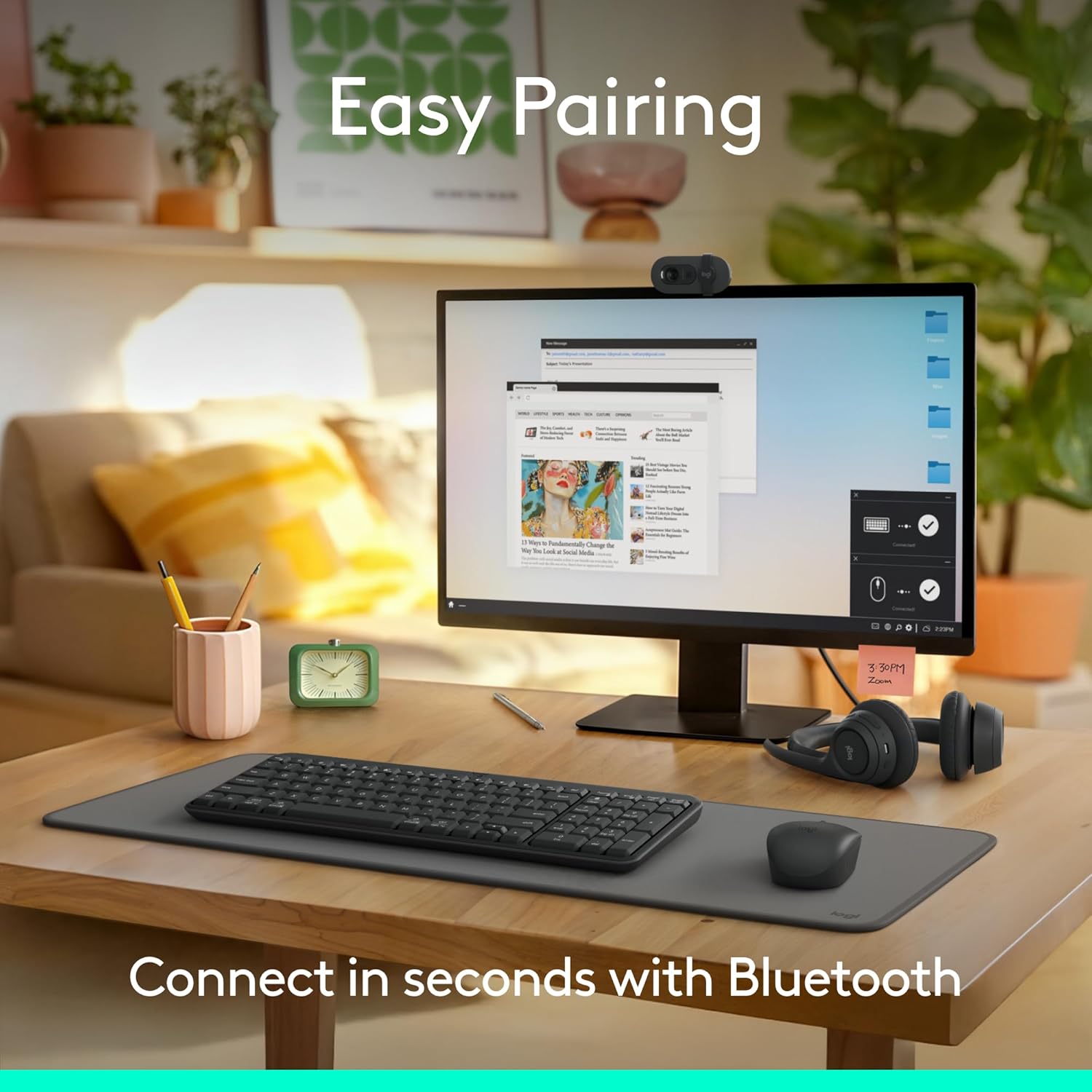
Слика: Работен простор што го демонстрира едноставниот процес на спарување на комбинацијата Logitech MK250.
3.2.1. Спарување на тастатура
- Вклучете ја тастатурата користејќи го прекинувачот ВКЛУЧЕНО/ИСКЛУЧЕНО што се наоѓа на долната страна.
- Притиснете го и задржете го копчето за спарување Bluetooth на долната страна од тастатурата 3 секунди додека LED индикаторот не почне брзо да трепка.
- На вашиот компјутер (Windows или macOS), одете до поставките за Bluetooth.
- Изберете „Додај уред“ или „Bluetooth и други уреди“.
- Изберете „Bluetooth“ и почекајте „Logitech MK250 Keyboard“ да се појави на листата на достапни уреди.
- Кликнете на „Logitech MK250 Keyboard“ за да започнете со спарување. Следете ги сите упатства на екранот, како на пример внесување код.
- Откако ќе се поврзе, LED индикаторот на тастатурата ќе престане да трепка и ќе остане непрекинат неколку секунди, а потоа ќе се исклучи за да заштеди енергија.

Слика: Детална view на долната страна на тастатурата, означувајќи го копчето за спарување преку Bluetooth.
3.2.2. Спарување на глушец
- Вклучете го глувчето користејќи го прекинувачот ВКЛУЧЕНО/ИСКЛУЧЕНО на неговата долна страна.
- Притиснете го и држете го копчето за спарување (често означено со симбол Bluetooth или слично) на долната страна од глувчето 3 секунди додека LED индикаторот не почне да трепка.
- На вашиот компјутер, во истите Bluetooth поставки, почекајте да се појави „Logitech MK250 Mouse“ или „Logitech M196“.
- Кликнете на името на глувчето за да се спарите.
- LED индикаторот ќе престане да трепка по успешното поврзување.

Слика: Долната страна на глувчето, што ги означува копчето за спарување и преградата за батеријата.
4. Упатства за работа
4.1. Карактеристики на тастатурата
- Компактен распоред со нумеричка тастатура: Тастатурата има дизајн што заштедува простор, а воедно ја задржува целосната нумеричка тастатура и основните функционални копчиња.
- Дип-Проfile Клучеви: Дизајнирано за удобно и познато искуство со пишување.
- Прилагодливи ногарки за навалување: Сместени на долната страна, овие ви овозможуваат да го прилагодите аголот на тастатурата за ергономска удобност.
- Практични кратенки со F-копче: Пристапете до контролите за медиуми, јачината на звукот и другите функции директно од F-копчињата.

Слика: Рацете на корисникот демонстрираат удобно пишување на тастатурата.

Слика: Компактната комбинација од тастатура и глушец на биро, што ги покажува нејзините придобивки од заштеда на простор.
4.2. Карактеристики на глувчето
- Амбидекстрен дизајн: Глувчето е обликувано за удобно да одговара и на левата и на десната рака.
- Непречено следење: Овозможува прецизна и одзивна контрола на курсорот.
- Компактна големина: Идеален за преносливост и употреба во различни средини.
5. Одржување
5.1. Чистење
За чистење на тастатурата и глувчето:
- Осигурајте се дека двата уреди се исклучени.
- Лесно користете мека крпа без влакненца dampсо вода или одобрено средство за чистење електроника.
- Избегнувајте прекумерна влага и не прскајте средства за чистење директно врз уредите.
- Тастатурата има дизајн отпорен на истурање, што значи дека може да издржи мали истурања на течности. Сепак, не е водоотпорна. Во случај на истурање, веднаш исклучете ја тастатурата, исклучете ја и оставете ја целосно да се исуши пред повторно да ја употребите.

Слика: Тастатурата ги демонстрира своите можности за отпорност на истурање.
5.2. Замена на батеријата
Заменете ги батериите кога перформансите ќе се намалат или кога ќе се запали индикаторот за слаба батерија (доколку го има).
- Тастатура: 2 AAA батерии (траење на батеријата приближно 12 месеци).
- Глушец: 1 AA батерија (траење на батеријата приближно 12 месеци).
- Следете ги чекорите за инсталирање на батеријата во Дел 3.1.
- Отстранете ги старите батерии одговорно во согласност со локалните прописи.
6 Смена на проблеми
6.1. Проблеми со поврзувањето
- Уредот не се поврзува:
- Осигурајте се дека и тастатурата и глувчето се вклучени.
- Проверете дали Bluetooth е овозможен на вашиот компјутер.
- Повторно активирајте го режимот на спарување на тастатурата/глушецот и повторно скенирајте за уреди на вашиот компјутер.
- Проверете ги нивоата на батеријата и заменете ја доколку е потребно.
- Поместете ги уредите поблиску до компјутерот за да исклучите проблеми со дометот.
- Наизменична врска:
- Уверете се дека нема други силни безжични сигнали или уреди што предизвикуваат пречки (на пр., Wi-Fi рутери, други Bluetooth уреди).
- Ажурирајте ги драјверите за Bluetooth на вашиот компјутер.
- Рестартирајте го компјутерот.
6.2. Тастатурата/глушецот не реагираат
- Проверете ги нивоата на батериите.
- Проверете дали уредот е вклучен.
- Доколку е поврзан, обидете се повторно да го исклучите и вклучите уредот.
- За глувчето, осигурајте се дека оптичкиот сензор е чист и без пречки.
7. Спецификации
| Бренд | Логитек |
| Име на моделот | Тастатура и глушец MK250 |
| Број на модел на ставка | 920-013510 |
| Технологија за поврзување | Bluetooth |
| Компатибилни уреди | Лаптоп, персонален компјутер, таблет |
| Компатибилност на оперативниот систем | Chrome OS, Windows 10/11 или понов, macOS 12 или понов |
| Тип на батерија на тастатура | 2 x AAA (вклучено) |
| Тип на батерија на глувчето | 1 x AA (вклучено) |
| Проценет век на траење на батеријата | 12 месеци (тастатура и глушец) |
| Димензии на производот (ДxШxВ) | 18.03 x 5.98 x 1.73 инчи (комбиниран пакет) |
| Тежина на ставката | 1.53 фунти (комбиниран пакет) |
| Материјал | Пластични делови направени од минимум 66% (глушец) и 64% (тастатура) рециклирани материјали. |

Слика: Комбинацијата Logitech MK250 ја истакнува нејзината конструкција од рециклирани материјали.
8. Гаранција и поддршка
Производите на Logitech се произведуваат според високи стандарди за квалитет и се поддржани со ограничена гаранција за хардвер. За детални информации за гаранцијата, погледнете ја гарантната картичка што е вклучена во вашиот производ или посетете ја официјалната страница на Logitech. webсајт.
За техничка поддршка, често поставувани прашања и преземање драјвери, посетете ја страницата за поддршка на Logitech. webсајт: