

Упатство за употреба на KANDAO QooCam Studio

Поддршка на QooCam Studio за мајчин медиуми на QooCam, QooCam
8K и QooCam 3 за шиење и уредување.
Работен тек на QooCam Studio
Целокупниот процес за составување медиум со QooCam Studio е опишан подолу. Не мора да го правите секој чекор, а можеби ќе правите и други што не се наведени и работниот тек не е нужно линеарен.
Чекор 1: увезете ги вашите медиуми во Qoo Cam Studio.
За да користите QooCam Studio, треба да ги префрлите вашите видеа и слики од уредите QooCam, QooCam 8K и QooCam 3 во локалната папка или надворешен уред или уред за складирање на вашиот компјутер.
Чекор 2: Изберете ги соодветните параметри за шиење за вашиот медиум.
QooCam Studio стандардно ќе избере некои параметри за шиење за вашите медиуми. Овие параметри се погодни за многу сценарија, но сепак има посебни случаи кои треба да се прилагодат. Прилагодените параметри ќе се применат во реално време, а ефектот можете да го видите во предview.
Чекор 3: Додадете ефект
За време на овој процес, можете да изберете режим на панорама и режим на прерамнување. Поддржете различни функции за уредување во различни режими. Режимот за прерамнување ви овозможува да додадете клучна рамка.
Чекор 4: Рендерирајте ги вашите медиуми.
Можете да поставите резолуција, брзина на битови, адреса за извоз и така натаму на извезениот медиум.
Системски барања QooCam Studio
Windows

Ако имате графичка картичка NVIDIA, проверете дали вашиот двигател за графика е ажуриран по јануари 2023 година бидејќи различните верзии може да влијаат на прикажувањето на медиумите.
Врска за преземање на возачот:
https://www.nvidia.com/Download/index.aspx
macOS

Референца за процесор Intel ® 6thGen:
i5:https://ark.intel.com/content/www/us/en/ark/products/series/88392/6thgeneration-intel-core-i7-processors.html
i7:https://ark.intel.com/content/www/us/en/ark/products/series/88393/6thgeneration-intel-core-i5-processors.html
Референца за процесор Intel ® 7thGen:
i5:https://ark.intel.com/content/www/us/en/ark/products/series/95543/7thgeneration-intel-core-i5-processors.html
i7:https://ark.intel.com/content/www/us/en/ark/products/series/95544/7thgeneration- intel-core-i7-processors.html
Барања за хардверски систем за забрзување
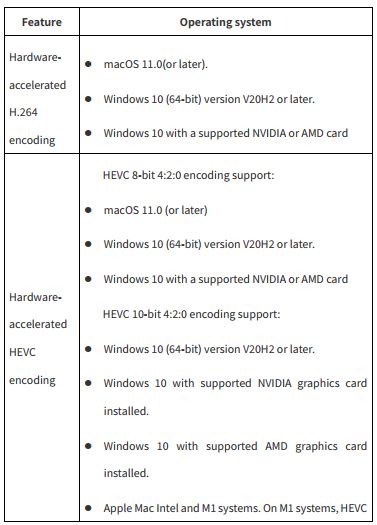
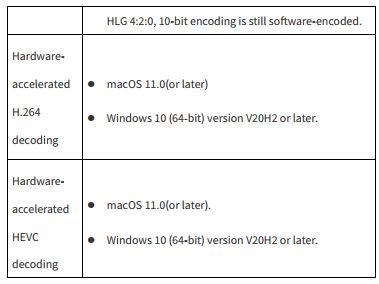
1 Увоз
1.1 Како да внесувате медиуми


1.2 Поддршка на медиумски формат
① Видео формат
mp4 (H.264)
mov (H.265)
② Формат на слика
JPEG
PNG
TIFF
ДНГ
2 Уредете ги вашите медиуми
2.1 Репродуцирајте медиуми во QooCam Studio
Притиснете ја лентата за празно место или кликнете на копчето Play во viewер.  Стоп за репродукција: Додека играте, притиснете ја лентата за празно место за да го притиснете копчето за пауза во инспекторот.
2.2 Параметри за шиење
2.2.1 Стабилизација
ИСКЛУЧЕНО: Исклучена стабилизација. Погоден за видео снимено во фиксна положба. Horizon Steady: Ќе го елиминира нишањето на видеото и ќе ја следи насоката на ротација на камерата.
View Заклучување стабилно: елиминирање на насоката на ротација на објективот и тресењето на видеото.
2.2.2 Процес
① Одбивање: може да ги елиминира виолетовите реси предизвикани од високиот контраст до одреден степен.
② Корекција на боја:Поради карактеристиките на панорамските фотоапарати, сликата на секој објектив ќе биде малку различна во боја и ќе има очигледни хроматски аберации на спојот за шиење. Алгоритмот за корекција на боја може во голема мера да ја елиминира оваа хроматска аберација, така што целата слика останува природна. Бојата може да биде помазна.
③ Оптички проток: користење на густ оптички проток на ниво на пиксели за прецизно пресметување на кореспонденцијата на пиксели помеѓу различни леќи, овозможувајќи беспрекорно и прецизно шиење.
2.2.3 FPS
① 23.976
② 24
③ 25
④ 29.97
⑤ 30
⑥ 48
⑦ 50
⑧ 59.94
⑨ 60
⑩ 120
⑪ Оригинален
2.2.4 Панорама и рефрејм

2.2.4.1 Прерамка
① Параметри на аголот:
Во режимот Reframe, постојат следниве:
Јав: опсег од -180 до 180, точно до една децимална цифра.
Висина: опсег -180 до 180, точни до една децимална цифра.
Ролна: опсег од -180 до 180, точно до една децимална цифра.
FOV: опсег од 0 до 179, точно на оние.
Радиус: опсег од 0 до 100, точен на оние.
Дисторзија: Опсег од 0 до 100, точен на оние.
Начин за прилагодување на viewпараметри на аголот:
A. Повлечете и испуштете однапредview екран


В, Кликнете на вредноста на параметарот, внесете ја вредноста што ви треба.

② Клучна рамка
Во режимот на уредување е обезбедена функцијата на рамката на копчињата. Претставува контрола на вредноста на видеото viewпараметарот на аголот во одредена точка во видеото. Кога две клучни рамки со различни вредности се поставени во QooCamStudio, промената од една вредност во друга ќе се пресметува, а со тоа динамично се менува на вториот параметар.


2.2.4.2 Панорама:
Во панорамски режим, постојат следниве viewпараметри на аголот,
Јав: опсег од -180 до 180, точно до две децимални места
Висина: опсег -180 до 180, точно до две децимални места
Ролна: опсег од -180 до 180, точно до две децимални места.
2.2.5 Решетка
Функцијата решетка може да ви помогне прецизно да ја прилагодите хоризонталната линија на сликата и прецизно да ја поставите сликата.


2.2.6 Извези тековна рамка
Како што имплицира името, тоа е да се извезе тековната рамка.

2.2.7 Режим на панорама——Колонарна проекција
Во режимот на панорама, на viewer лентата ја обезбедува функцијата на колонообразна проекција предview.

3 Рендерирање
3.1 Резолуција за рендерирање
3.1.1 Панорама

3.1.2 Feframe


4 Односот е 1:1.


⑦ Односот е 2.35:1.

3.2 Формат на рендерирање

3.3 Претходно поставено (ProRes)
Кога форматот за извоз е MOV (ProRes), има четири претходно поставени:

Погледнете ја белата хартија ProRes https://support.apple.com/zhcn/HT202410
3.4 Извозна патека
Во овој чекор, можете да ја изберете патеката за извоз на file.
① Истата папка како изворниот материјал: истата адреса како и материјалот што сте го увезле.
② Наведете ја папката: изберете ја адресата на папката без изворен материјал.

3.5 Незашиено Пано
Кога сакате да прикажете слика, QooCam Studio поддржува симултано прикажување на два единечни расклопени планови на рибино око viewс. Оваа функција ви овозможува поприродно приспособување на шевовите во други софтвери за ретуширање.

Упатство:
https://prd.kandaovr.com/2019/04/26/8-tips-to-choose-thebest-360-camera/
Видео туторијал:
3.6 Извоз со Ambisonics
Кога користите QooCam 3 за снимање панорамски видеа, можете да изберете да извезувате панорамско аудио за време на процесот на извоз.
Без разлика дали станува збор за просторен звук за сликата од 360° во VR слушалките или стерео аудио за рамни слики со повторно кадрирање, тој го подобрува извонредното аудио-визуелно искуство за корисниците.

Прочитајте повеќе за овој прирачник и преземете PDF:
Документи / ресурси
 |
Студио KANDAO QooCam [pdf] Упатство за корисникот QooCam студио, студио |
 |
Студио KanDao QooCam [pdf] Упатство за корисникот QooCam Studio, QooCam, Студио |


