

Контролер за напојување LowPowerLab ATX-RASPI-R2 Raspberry Pi
Важни информации
За да се одржи цената ниска, Raspberry Pi не се испорачува со копче за вклучување, но лесно е да додадете свое! Ова упатство ќе ви покаже како да додадете копче за вклучување на вашиот Raspberry Pi што може да го вклучи/исклучи вашиот BATOCERA систем.
Овој документ е поделен на два дела и со краток вовед за тоа како да се постави.
- Комерцијални прекинувачи за напојување
- обезбеди вистински прекини на електричната енергија
- Цената е околу 10-25 американски долари
- обично им треба простор за вградување
- Едноставни копчиња или прекинувачи за заклучување
- многу едноставно поставување
- ниска цена
- не е можно прекин на струја
Зошто е важно копчето за вклучување на Raspberry Pi?
Никогаш не треба да го „вадите“ кабелот за напојување од вашиот Pi бидејќи тоа може да доведе до сериозно оштетување на податоците (а во некои случаи и физички да ја оштети вашата SD картичка). Дури и ако BATOCERA е најдобро подготвена против file Во случај на корупција, се препорачува безбедно да го исклучите вашиот Pi преку менито за исклучување на BATOCERA или уште подобро, да користите копче за вклучување или прекинувач.
Забелешка: Кога ќе го „исклучиме“ Pi-то, тој ќе го испрати во состојба на запирање, која сè уште троши многу мала количина на енергија. Ова е слично на начинот на кој функционираат сите современи компјутери. Во ова упатство, разгледајте го процесот на додавање копче за вклучување кое ќе го запре и ќе го разбуди Pi-то од состојба на запирање.
Дополнително, откако вашиот Pi ќе се исклучи, можете безбедно да го исклучите напојувањето (доколку сакате) без да се грижите за оштетување на податоците.
Комерцијални прекинувачи за напојување
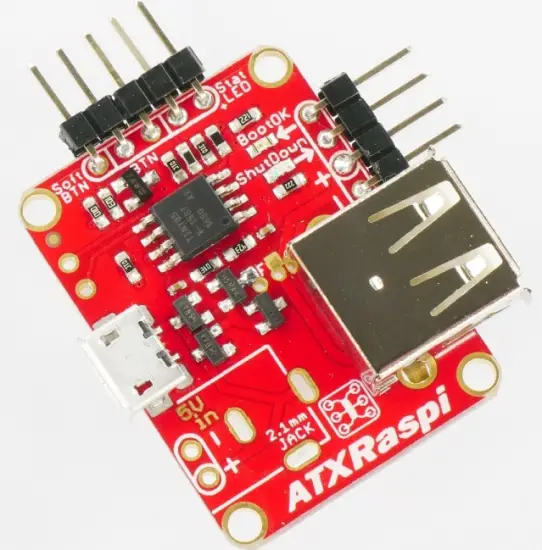
Еве некои комерцијални уреди за напојување кои моментално се поддржани. Овие нудат вистински прекин на струјата, што значи дека Raspberry е навистина исклучен. Обично овие мали уреди за напојување се вклучуваат на врвот на Raspberry користејќи го неговиот 40-пински конектор. За понатамошни инструкции за инсталација користете ги дадените линкови.
| Име на уред | систем. напојување. прекинувач | Каде да се купи и дополнителна помош за инсталација | Странични белешки |
| ATXRaspi | ATX_RASPI_R2_6 | http://lowpowerlab.com/atxraspi/#installation | |
| Маусбери кола | МАУСБЕРИ | http://mausberry-circuits.myshopify.com/pages/setup | |
| Пиморини ОнОфШим | ОНОФШИМ | https://shop.pimoroni.com/products/onoff-shim | |
| msldigital PiBoard r2013 | REMOTEPIBOARD_2003 | ttp://www.msldigital.com/pages/support-for-remotepi-board-2013 | |
| msldigital PiBoard r2015 | REMOTEPIBOARD_2005 | http://www.msldigital.com/pages/support-for-remotepi-board-plus-2015 | |
| UUGear Witty Pi | ВИТТИПИ | http://www.msldigital.com/pages/support-for-remotepi-board-plus-2015 | |
| Случаи со ретрофлегирање | РЕТРОЗНАМЕ | http://www.retroflag.com | Овозможете UART во config.txt за LED осветлување |
Можно е да додадете копче за правилно вклучување и исклучување на вашата BATOCERA конзола! Но, како?
Кое копче да се користи?
Можете да додадете копче за вклучување/исклучување на BATOCERA. Копчето може да биде или копче (моментално копче) или копче за прекинувач (прекинувач со заклучување). Забелешка за копчињата: некои GPIO имаат вградени отпорници со можност за повлекување (отпорници поврзани на + 3.3V), па затоа е подобро да се користат прекинувачи нормално отворени (скратено NO) со овие пинови.
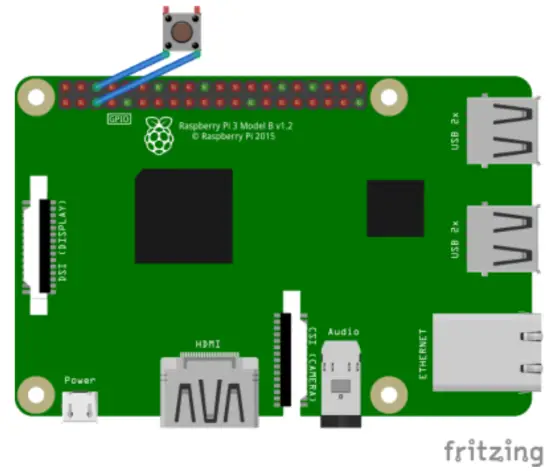
За да го поврзете прекинувачот со Raspberry Pi GPIO, ставете еден ПИН на GPIO3 (физички ПИН 5 погоре лево) и друг на масата што се наоѓа веднаш десно од десно (физички ПИН 6):
Активирање на прекинувачот
Прирачник
За да вашиот прекинувач е препознаен како сметка од BATOCERA, треба да ја овозможите оваа функција во неговите поставки.
Затоа, изменете го batocera.config
- За прекинувач за заклучување, изменете го batocera.conf со вашиот претпочитан уредувач на текст и додадете system.power.switch=PIN56ONOFF
- За моментално уредување на копче, изменете го batocera.conf со вашиот претпочитан уредувач на оперативни системи и додадете system.power.switch=PIN56PUSH
- Рестартирајте го системот
- Ако сте најавени со SSH или имате отворен терминал, внесете
batocera-settings --command set --key system.power.switch --value

PIN56ONOFF

batocera-settings --command set --key system.power.switch --value

PIN56PUSH
Вашиот систем BATOCERA сега може да се вклучи/исклучи со копче!
Режим на мени
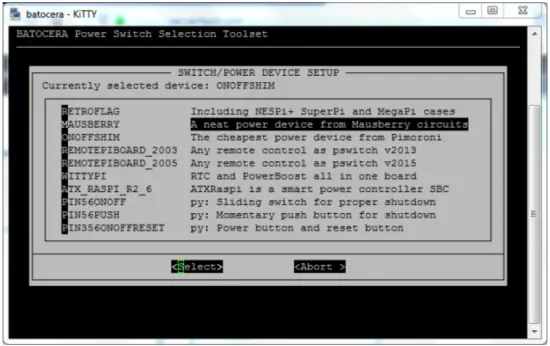
Добијте терминален прозорец со напуштање на Emulation Station со тастатура или добијте пристап до терминал преку SSHСега внесете rpi_gpioswitch и ќе видите терминален прозорец како на сликата подолу. Оттаму можете да го изберете и активирате вашиот уред за напојување или прекинувач. Скриптата ќе ви покаже веќе активиран уред (ONOFFSHIM во овој случај) и подоцна ќе ви покаже мало поле за порака, ако поставувањето на вредноста е успешно поставено. После ова, рестартирајте го уредот и сè треба да работи добро.
Поддршка за корисници
ром:
https://wiki.batocera.org/ – Batocera.linux – Вики
Постојана врска:
https://wiki.batocera.org/add_powerdevices_rpi_only?rev=1581110157
Последно ажурирање: 2020/02/07 22:15

https://wiki.batocera.org/
Печатено на 2025 06:28
Документи / ресурси
 |
Контролер за напојување LowPowerLab ATX-RASPI-R2 Raspberry Pi [pdf] Инструкции ATX_RASPI_R2_6, MAUSBERRY, OnOffShim, ATX-RASPI-R2 Контролер за напојување Raspberry Pi, ATX-RASPI-R2, Контролер за напојување Raspberry Pi, Контролер за напојување на Pi, Контролер за напојување |