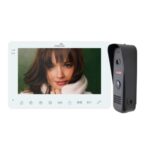
Систем за видео домофон SKYNEX 2BEAE-SKY-IP

Информации за производот
Спецификации
- Екран на монитор: 7 инчен LCD 1024*600
- Моќност: DC 12-24V
- Температура на складирање: -40~70
- Работна температура: -20~55
- Димензии на преглед: 230*145*26мм
Карактеристики
- Екран на допир
- Видео конференциски повик
- Wi-Fi конекција
- Поддржете ја апликацијата Tuya
- Далечинско отклучување
- Пријателски GUI за корисникот
- Широкоаголна HD камера
- Бело светло LED за ноќно гледање
- Поддржете фотографии и видеа
- Поддржете повеќе панели за повици
- Поддржете повеќе монитори
- 16 мелодии
Упатство за употреба на производот
TuyaAPP Додавање и поврзување
- Мобилниот телефон треба да се поврзе на истата WiFi како и мониторот.
- Преземете Tuya Smart или Smart Life-Smart Living од Google Play или APP Store.
- Отворете го софтверот и кликнете Додај уред, а апликацијата ќе го пребарува и спари уредот.
- Кога ќе се најде уредот за монитор за WiFi, притиснете Додај. И уредот се додава.
- Почекајте да се направи, а потоа притиснете Готово. Конечно, уредот е успешно додаден.
Како да споделите со други корисници
Лесен начин е да се најавите на вашата сметка на апликацијата на телефоните на другите членови на семејството. Друга опција е да ја додадете нивната сметка на вашата АПП.
- Одете во „Јас“ и внесете Управување со домот.
- Ако претходно не користите Tuya или Smart Life, пополнете ги информациите за домот со именување на семејната група (на пример, myhome). Во Поставки за почеток, додајте членови на семејството.
- Внесете го името на членот што треба да се додаде и неговата регистрирана сметка (телефон или е-пошта). Запомнете да зачувате и овој член е успешно додаден.
Операции
Видео конференција повик
За да го повикате мониторот, притиснете го копчето на панелот за повици. Потоа, мониторот прикажува слика од панелот за повици. Допрете ги копчињата прикажани на екранот за да одговорите, спуштите или отклучите вратата.
Монитор
- За да го надгледувате панелот за повици, допрете го копчето за монитор на екранот.
- Допрете го името на таблата за повици за да се префрлате помеѓу панелите за повици.
- Допрете го копчето за фотографија или видео за рачно снимање.
- Допрете го копчето за звук за да ја прилагодите јачината на звукот.
- Допрете го копчето за отклучување за да ја отклучите вратата.
- Допрете го копчето MIC за да го исклучите звукот.
- Допрете го копчето за исклучување за да го завршите следењето.
Фото и Видео
- Кога панелот за повици ќе го повика мониторот, мониторот автоматски ќе снима фотографија или видео според поставките за снимање.
- Додека следите, допрете го копчето за слика за да фотографирате.
- За да ги проверите записите, допрете ја фотографијата или видеото на екранот.
Поставување
- Рингтон
- Датум и време на снимање
- Исклучете го екранот
- Избриши јазик
- Форматирајте TF картичка
Информации
- Ресетирање на WLAN
- Поставете мелодии за секој панел за повици.
- Поставете тип на автоматско снимање, фотографија или видео.
- Поставете датум и време.
- Поставете време за исклучување на екранот.
- Избришете ги сите фотографии или видеа.
- Поставете јазик.
- Форматирајте ја картичката за складирање.
- Проверете ги информациите за мониторот.
- Скенирајте го QR-кодот за да ја поврзете апликацијата за мобилни телефони Tuya.
- Поврзете Wi-Fi.
- Вратете ги фабричките поставки.
Поврзете се со апликацијата Tuya
- Поврзете го мониторот со вашиот Wi-Fi. Проверете дали вашиот мобилен телефон е поврзан на истата Wi-Fi мрежа.
- Преземете ја апликацијата Tuya и стартувајте ја.
- Следете ги упатствата на Tuya за да го вклучите вашиот мобилен телефон Bluetooth и да се поврзете со мониторот.
- Почекајте додека врската не се воспостави успешно.
Внимание:
Сите промени или модификации на овој уред кои не се експлицитно одобрени од производителот може да го поништат вашето овластување да ракувате со оваа опрема.
Најчесто поставувани прашања
П: Како да додадам членови на семејството во апликацијата Tuya?
О: За да додадете членови на семејството, одете во „Јас“ и внесете Управување со домот. Пополнете ги информациите за домот со именување на семејната група и додајте членови на семејството во Поставки за почеток.
П: Како можам да ја прилагодам јачината на звукот за време на следењето?
О: За време на мониторингот, допрете го копчето за звук на екранот за да ја прилагодите јачината на звукот.
П: Која е резолуцијата на екранот на мониторот?
О: Екранот на мониторот има резолуција од 1024*600 пиксели.
IP видео домофон систем – Вила комплет SKY-IP-M75T-TUYA-2W/SKY-IP-P4-2W
Внатрешен монитор
 Повик панел

Инсталација

Дијаграм за поврзување (1 до 2)

Дијаграм за поврзување (2 до 1)

Карактеристики
- Екран на допир
- Видео конференциски повик
- Wi-Fi конекција
- Поддржете ја апликацијата Tuya
- Далечинско отклучување
- Пријателски GUI за корисникот
- Широкоаголна HD камера
- Бело светло LED за ноќно гледање
- Поддржете фотографии и видеа
- Поддржете повеќе панели за повици
- Поддржете повеќе монитори
- 16 мелодии
TuyaAPP Додавање и поврзување
Поставки за мобилен телефон TuyaAPP:
- мобилниот телефон треба да се поврзе на истата WiFi како и мониторот. Потоа преземете ги „Tuya Smart“ или „Smart Life-Smart Living“ од Google Play или APP Store.
- отворете го софтверот и кликнете „Додај уред“ и апликацијата ќе го пребарува и ќе го расчисти уредот.

- Кога ќе се најде уредот за монитор за WiFi, притиснете „Додај“. И уредот се додава.

- Чекајќи да биде готово, потоа притиснете „Готово“. Конечно, уредот е успешно додаден.

Како да споделите со други корисници
Лесен начин е да се најавите на вашата сметка на апликацијата на телефоните на другите членови на семејството. Друга опција е да ја додадете нивната сметка на вашата АПП.
- Најдов „Јас“ - внесете „Управување со домот“.

- Тогаш можеби ќе сака да ги „Комплетните информации за домот“, ако претходно не сте користеле Tuya или Smart Life. Само именувајте ја оваа семејна група како „мојот дом“. И во „Поставки за почеток“, додајте членови на семејството.

- Внесете го името на членот што треба да се додаде и неговата регистрирана сметка (телефон или е-пошта). Не заборавајте да зачувате и овој член е успешно додаден.

Спецификација
Монитор
- Прикажи: 7 инчен LCD 1024*600 Моќност: DC 12-24V
- Температура на складирање: -40℃~70℃
- Работна температура:-20℃~55℃ Димензии на преглед: 230*145*26мм
Повик панел
- Камера: 1080P
- Viewагол: 100º
- Моќност: DC 12-24V од мониторот
- Температура на складирање: -40℃~70℃
- Работна температура:-20℃~60℃ Преглед
- Димензии: 128*54*40мм
Операции
Видео конференција повик
За да го повикате мониторот, притиснете го копчето на панелот за повици. Потоа, мониторот прикажува слика од панелот за повици. Допрете ги копчињата прикажани на екранот за да одговорите или да ја спуштите или отклучите вратата.
Монитор
- За да го надгледувате панелот за повици, допрете го копчето за монитор на екранот.
- Допрете го името на таблата за повици за да се префрлате помеѓу панелите за повици.
- Допрете го копчето за фотографија или видео за рачно снимање.
- Допрете го копчето за звук за да ја прилагодите јачината на звукот.
- Допрете го копчето за отклучување за да ја отклучите вратата.
- Допрете го копчето MIC за да го исклучите звукот.
- Допрете го копчето за исклучување за да го завршите следењето.
Фото и Видео
- Кога панелот за повици ќе го повика мониторот, мониторот автоматски ќе снима фотографија или видео според поставките за снимање.
- Додека следите, допрете го копчето за слика за да фотографирате.
- За да ги проверите записите, допрете ја фотографијата или видеото на екранот.
Поставување
| Рингтон | Поставете мелодии за секој панел за повици. |
| Снимајте | Поставете тип на автоматско снимање, фотографија или видео. |
| Датум и време | Поставете датум и време. |
| Исклучете го екранот | Поставете време за исклучување на екранот. |
| Избриши | Избришете ја целата фотографија или видео. |
| Јазик | Поставете јазик. |
| Форматирајте TF картичка | Форматирајте ја картичката за складирање. |
|
Информации |
Проверете ги информациите за мониторот.
Скенирајте го QR-кодот за да ја поврзете апликацијата за мобилни телефони Tuya |
| WLAN | Поврзете Wi-Fi |
| Ресетирање | Вратете ги фабричките поставки. |
Поврзете се со апликацијата Tuya
- Поврзете го мониторот со вашиот Wi-Fi. Бидете сигурни дека вашиот мобилен телефон е поврзан на истиот Wi-Fi.
- Преземете ја апликацијата Tuya и стартувајте ја.
- Следете ги упатствата на Tuya за да го вклучите вашиот мобилен телефон Bluetooth и да се поврзете со мониторот.
- Почекајте додека врската не се воспостави успешно.
FCC
Предупредување од FCC:
Оваа опрема е тестирана и утврдено е дека е во согласност со ограничувањата за дигитален уред од класа Б, согласно дел 15 од Правилата на FCC. Овие ограничувања се дизајнирани да обезбедат разумна заштита од штетни пречки во станбена инсталација. Оваа опрема генерира, користи и може да зрачи енергија од радиофреквенција и, доколку не е инсталирана и употребена во согласност со упатствата, може да предизвика штетни пречки на радио комуникациите. Сепак, не постои гаранција дека нема да има пречки во одредена инсталација. Ако оваа опрема предизвика штетни пречки на радио или телевизиски прием, што може да се утврди со исклучување и вклучување на опремата, корисникот се охрабрува да се обиде да ги поправи пречките со една или повеќе од следниве мерки:
- Преориентирајте ја или преместете ја приемната антена.
- Зголемете го одвојувањето помеѓу опремата и приемникот.
- Поврзете ја опремата во штекер на коло различно од она на кое е приклучен ресиверот.
- Консултирајте се со продавачот или со искусен радио/телевизиски техничар за помош.
Внимание: Сите промени или модификации на овој уред кои не се експлицитно одобрени од производителот може да го поништат вашето овластување за ракување со оваа опрема.
Овој уред е во согласност со дел 15 од Правилата на FCC. Работата е предмет на следниве два услови:
- Овој уред може да не предизвикува штетни пречки и
- овој уред мора да ги прифати сите примени пречки, вклучително и пречки што може да предизвикаат несакано работење.
Оваа опрема е во согласност со ограничувањата за изложеност на радијација на FCC утврдени за неконтролирана средина. Оваа опрема треба да се инсталира и работи на минимално растојание од 20cm помеѓу радијаторот и вашето тело.
Документи / ресурси
 |
Систем за видео домофон SKYNEX 2BEAE-SKY-IP [pdf] Упатство за употреба 2BEAE-SKY-IP, 2BEAE-SKY-IP систем за видео домофон, систем за видео домофон, систем за домофон, систем |