1. Вовед
Ова упатство за употреба дава сеопфатни упатства за поставување, работа и одржување на вашиот нов Жична тастатура на Microsoft, Модел АНБ-00021Ве молиме внимателно прочитајте го ова упатство пред да го користите производот за да обезбедите оптимални перформанси и долготрајност.

Слика 1: Жична тастатура на Microsoft (модел ANB-00021)
Оваа слика ја прикажува жичната тастатура на Microsoft од аголна перспектива, покажувајќиasing нејзиниот целосен распоред, вклучувајќи ја нумеричката тастатура и копчињата за специјални функции. Тастатурата е црна со стандарден QWERTY распоред и жична USB конекција.
2. Карактеристики на производот
Жичната тастатура на Microsoft е дизајнирана за ефикасност и издржливост, нудејќи удобно искуство со пишување. Клучните карактеристики вклучуваат:
- Црна, англиски/меѓународен распоред: Стандарден QWERTY распоред погоден за различни региони.
- USB поврзување: Едноставна и сигурна жична врска.
- Ултра рамен дизајн: Тенок проfile за модерна естетика и удобна положба на зглобот.
- Патување со краток клуч: Одзивни копчиња со кратко растојание на активирање за ефикасно пишување.
- Отпорен на прскање: Дизајниран да издржи мали истурања, заштитувајќи ги внатрешните компоненти.
- Наменски кратенки: Вклучува 5 специјални копчиња за брз пристап до вообичаените функции.
- Клуч за калкулатор: Моментален пристап до апликацијата за калкулатор.
- Благо наклонет блок на клучеви: Ергономски дизајн за намалено оптоварување при продолжена употреба.
- Класичен распоред на тастатура: Познат и интуитивен распоред на копчињата.
- Plug and Play: Не е потребна инсталација на софтвер; едноставно поврзете се и користете.
3. Поставување
Поставувањето на вашата жична тастатура на Microsoft е едноставен процес поради нејзината функционалност „Приклучи и пушти“.
- Отпакувајте ја тастатурата: Внимателно извадете ја тастатурата од пакувањето.
- Поврзете се со USB порт: Пронајдете слободен USB порт на вашиот компјутер (десктоп компјутер, лаптоп или компатибилен уред). Цврсто вметнете го USB конекторот на тастатурата во USB портата.
- Системско препознавање: Вашиот оперативен систем (Windows, macOS, Linux, итн.) автоматски ќе ги открие и инсталира потребните драјвери. Овој процес обично трае неколку секунди.
- Подготвен за употреба: Откако ќе се инсталираат драјверите, тастатурата е подготвена за непосредна употреба. Обично не е потребен дополнителен софтвер или конфигурација.
За оптимални перформанси, осигурајте се дека USB кабелот не е превиткан или затегнат.
4. Упатства за работа
Жичната тастатура на Microsoft работи како која било стандардна QWERTY тастатура, со дополнителни практични функции.
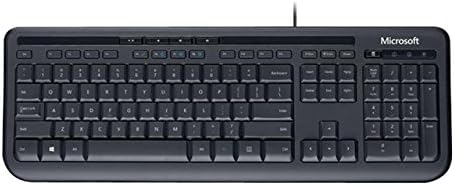
Слика 2: Од горе надолу view на распоредот на тастатурата
Оваа слика дава јасна слика од горе надолу view на жичната тастатура на Microsoft, истакнувајќи го целиот распоред на QWERTY копчињата, функционалните копчиња, нумеричката тастатура и редот со специјални копчиња што се наоѓаат над функционалните копчиња.
Стандардни функции на копчињата
- Алфанумерички клучеви: Се користи за пишување букви, броеви и симболи.
- Функциски копчиња (F1-F12): Извршувајте различни задачи во зависност од активната апликација или оперативен систем.
- Нумеричка тастатура: Се наоѓа од десно, за ефикасен внес на податоци.
- Копчиња за навигација: Копчиња со стрелки, Почетна, Крај, Страница нагоре, Страница надолу за движење на курсорот и скролување.
- Модификаторски копчиња: Shift, Ctrl, Alt, Windows копче за комбинирани кратенки.
Специјални копчиња (кратки копчиња)
Тастатурата има ред наменски кратенки над функционалните копчиња за брз пристап до мултимедијални и системски функции:
- Копчиња за контрола на медиуми: Пушти/Пауза, Стоп, Претходна песна, Следна песна.
- Копчиња за контрола на јачината на звукот: Исклучување на звук, Намалување на јачината на звукот, Зголемување на јачината на звукот.
- Клуч за калкулатор: Веднаш ја стартува апликацијата за калкулатор на системот.
- Други програмабилни копчиња: Некои модели може да вклучуваат дополнителни копчиња што можат да се прилагодат преку поставките на оперативниот систем или софтверот за тастатура на Microsoft (доколку е достапен).
Запознајте се со овие клучеви за да ја зголемите вашата продуктивност.
5. Одржување
Соодветната грижа и одржување ќе го продолжат животниот век на вашата жична тастатура на Microsoft.
- Чистење:
- Исклучете ја тастатурата од компјутерот пред чистење.
- Лесно користете мека крпа без влакненца dampизмиено со вода или со благ, неабразивен раствор за чистење.
- Избришете ја површината на копчињата и тастатурата casing.
- За прашина и остатоци помеѓу копчињата, користете компримиран воздух.
- Немојте потопете ја тастатурата во вода или користете јаки хемикалии.
- Отпорност на прскање: Иако тастатурата е отпорна на прскање, таа не е водоотпорна. Избегнувајте изложување на прекумерни течности. Во случај на истурање, веднаш исклучете ја, избришете ја и оставете ја целосно да се исуши на воздух пред повторно да ја поврзете.
- Складирање: Кога не ја користите подолг период, чувајте ја тастатурата во чиста, сува средина, подалеку од екстремни температури.
- Грижа за кабел: Избегнувајте остри свиткувања или превиткувања на USB кабелот за да спречите оштетување.
6 Смена на проблеми
Ако наидете на проблеми со вашата тастатура, погледнете ги следните вообичаени проблеми и решенија:
| Проблем | Можна причина | Решение |
|---|---|---|
| Тастатурата не реагира | Лабава USB конекција, неточен USB порт, проблем со драјверот. | Проверете дали USB-кабелот е безбедно приклучен во функционален USB-порт. Обидете се со друг USB-порт. Рестартирајте го компјутерот. |
| Одредени копчиња не работат | Остатоци под клучот, оштетување на механизмот на клучот. | Користете компримиран воздух за отстранување на остатоците. Доколку клучот е физички оштетен, контактирајте ја службата за поддршка. |
| Кратенките не функционираат | Конфликт на софтвер, поставки на оперативниот систем. | Проверете ги поставките на тастатурата во контролната табла на вашиот оперативен систем. |
| Неочекувано однесување по изложеност на течност | Внатрешни компоненти под влијание на течност. | Веднаш исклучете ја тастатурата. Оставете ја целосно да се исуши најмалку 24-48 часа во добро проветрена просторија пред да се обидете повторно да ја поврзете. Ако проблемите продолжат, тастатурата може да е оштетена. |
Ако проблемот продолжи откако ќе ги испробате овие решенија, погледнете го делот за Поддршка.
7. Спецификации
Детални технички спецификации за жичната тастатура на Microsoft (модел ANB-00021):
| Атрибут | Детал |
|---|---|
| Број на модел | АНБ-00021 |
| Бренд | Мајкрософт |
| Технологија за поврзување | USB (жичен) |
| Опис на тастатурата | Стандарден QWERTY, USB |
| Специјална карактеристика | Отпорен на прскање |
| Боја | Црното |
| Број на клучеви | 600 (Забелешка: Овој број е според спецификациите на производот и може да се однесува на вкупниот животен век на притискање на копчињата или на одредена внатрешна метрика, а не на физички копчиња.) |
| Позадинско осветлување на тастатурата | Нема (поддршка за единечна боја е наведена, но обично подразбира дека овој модел нема позадинско осветлување) |
| Стил | Модерен |
| Материјал | Пластика |
| Димензии на производот (Д x Ш x В) | 8.66 x 3.15 x 1.18 инчи (приближно 22 x 8 x 3 см) |
| Тежина на ставката | 1.31 фунти (приближно 0.59 кг) |
| Компатибилни уреди | Лаптоп, компјутер, таблет, паметен телефон (преку соодветни адаптери доколку е потребно) |
| Производител | Мајкрософт |
| Датум прв на располагање | 9 март 2011 година |
8. Гаранција и поддршка
За информации за гаранцијата и техничка поддршка во врска со вашата жична тастатура на Microsoft, ве молиме погледнете ги официјалните канали за поддршка на Microsoft.
- Поддршка преку Интернет: Посетете ја официјалната страница за поддршка на Microsoft webстраница за најчесто поставувани прашања, упатства за решавање проблеми и преземања на драјвери.
- Контактирајте со поддршката: За директна помош, контактирајте ја службата за корисници на Microsoft преку нивните обезбедени методи за контакт (телефон, разговор, е-пошта).
- Доказ за купување: Секогаш чувајте го доказот за купување за гаранциски барања.
Специфичните гарантни услови може да се разликуваат во зависност од регионот и датумот на купување. Ве молиме погледнете ја документацијата вклучена со вашиот производ или Microsoft. webстраница за најточни и најактуелни детали за гаранцијата.


