1. Вовед
EnGenius ENS202EXT е моќна, долготрајна безжична N300 надворешна пристапна точка од 2.4 GHz, дизајнирана да обезбеди робусна безжична поврзаност во надворешни средини. Поддржува брзини на податоци до 300 Mbps и е погодна за проширување на мрежниот пристап до области како што се ресторански тераси, образовни центри.ampили корпоративни простории. Неговото водоотпорно куќиште со оценка IP55 обезбедува сигурно работење во различни надворешни услови.
2. Клучни карактеристики
- 802.11n забрзува до 300 Mbps на 2.4 GHz.
- Водоотпорно куќиште со оценка IP55, отпорно на сурови климатски услови.
- Робустен пренос на енергија од 26dBm поддржува безжична врска до дворови и тераси.
- Две одвојливи 5dBi, MIMO антени што максимизираат покриеност од 360 степени.
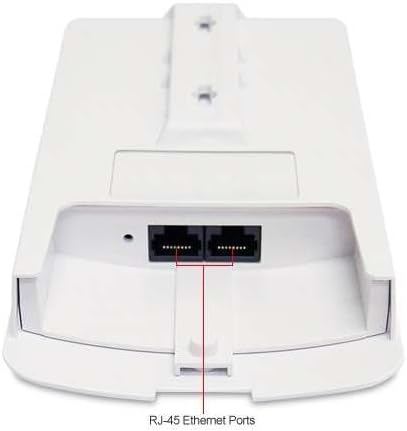
- PoE (Напојување преку етернет) го проширува напојувањето до нежичени области; Поврзете далечински IP камери или пристапни точки преку втор порт.
- Високата моќност од 400mW обезбедува покриеност на долг дострел.
- LED индикаторите за јачина на сигналот, комплетот за монтирање на столб и комплетот PoE овозможуваат лесна инсталација.
- Може да се следи по распоредувањето со софтверот EnGenius EZ Controller за Windows.
3. Содржина на пакетот
Проверете дали сите артикли се присутни во вашиот пакет:
- ENS202EXT Безжична пристапна точка
- PoE инјектор (EPE1212)
- Адаптер за напојување
- Комплет за монтирање на столбови
- Комплет за завртки
- Водич за брз почеток
4. Производот завршиview
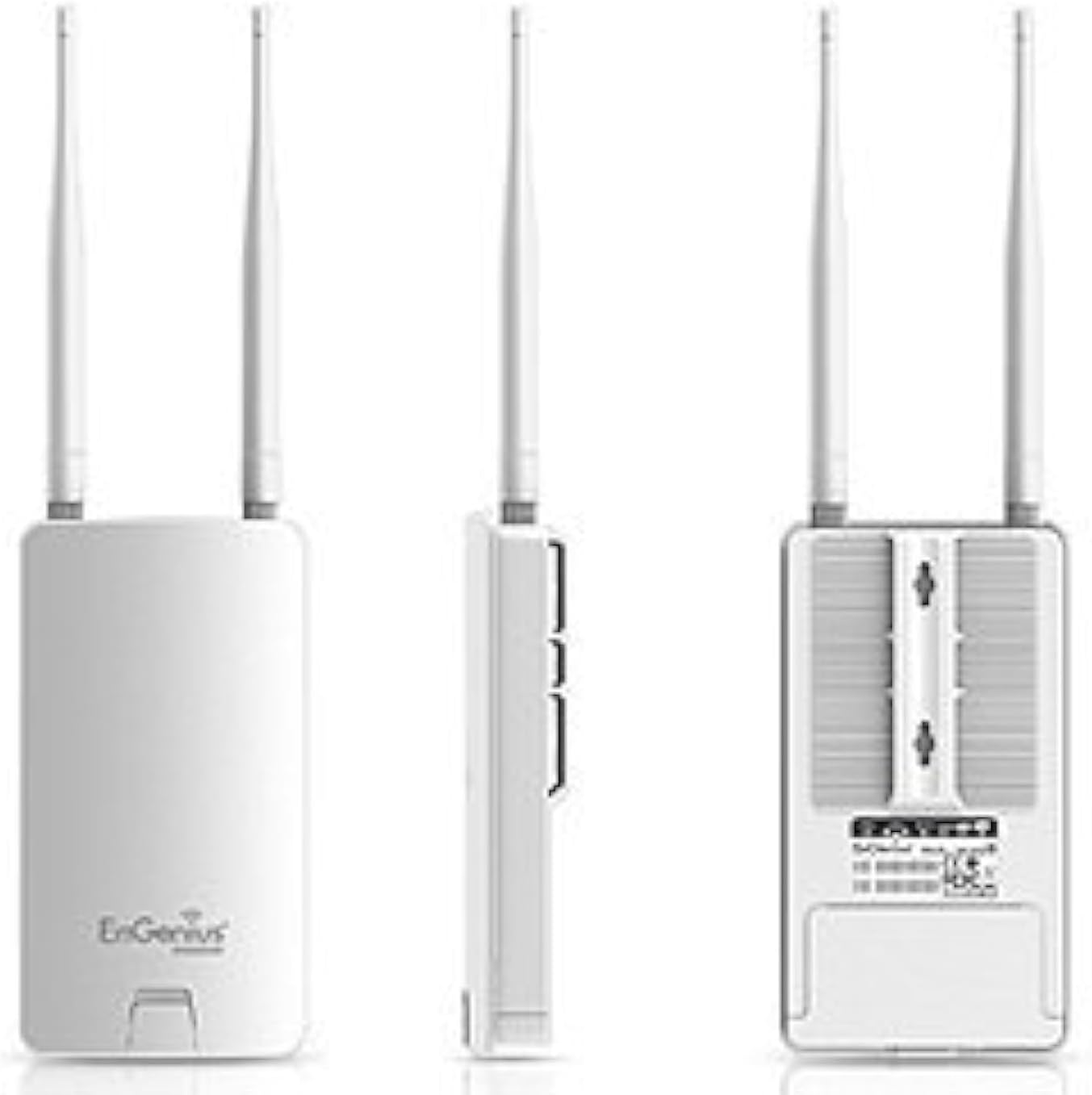
ENS202EXT има компактен, водоотпорен дизајн со надворешни антени за подобрена покриеност на сигналот.



5. Поставување и инсталација
5.1 Физичка инсталација
- Монтирање: Користете го испорачаниот комплет за монтирање на столб и комплетот за завртки за безбедно да го прицврстите ENS202EXT на столб или ѕид на посакуваната надворешна локација. Осигурајте се дека уредот е позициониран за оптимално покривање на сигналот.
- Приклучок за антена: Завртете ги двете одвојливи 5dBi омни-дирекционални антени на конекторите на горниот дел од уредот.
- Поврзување PoE: Поврзете етернет кабел од LAN-портата на ENS202EXT со 'PoE' портата на вклучениот PoE инјектор (EPE1212).
- Мрежна конекција: Поврзете друг етернет кабел од „LAN“ портата на PoE инјекторот со вашиот мрежен прекинувач или рутер.
- Моќност: Приклучете го адаптерот за напојување во портата „DC IN“ на PoE инјекторот, а потоа во штекер. Уредот ќе се вклучи.
5.2 Почетна конфигурација
ENS202EXT е фабрички поставен со статичка IP адреса од 192.168.1.1. За пристап до web-базиран интерфејс за управување за почетно поставување, следете ги овие чекори:
- Директна врска: Поврзете го вашиот компјутер директно со ENS202EXT (или преку PoE инјекторот) користејќи Ethernet кабел. Исклучете го вашиот компјутер од која било друга мрежа (Wi-Fi или други Ethernet конекции).
- Конфигурирајте ја IP адресата на компјутерот: Рачно поставете го Ethernet адаптерот на вашиот компјутер на статичка IP адреса во истата подмрежа како и ENS202EXT, на пр.ampле, 192.168.1.10 со подмрежа маска на 255.255.255.0.
- Пристап Web Интерфејс: Отвори a web прелистувач и внесете http://192.168.1.1 во лентата за адреси.
- Најавете се: Внесете го стандардното корисничко име и лозинка (погледнете го Водичот за брз почеток за стандардните акредитиви, обично „admin“/„admin“ или слично).
- Променете ја IP адресата: Одете до мрежните поставки и променете ја IP-адресата на ENS202EXT во компатибилна со вашата постоечка мрежа или конфигурирајте го за да добие IP-адреса преку DHCP ако вашата мрежа го поддржува тоа.
- Зачувај ги поставките: Откако ќе ги направите промените, кликнете на копчето „Прифати“, а потоа пронајдете и кликнете на врската „Зачувај/Превчитај“ (честопати во горниот лев агол) за да ја примените и зачувате новата конфигурација. Во спротивно, поставките може да се изгубат при рестартирање.
- Врати IP адреса на компјутерот: Вратете ги поставките на Ethernet адаптерот на вашиот компјутер на DHCP или неговата оригинална конфигурација.
- Повторно поврзување со мрежата: Поврзете го ENS202EXT повторно со вашата главна мрежа. Сега би требало да можете да пристапите до него на неговата нова IP адреса.
6. Работни режими
ENS202EXT поддржува различни режими на работа за да одговара на различните мрежни барања:
- Режим на пристапна точка (АП): Функционира како централен центар за безжични клиенти, овозможувајќи им да се поврзат со вашата жична мрежа.
- Режим на клиентски мост: Поврзува жичен уред (на пр., печатач или компјутер) со безжична мрежа, дејствувајќи како безжичен клиент.
- Режим на WDS мост: Безжично поврзува две или повеќе пристапни точки за да ја прошири мрежата на поголема површина без да бара жични врски меѓу нив.
- WDS AP режим: Пристапна точка која исто така учествува во мост на безжичен дистрибутивен систем (WDS).
- Режим на WDS станица: Клиентски уред кој учествува во WDS мост.
- Режим на клиентски рутер: Делува како безжичен клиент на постоечка мрежа и обезбедува NAT услуги за рутирање за поврзани жични уреди.
Погледнете го упатството на уредот web интерфејс за детални опции за конфигурација за секој режим.
7. Конфигурација и управување
ENS202EXT првенствено се управува преку неговиот web-базиран интерфејс. Дополнително, EnGenius нуди софтвер за управување за поголеми распоредувања.
7.1 Web Интерфејс
По почетното поставување, можете да пристапите до web интерфејс со внесување на конфигурираната IP адреса на уредот во web прелистувач. Овој интерфејс ви овозможува да:
- Конфигурирајте ги поставките за безжична мрежа (SSID, безбедност, канали).
- Управувајте со мрежните поставки (IP адреса, DHCP сервер/клиент).
- Поставете режими на работа.
- Следете го статусот на уредот и поврзаните клиенти.
- Извршете надградби на фирмверот.
Важно: Секогаш кликнете на „Прифати“ за промени, а потоа на „Зачувај/Вчитај повторно“ за да се осигурате дека вашите поставки се трајно применети.
7.2 Софтвер за контролер EnGenius EZ
За управување со повеќе EnGenius уреди, софтверот EnGenius EZ Controller за Windows обезбедува централизирана платформа за следење и конфигурација. Овој софтвер може да го поедностави управувањето со вашата безжична мрежа по распоредувањето.
8. Одржување
8.1 Ажурирања на фирмверот
Редовно проверувајте го EnGenius webстраница за најновите ажурирања на фирмверот. Ажурирањата на фирмверот можат да обезбедат нови функции, подобрувања на перформансите и безбедносни подобрувања. Следете ги упатствата што се дадени со преземањето на фирмверот за процесот на ажурирање.
8.2 Грижа за животната средина
ENS202EXT има куќиште отпорно на временски услови со оценка IP55. Иако е дизајниран за надворешна употреба, осигурајте се дека сите кабелски приклучоци и капаци се правилно запечатени за да се одржи неговата отпорност на временски услови. Периодично проверувајте го уредот за какви било физички оштетувања или знаци на абење.
8.3 Автоматско рестартирање
Размислете за овозможување на опцијата „Автоматско рестартирање“ во поставките на уредот. Ова може да помогне во одржувањето на стабилноста на уредот и да се спречат потенцијални проблеми што можат да произлезат од континуирано работење во подолги периоди.
9 Смена на проблеми
Овој дел се однесува на вообичаени проблеми со кои може да се соочите со ENS202EXT.
9.1 Не може да се пристапи Web Интерфејс (стандарден IP конфликт)
Проблем: Откако ќе го поврзете уредот, не можете да пристапите до web интерфејс на 192.168.1.1 или вашата мрежа доживува IP конфликт.
Решение: ENS202EXT користи 192.168.1.1 како стандардна статичка IP адреса, што е вообичаено за многу домашни рутери. За да го решите ова:
- Исклучете го компјутерот од главната мрежа.
- Поврзете го вашиот компјутер директно со ENS202EXT (преку PoE инјекторот).
- Рачно конфигурирајте го Ethernet адаптерот на вашиот компјутер со статичка IP адреса како 192.168.1.10 (подмрежна маска 255.255.255.0).
- Пристапете до 192.168.1.1 во вашиот прелистувач.
- Променете ја IP адресата на ENS202EXT во единствена на вашата мрежа или овозможете го режимот на DHCP клиент.
- Не заборавајте да ги „Прифатите“ и „Зачувај/Повторно вчитајте“ поставките.
- Вратете ги IP поставките на вашиот компјутер и повторно поврзете го ENS202EXT со вашата мрежа.
9.2 Пад на безжичниот сигнал или SSID не емитува
Проблем: Безжичниот сигнал станува нестабилен или SSID периодично исчезнува.
Решение:
- Ажурирање на фирмверот: Уверете се дека уредот работи со најновата верзија на фирмверот. Застарениот фирмвер понекогаш може да доведе до нестабилност.
- Автоматско рестартирање: Овозможете ја функцијата „Автоматско рестартирање“ во поставките на уредот за да закажете периодични рестартирања, што може да помогне во одржувањето на стабилноста.
- Пречки: Проверете за потенцијални извори на пречки од 2.4 GHz во областа. Обидете се да го промените безжичниот канал во поставките на уредот.
- Циклус на напојување: Извршете циклус на напојување со исклучување на PoE инјекторот 30 секунди, а потоа повторно вклучување.
- Ресетирање на фабриката: Доколку проблемите продолжат, размислете за ресетирање на фабричките поставки. Ова ќе ги врати сите поставки на стандардните, што ќе бара реконфигурација. Погледнете го Водичот за брз почеток за упатства за ресетирање на фабричките поставки.
9.3 Проблеми со пристап до интернет во режим на повторувач/WDS
Проблем: Уредите се поврзуваат со ENS202EXT во режим на повторувач или WDS и добиваат IP адреса, но не можат да пристапат до интернет.
Решение:
- Поставки за портал/DNS: Потврдете дека ENS202EXT е правилно конфигуриран за користење на гејтвејот и DNS серверите на вашата главна мрежа.
- Правила за заштитен ѕид: Проверете дали некои правила на заштитен ѕид на ENS202EXT или вашиот главен рутер го блокираат интернет сообраќајот.
- WDS компатибилност: Осигурете се дека другата пристапна точка во WDS поставувањето е компатибилна и правилно конфигурирана за WDS премостување.
- Јачина на сигналот: Потврдете дека ENS202EXT има силна и стабилна безжична врска со главната пристапна точка што ја продолжува.
10. Спецификации
| Карактеристика | Спецификација |
|---|---|
| Име на моделот | ENS202EXT |
| Безжичен стандард | 802.11b/g/n |
| Фреквентен опсег | 2.4 GHz |
| Максимална брзина | До 300 Mbps |
| RF моќност (dBm) | 26 dBm |
| RF моќност (mW) | 400 mW |
| Тип на антена | Две надворешни омни-дирекционални MIMO антени од 5 dBi |
| LAN интерфејс | 2 x 10/100 Mbps Ethernet порти |
| Енкрипција | WEP / WPA / WPA2 |
| PoE Power | 24V (вклучен е сопствен PoE инјектор) |
| Оценка за IP | IP55 |
| RAM меморија | 64 MB |
| Големина на флеш меморија | 16 MB |
| Тежина на ставката | 10.6 унци (приближно 300 г) |
| Димензии на производот (ДxШxВ) | 12.2 x 9.2 x 2.8 инчи (приближно 31 x 23.4 x 7.1 см) |
| Хардверска платформа | PC |
| Специјална карактеристика | Режим на пристапна точка, WPS |
| Компатибилни уреди | Личен компјутер |
| Препорачана употреба | Бизнис |
11. Гаранција и поддршка
За информации за гаранцијата, ве молиме погледнете ја документацијата вклучена со вашиот производ или посетете ја официјалната страница на EnGenius. webстраница. За техничка поддршка, прашања за производот или за преземање на најновите драјвери и фирмвер, контактирајте ја корисничката поддршка на EnGenius преку нивните официјални канали.
EnGenius Technologies: www.engeniustech.com


