1. Вовед
The TP-Link AD7200 Wireless Wi-Fi Tri-Band Gigabit Router, model Talon AD7200, is designed to provide advanced wireless connectivity for your home or office network. This router utilizes 802.11ad technology to deliver ultra-fast, multi-band Wi-Fi speeds across 2.4GHz, 5GHz, and 60GHz bands. Key features include 4-Stream technology, MU-MIMO for efficient multi-device performance, beamforming for targeted signals, and a powerful 1.4GHz dual-core CPU for uninterrupted high-speed connections.
This manual provides essential information for the proper installation, configuration, and use of your Talon AD7200 router.
2. Што има во кутијата
Ве молиме проверете дали сите артикли се присутни во вашиот пакет:
- Talon AD7200 Multi-Band Wi-Fi Router
- Единица за напојување
- Етернет кабел
- Водич за брза инсталација
3. Поставување
3.1 Физичка врска
- Исклучено: Disconnect the power from your modem and router (if replacing an existing one).
- Поврзете модем: Connect one end of the provided Ethernet cable to your modem's LAN port and the other end to the blue 'Internet' port on the back of the Talon AD7200 router.
- Вклучување на модемот: Power on your modem and wait for it to fully initialize (usually indicated by stable status lights).
- Вклучување на рутерот: Connect the power adapter to the router's power input and plug it into a power outlet. Press the Power On/Off button if necessary. Wait for the router's indicator lights to stabilize.

Слика 1: Заден дел view of the Talon AD7200 router with power and Ethernet connections. The blue port is for the internet connection from your modem, and the yellow ports are for wired LAN devices.
3.2 Почетна конфигурација
Можете да го конфигурирате вашиот рутер користејќи web прелистувачот или апликацијата TP-Link Tether.
- Поврзете се со рутер: Connect your computer or mobile device to the router's default Wi-Fi network (SSID and password are typically found on a label on the bottom of the router). Alternatively, connect a computer to one of the yellow LAN ports using an Ethernet cable.
- Интерфејс за управување со пристап: Отвори a web прелистувач и внесете ја стандардната адреса за пристап (на пр.,
http://tplinkwifi.netorhttp://192.168.0.1). Follow the on-screen instructions to create a login password and set up your Wi-Fi network name (SSID) and password. - Позиционирање на антената: For optimal signal strength and coverage, position the router's antennas vertically. Adjust them as needed to improve signal in specific areas.
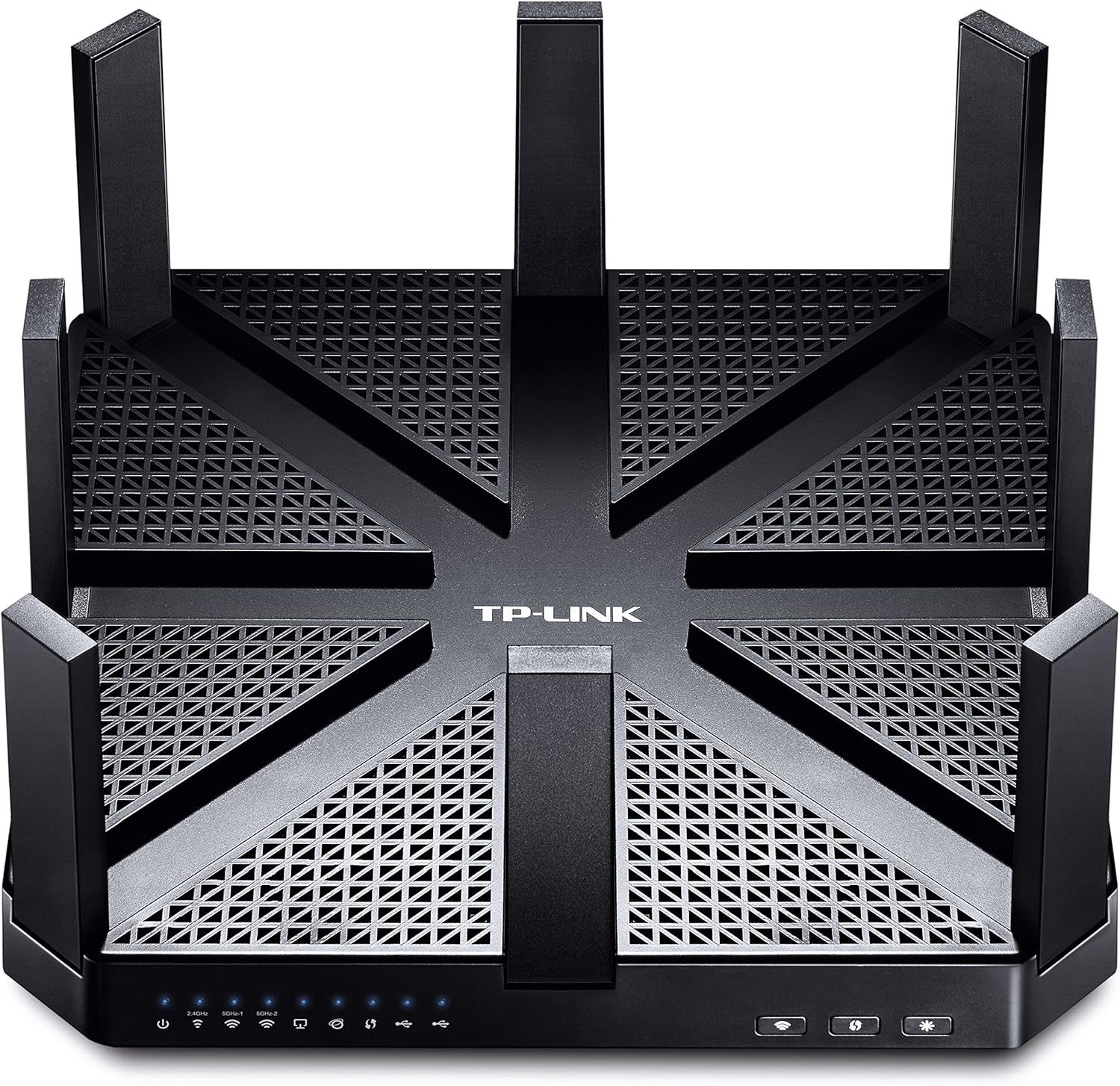
Слика 2: Врв view of the Talon AD7200 router with its eight antennas extended for maximum coverage.
4. Ракување со рутерот
4.1 Безжични опсези
The Talon AD7200 is a Tri-Band router, offering three distinct Wi-Fi bands:
- 2.4GHz (800Mbps): Овозможува поширока покриеност и подобра пенетрација низ ѕидови, погодна за општа употреба на интернет и постари уреди.
- 5GHz (1733Mbps): Offers higher speeds and less interference, ideal for streaming 4K video, online gaming, and bandwidth-intensive applications in closer proximity to the router.
- 60GHz (4600Mbps): Delivers ultra-fast, in-room wireless connections using 802.11ad technology. This band is best for very high-speed data transfers over short distances within the same room, as its signal does not penetrate walls effectively.
4.2 Напредни функции
- MU-MIMO технологија: Enables the router to communicate with multiple devices simultaneously, improving overall network efficiency and reducing buffering.
- Формирање на зрак: Focuses Wi-Fi signals directly towards connected devices, enhancing signal strength and reliability, especially for devices further away.
- Мрежа за гости: Создадете посебна Wi-Fi мрежа за гостите, со што вашата главна мрежа ќе биде безбедна и приватна.
- Родителска контрола: Manage and monitor internet access for children's devices, including setting time limits and content filters.
- Поддршка за VPN: The router supports VPN functionality for secure remote access and privacy.
Видео 1: Службено лице надview of the TP-Link AD7200 Multi-band Wi-Fi Router, highlighting its features and benefits.
5. Одржување
5.1 Ажурирања на фирмверот
Regularly check for and install firmware updates to ensure optimal performance, security, and access to new features. Updates can typically be found on the TP-Link support website or through the router's management interface.
5.2 Оптимално поставување
Place the router in a central location in your home, away from obstructions and interference sources (e.g., microwaves, cordless phones). Elevating the router can also improve signal distribution.
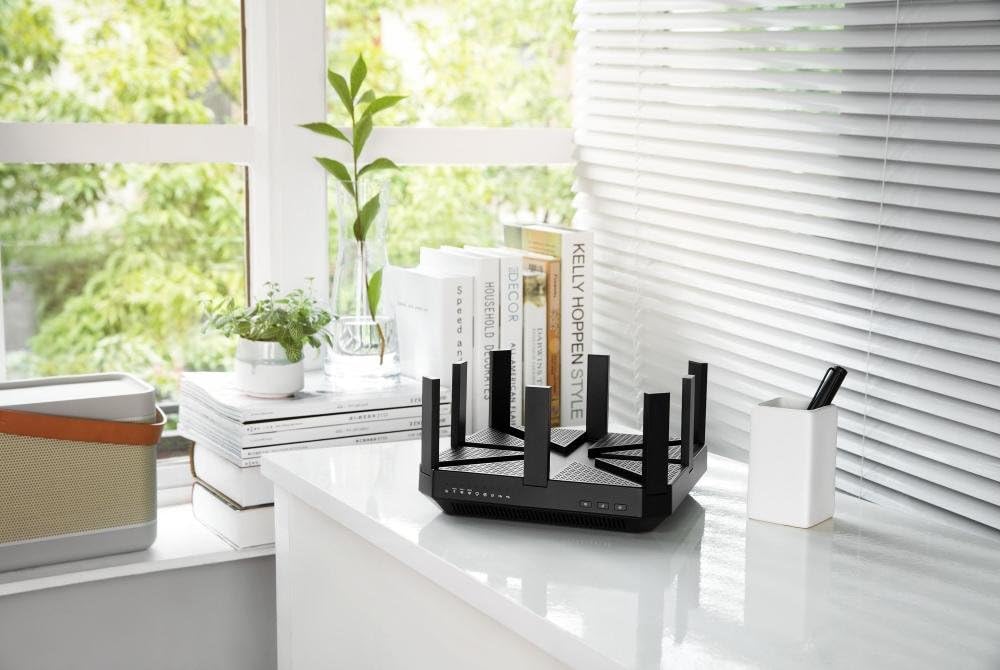
Figure 3: The Talon AD7200 router positioned on a desk, illustrating a typical home setup. Proper placement is crucial for optimal Wi-Fi coverage.
5.3 Regular Reboot
Rebooting your router periodically (e.g., once a month) can help clear its memory and resolve minor network issues, improving overall stability and performance.
6 Смена на проблеми
6.1 Нема интернет конекција
- Проверете ги сите кабелски врски помеѓу модемот и рутерот.
- Рестартирајте го модемот и рутерот.
- Проверете го статусот на поврзување на вашиот давател на интернет услуги (ISP).
6.2 Бавна брзина на Wi-Fi
- Ensure your devices are connected to the appropriate Wi-Fi band (5GHz or 60GHz for higher speeds).
- Намалете ги пречките со оддалечување на рутерот од други електронски уреди.
- Update your device's wireless drivers and the router's firmware.
- Размислете за бројот на поврзани уреди и нивната употреба на пропусен опсег.
6.3 Фабричко ресетирање
If you encounter persistent issues, you may need to perform a factory reset. Locate the 'Reset' button on the back of the router (often a small pinhole button). With the router powered on, press and hold the reset button for about 10 seconds until the lights flash. This will restore the router to its default factory settings, requiring you to reconfigure it.
7. Спецификации
| Карактеристика | Детал |
|---|---|
| Бренд | TP-Link |
| Име на моделот | Talon AD7200 |
| Безжичен тип | 802.11 ад |
| Класа на фреквентен опсег | Три-опсежен (2.4 GHz, 5 GHz, 60 GHz) |
| Брзини на Wi-Fi | Up to 7200Mbps (2.4GHz: 800Mbps, 5GHz: 1733Mbps, 60GHz: 4600Mbps) |
| Технологија за поврзување | WiFi, жичен |
| Етернет порти | 4 x гигабитна LAN, 1 x гигабитна WAN |
| USB порти | 2 x USB 3.0 порти |
| Специјална карактеристика | WPS |
| Процесор | 1.4GHz Dual-Core CPU |
| Димензии (ДxШxВ) | 9 x 9 x 1.7 инчи |
| Тежина | 4 фунти |
| Поддршка за оперативен систем | Microsoft Windows 98SE, NT, 2000, XP, Vista, Windows 7, Windows 8/8.1/10, MAC OS, NetWare, UNIX, Linux |
8. Гаранција и поддршка
За информации за гаранцијата, техничка поддршка и дополнителни ресурси, посетете ја официјалната страница на TP-Link. webстраница. Можете да најдете најчесто поставувани прашања, упатства за решавање проблеми и информации за контакт за корисничка поддршка.
Поддршка за TP-Link Webсајт: www.tp-link.com/us/support/


