1. Вовед
Ова упатство дава основни информации за поставувањето, работењето и одржувањето на вашиот интерактивен систем за бела табла SMART Board SBM685IX3. Ве молиме внимателно прочитајте го ова упатство пред да го користите производот за да обезбедите правилна функционалност и да го максимизирате вашето искуство.
2. Производот завршиview
Системот за интерактивна бела табла SMART Board SBM685IX3 е напредно интерактивно решение за прикажување дизајнирано за колаборативни средини како што се училници и сали за состаноци. Комбинира интерактивна бела табла од 87 инчи со проектор со ултра краток оддалеченост за да обезбеди голема, динамична површина за прикажување.
Клучните компоненти вклучуваат:
- Интерактивна табла: Дијагонала од 87 инчи (7.25 стапки) viewагол на вртење) површина чувствителна на допир за директна интеракција.
- Проектор со ултра краток дострел: Проектира големи слики од многу кратко растојание, минимизирајќи ги сенките и отсјајот. Има сооднос на ширина и висина од 16:10 на широк екран (WXGA) и вграден звучник од 16W.
- Послужавник за пенкала: За складирање на интерактивни пенкала.

Слика 2.1: Системот за интерактивна бела табла SMART Board со проектор со ултра краток дострел монтиран погоре, на кој се прикажува слајд за презентација.
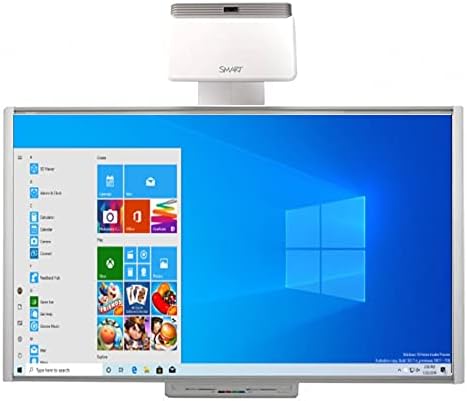
Слика 2.2: Интерактивната табла SMART Board со интерфејс на работната површина од Windows 10, истакнувајќи ја нејзината функционалност како голем интерактивен дисплеј.
3. Што има во кутијата
По распакувањето, проверете дали се присутни сите следни компоненти:
- SMART Board M685 (87'')
- Ѕиден држач за SMART Board
- Фиока за пенкало
- 2 пенкала
- Бришач
- Проектор со ултра краток дострел
- Држач за проектор
- USB кабел (за поврзување со SMART Board)
- HDMI кабел (за видео влез на проекторот)
- Кабли за напојување (за проектор и SMART Board)
- Водич за брз почеток
4. Упатства за поставување
Следете ги овие чекори за да го поставите вашиот систем за интерактивна табла SMART Board:
4.1 Монтирање на белата табла и проекторот
- Инсталирајте го ѕидниот држач за бела табла: Безбедно прикачете го испорачаниот хардвер за ѕиден монтирање за SMART Board на цврста ѕидна површина според упатството за брз почеток.
- Монтирање на бела табла: Внимателно подигнете го и прикачете го SMART Board M685 на инсталираниот држач за ѕид.
- Инсталирајте го држачот за проектор: Прикачете го држачот за проектор на ѕидот или таванот, осигурувајќи се дека е правилно поставен над белата табла. Проекторот со ултра краток дострел е дизајниран да проектира слика од 100 инчи од приближно 12 инчи од работ на проекторот до екранот.
- Монтирање на проектор: Прицврстете го проекторот со ултра краток дострел на неговиот држач.

Слика 4.1: Инсталиран систем на интерактивна табла SMART Board во соба, на кој е прикажан проекторот монтиран на ѕидот над таблата, со сина позадина на Windows.
4.2 Поврзување на системот
- Поврзете ја SMART Board со компјутер: Користете го испорачаниот USB кабел за да ја поврзете SMART Board со вашиот компјутер. Ова овозможува интеракција со допир и пенкало.
- Поврзете го проекторот со компјутер: Користете го испорачаниот HDMI кабел за да го поврзете проекторот со видео излезот на вашиот компјутер.
- Приклучоци за напојување: Поврзете ги каблите за напојување со SMART Board и проекторот, а потоа вклучете ги во соодветните штекери.
- Вклучување: Вклучете го проекторот и SMART Board. Екранот на вашиот компјутер сега треба да биде проектиран на белата табла.
5. Упатства за работа
SMART Board SBM685IX3 нуди интуитивна интеракција за различни апликации.
5.1 Основна интеракција
- Допир и пенкало: Користете го прстот или обезбедените пенкала за да комуницирате со проектираната содржина. Системот поддржува контроли со двоен допир, овозможувајќи им на повеќе корисници истовремено да комуницираат.
- Функции на глувчето: Извршувајте стандардни функции на глувчето (кликнете, кликнете со десното копче на глувчето, повлечете) директно на таблата.
- Гестови на допир: Користете природни гестови на допир како што се лизгање, ротирање и зумирање за манипулирање со содржината.
5.2 Функционалност на SMART Ink
SMART Ink ви овозможува да пишувате и цртате директно врз разни апликации и содржини:
- Анотирајте: Напиши повторно webстраници, видеа, PDF документи и Microsoft Office files.
- Зачувај белешки: Зачувајте ги вашите забелешки и белешки во речиси секој file напишете за подоцнежна референца или споделување.

Слика 5.1: Интерактивната табла SMART Board на која е прикажана мапа на светот со анотации, илустрирајќи ги можностите за интерактивна настава или презентација.

Слика 5.2: Две деца комуницираат со интерактивната табла SMART Board, која прикажува слика од скелет на диносаурус, демонстрирајќи ја нејзината употреба во образовни услови.
5.3 Системска компатибилност
SMART Board SBM685IX3 е компатибилен со оперативните системи Windows и Mac OS, овозможувајќи флексибилна интеграција во постојните ИТ инфраструктури.

Слика 5.3: Интерактивната табла SMART Board што го прикажува менито Start на Windows со разни апликации, нагласувајќи ја нејзината функционалност слична на компјутер.
6. Карактеристики
Системот за интерактивна бела табла SMART Board SBM685IX3 нуди неколку функции за подобрување на соработката и презентацијата:
- Природно искуство со допир: Пишувајте, бришете и извршувајте функции на глувчето со прст или пенкало со интуитивни гестови на допир како што се лизгање, ротирање и зумирање.
- Истовремен допир: Поддржува повеќе истовремени допири, олеснувајќи ја соработката меѓу учениците или членовите на тимот.
- Интеграција со SMART Ink: Им овозможува на корисниците да пишуваат директно врз разни дигитални содржини, вклучувајќи webсајтови, видеа, PDF-датотеки и Microsoft Office files, и зачувајте белешки во повеќе file формати.
- Подобрени презентации: Обезбедува голема, динамична површина за испорака на ангажирачка содржина, овозможувајќи интеракција на публиката со елементите на екранот.
- Разновидни апликации: Погодно за разновидна употреба, како што се снимање белешки од проектот, вклучување повратни информации од клиентите во процесите на дизајнирање и креирање симулатори за обука.
7. Одржување
За да обезбедите долготрајност и оптимални перформанси на вашиот SMART Board систем, следете ги овие упатства за одржување:
- Чистење на белата табла: Лесно користете мека крпа без влакненца dampОмекнувајте со вода или со благ, неабразивен чистач, специјално дизајниран за интерактивни табли. Избегнувајте груби хемикалии или абразивни материјали.
- Грижа за леќите на проекторот: Нежно исчистете го објективот на проекторот со крпа за чистење објективи или со дувалка за воздух за да ја отстраните прашината. Не го допирајте објективот директно со прстите.
- Општо чистење: Одржувајте ја околината чиста и без прашина. Редовно бришете го проекторот.asing и фиока за пенкала.
- Управување со кабли: Осигурајте се дека сите кабли се безбедно поврзани и не се под притисок. Избегнувајте нагло свиткување или превиткување на каблите.
8 Смена на проблеми
Доколку наидете на проблеми со вашиот SMART Board систем, погледнете ги следните вообичаени чекори за решавање проблеми:
8.1 Нема приказ на белата табла
- Проверете ја моќноста: Проверете дали и проекторот и SMART Board се вклучени и дали нивните кабли за напојување се безбедно поврзани.
- Проверете ја HDMI конекцијата: Потврдете дека HDMI кабелот е цврсто поврзан помеѓу компјутерот и проекторот.
- Поставки за екранот на компјутерот: Проверете ги поставките за приказ на вашиот компјутер за да се осигурате дека е конфигуриран да го прошири или дуплира приказот на проекторот.
- Влез на проекторот: Проверете дали влезниот извор на проекторот е поставен на точниот HDMI порт.
8.2 Без интеракција со допир или пенкало
- Проверете ја USB конекцијата: Проверете дали USB-кабелот што ја поврзува SMART Board со вашиот компјутер е безбедно приклучен.
- Инсталација на драјвери: Проверете дали потребните драјвери за SMART Board се инсталирани на вашиот компјутер. Погледнете ги SMART Technologies. webстраница за најновите драјвери.
- Калибрација: Доколку интеракцијата е неточна, извршете калибрација на SMART Board. Упатствата за калибрација обично се наоѓаат во поставките на SMART софтверот.
8.3 Аудио проблеми
- Нивоа на гласност: Проверете ги поставките за јачина на звук на вашиот компјутер и проекторот.
- Аудио излез: Осигурајте се дека аудио излезот на вашиот компјутер е насочен кон HDMI портата поврзана со проекторот.
За дополнителна помош, консултирајте се со деталните упатства за решавање проблеми достапни на страницата за поддршка на SMART Technologies. webсајт.
9. Спецификации
Следните се техничките спецификации за системот за интерактивна бела табла SMART Board SBM685IX3:
| Карактеристика | Спецификација |
|---|---|
| Бренд | Паметни |
| Модел | SBM685IX3 |
| Производител | НЕТЦНА |
| Тежина на ставката | 63 фунти |
| Димензии на производот | 77.5 x 49.5 x 2 инчи |
| Големина на белата табла | 87 инчи (7.25 стапки дијагонала) viewагол на звук) |
| Тип на проектор | Ултра-кратко фрлање |
| Сооднос на ширина и висина на проекторот | Широк екран 16:10 (WXGA) |
| Аудио од проектор | Вграден звучник од 16W |
| Поврзување | USB (за плоча), HDMI (за проектор) |
| Боја | Бело |
| Тип на материјал | Алуминиум со ниско триење |
| Тип на монтирање | Монтирање на ѕид |
| Препорачана употреба | Училиште, канцеларија, презентација, образование, обука, училница, учење од далечина, работилници, состаноци, управување со проекти, деловни презентации |
| ASIN | B01LB9GFKM |
| Датум прв на располагање | 31 август 2016 година |
10. Гаранција и поддршка
За информации во врска со гаранциското покритие, техничката поддршка и сервисот, ве молиме погледнете ја документацијата што е вклучена со вашиот производ или посетете ја официјалната веб-страница на SMART Technologies. webлокација. Специфичните гарантни услови може да варираат во зависност од регионот и датумот на купување.
За преземања на драјвери, ажурирања на софтвер и дополнителни ресурси за поддршка, посетете го порталот за поддршка на производителот.