1. Вовед
Ова упатство дава детални упатства за USB оптичкиот гејмерски глушец Gembird MUSG-04. Ги опфаќа карактеристиките на производот, процедурите за поставување, упатствата за работа, советите за одржување и информациите за решавање проблеми за да се обезбеди оптимална употреба на вашиот уред.

Слика 1.1: Глушец за игри Gembird MUSG-04 претставен во малопродажно пакување, кое го истакнува дизајнот и брендирањето на производот.
2. Карактеристики на производот
Gembird MUSG-04 е дизајниран за игри, нудејќи низа функции за подобрена контрола и прилагодување:
- Програмабилен дизајн со 8 копчиња: Нуди широки опции за прилагодување за различни дејства во играта.
- Прилагодлив DPI: Копчето за брзо DPI овозможува прилагодување на чувствителноста во движење од 1200 до 3200 DPI.
- Макро програмирање: Наменскиот софтвер овозможува креирање и доделување на сложени макро команди на копчиња.
- Осветлени елементи: Има осветлено тркало за скролување, лого и странични акценти за визуелна повратна информација и естетски изглед.
- Ергономски дизајн за десничарки: Обликуван за удобна употреба за време на продолжени сесии на играње.
- USB поврзување: Стандарден USB интерфејс за широка компатибилност.
- Издржлив кабел: Плетен кабел од 1.5 метри за сигурно поврзување и долготрајност.
- Широка поддршка за оперативни системи: Компатибилен со Windows 10 и други понови оперативни системи на Windows.

Слика 2.1: Страна view на глувчето Gembird MUSG-04, прикажаноasing неговите ергономски контури и поставеност на копчињата се дизајнирани за корисници кои користат десна рака.
3. Содржина на пакетот
Потврдете дека вашиот пакет ги содржи следниве ставки:
- Gembird MUSG-04 USB оптички гејмерски глушец
- Упатство за употреба (овој документ)
- Софтвер за макро програмирање (обично достапен преку преземање или вклучен на мини-CD)

Слика 3.1: Страничната страна од малопродажната кутија Gembird MUSG-04, на која се прикажани клучните карактеристики и спецификации на гејмерскиот глушец.
4. Упатства за поставување
4.1. Врска со хардвер
- Пронајдете достапна USB порта на вашиот компјутер.
- Приклучете го USB конекторот на глувчето Gembird MUSG-04 во USB портата.
- Вашиот оперативен систем обично автоматски ќе го детектира глувчето и ќе ги инсталира потребните драјвери. Овој процес може да потрае неколку моменти.
4.2. Инсталација на софтвер (опционално за макро програмирање)
За да ги користите програмабилните копчиња и макро функциите, инсталирајте го наменскиот софтвер:
- Ако е вклучен мини-CD, вметнете го во оптичкиот драјв на компјутерот и следете ги упатствата на екранот.
- Алтернативно, преземете го најновиот софтвер од официјалната поддршка на Gembird webсајт.
- Стартувајте го инсталерот и следете ги упатствата за да ја завршите инсталацијата на софтверот.
- Рестартирајте го компјутерот доколку се побара.
5. Ракување со глувчето
5.1. Функции на копчињата
Gembird MUSG-04 има 8 копчиња со стандардни функции:
- Лево копче: Примарна функција за кликнување.
- Десно копче: Секундарна функција за кликнување (контекстно мени).
- Тркало за лизгање: Ја лизга содржината нагоре/надолу. Притискањето делува како кликнување со среден клик.
- Копче DPI: Циклусно се менува низ претходно поставените нивоа на чувствителност на DPI (на пр., 1200, 1600, 2400, 3200 DPI).
- Копчиња за напред/назад: Навигација web страници или папки.
- Копче за оган: Често се користи за брзи акции во игрите.
- Макро копчиња: Може да се прилагоди преку софтвер за специфични команди или макроа.
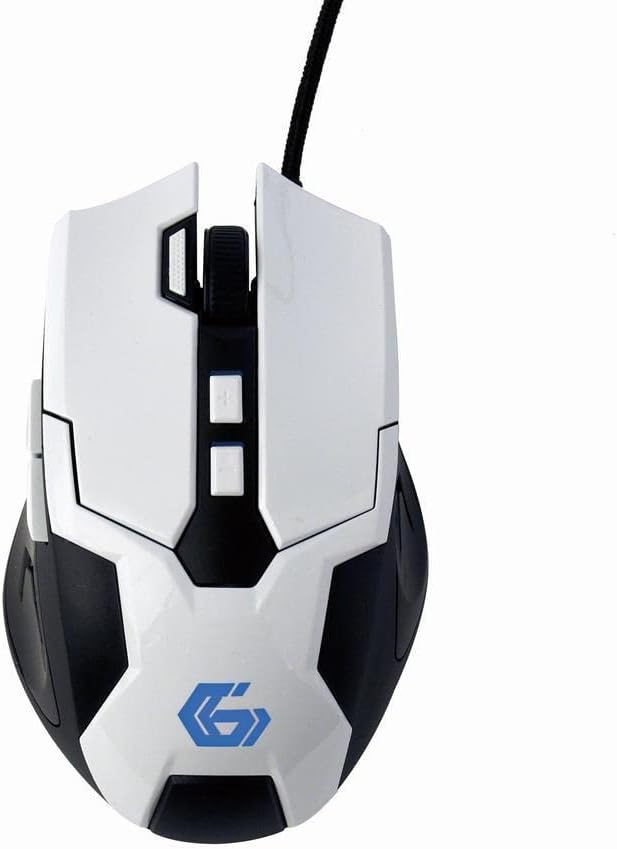
Слика 5.1: Од горе надолу view на глувчето Gembird MUSG-04, што ја илустрира поставеноста на неговите различни копчиња, вклучувајќи го левото, десното, тркалцето за скролување, DPI и страничните копчиња. Логото на Gembird е осветлено во сина боја.
5.2. Прилагодување на DPI
Притиснете го Копче DPI (обично сместено зад тркалото за скролување) за да се движите низ достапните поставки за чувствителност. Секое притискање ќе се префрли на следното ниво на DPI, што ќе се покаже со промена на бојата или шемата на осветлување на глувчето (доколку е поддржано).
5.3. Макро програмирање
Вклучениот софтвер за макро програмирање ви овозможува да ги прилагодувате функциите на копчињата и да креирате сложени низи од команди. Погледнете ја вградената помош на софтверот или поддршката на Gembird. webстраница за детални упатства за креирање и доделување макроа.
5.4. Осветлување
Глушецот има динамичко осветлување на тркалото за скролување, логото и страничните акценти. Овие светла може да ја менуваат бојата врз основа на избраната поставка за DPI или може да се прилагодат преку софтверот за макро програмирање.

Слика 5.2: Глувчето Gembird MUSG-04 со своето лого и странични акценти осветлени во зелена боја, што ја демонстрира функцијата за прилагодливо осветлување.
6. Одржување
За да обезбедите долготрајност и оптимални перформанси на вашиот глушец Gembird MUSG-04, следете ги овие упатства за одржување:
- Чистење: Користете мека, сува крпа без влакненца за да ја избришете површината на глувчето. За тврдокорна нечистотија, малку дampИзбришете ја крпата со вода или благ раствор за чистење. Избегнувајте груби хемикалии или абразивни материјали.
- Оптички сензор: Периодично чистете ја областа на оптичкиот сензор на долната страна од глувчето со памукче за да спречите проблеми со следењето.
- Грижа за кабел: Избегнувајте нагло виткање или извиткување на USB кабелот. Чувајте го глувчето на начин што ќе спречи оптоварување на кабелската врска.
- Складирање: Кога не го користите подолго време, чувајте го глувчето на чиста и сува средина, подалеку од директна сончева светлина и екстремни температури.
7 Смена на проблеми
Доколку наидете на проблеми со вашиот глушец Gembird MUSG-04, погледнете ги следните вообичаени проблеми и решенија:
- Глувчето не реагира:
- Осигурајте се дека USB кабелот е безбедно приклучен во функционален USB порт.
- Обидете се да го вклучите глувчето во друг USB порт на вашиот компјутер.
- Тестирајте го глувчето на друг компјутер за да утврдите дали проблемот е до глувчето или до компјутерот.
- Рестартирајте го компјутерот.
- Неправилно движење на курсорот:
- Исчистете го оптичкиот сензор на долната страна од глувчето.
- Уверете се дека го користите глувчето на соодветна површина (на пр., подлога за глувче). Избегнувајте површини што рефлектираат многу или се проѕирни.
- Проверете за какви било конфликти на софтвер или застарени драјвери.
- Копчињата не работат/Макроата не се активираат:
- Проверете дали софтверот за макро програмирање е правилно инсталиран и работи.
- Проверете ги доделувањата на копчињата во софтверот.
- Обезбедете го софтверот проfile е активен.
- Осветлувањето не работи:
- Проверете ги поставките на софтверот за контрола на осветлувањето.
- Осигурајте се дека глувчето добива доволно напојување од USB-портата.
8. Спецификации
| Карактеристика | Спецификација |
|---|---|
| Бренд | Gembird |
| Модел | МУСГ-04 |
| Технологија за поврзување | USB |
| Технологија за откривање на движење | Оптички |
| Чувствителност на DPI | Прилагодливо (1200-3200 DPI) |
| Број на копчиња | 8 (програмабилно) |
| Должина на кабелот | 1.5 метри |
| Поддршка за оперативен систем | Windows 10 и понова верзија |
| Димензии на производот (ДxШxВ) | 4.96 x 3.19 x 1.61 инчи (12.6 x 8.1 x 4.1 см) |
| Тежина на ставката | 8.3 унци (235 грама) |
9. Гаранција и поддршка
За информации за гаранцијата, ве молиме погледнете ја документацијата што ја приложивте со вашата нарачка или посетете ја официјалната страница на Gembird. webстраница. Техничка поддршка и преземања на драјвери може да се најдат и на порталот за поддршка на Gembird.
За понатамошна помош, ве молиме контактирајте ја службата за корисници на Gembird преку нивните официјални канали.


