1. Вовед
This manual provides detailed instructions for the setup, operation, and maintenance of your OMBAR Gaming Keyboard, Model OM-K617. Please read this manual thoroughly before using the product to ensure proper functionality and longevity.
2. Содржина на пакетот
Проверете дали сите артикли наведени подолу се вклучени во вашиот пакет:
- OMBAR Gaming Keyboard (Model OM-K617)
- Интегриран USB кабел
3. Поставување
The OMBAR Gaming Keyboard is a plug-and-play device, requiring no additional driver installation for basic functionality.
- Connect the integrated USB cable from the keyboard to an available USB port on your computer.
- Оперативниот систем автоматски ќе ги открие и инсталира потребните драјвери.
- The keyboard's LED backlighting will illuminate upon successful connection.
4. Карактеристики
4.1. Клучни карактеристики
- 104 клучеви против создавање духови: Ensures accurate registration of multiple simultaneous key presses, crucial for gaming.
- 8 Multimedia Hotkeys: Dedicated keys for quick access to common functions.
- Ергономски потпирач за зглоб: Integrated design to provide comfort during extended use.
- LED позадинско осветлување: Customizable backlighting with multiple colors and modes.
- Издржлива конструкција: Made from ABS plastic for durability.
- Механички прекинувачи: Provides tactile feedback for precise key presses.
4.2. Key Layout and Functions
The keyboard features a standard 104-key layout with several enhancements for user convenience.
- Enlarged Enter Key: Designed for easier access.
- Extended Spacebar: Contributes to reduced hand fatigue during prolonged typing or gaming.
Dedicated Multimedia Hotkeys:
Located above the function keys, these hotkeys provide instant control over various applications and media playback.
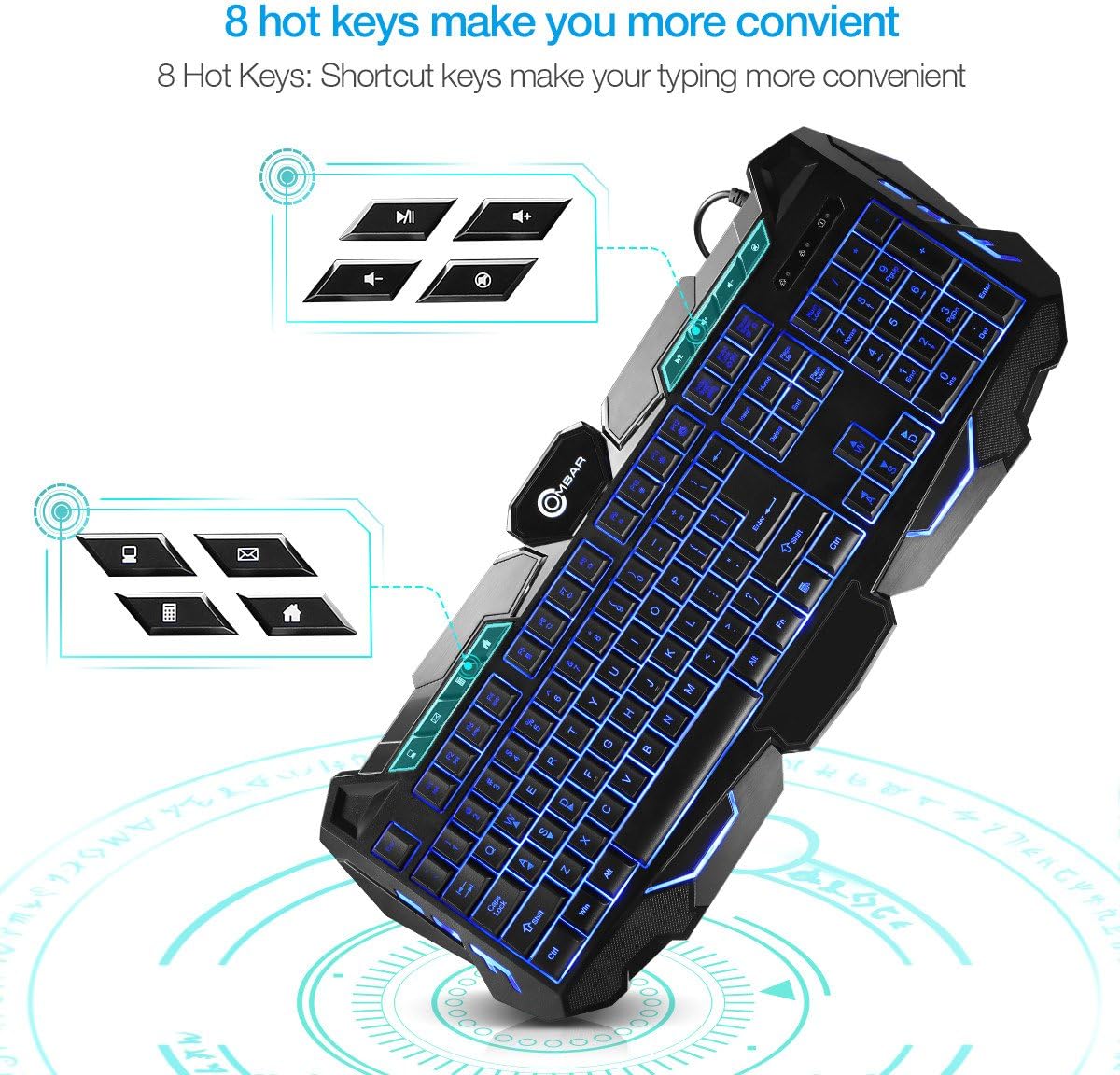
Image: Close-up of the OMBAR Gaming Keyboard highlighting the dedicated multimedia hotkeys. These keys allow quick access to functions like opening file explorer, email, calculator, web browser, controlling media playback (play/pause, volume up/down), and muting audio.
- File Истражувач: Opens your computer's file прелистувач.
- Е-пошта: Launches your default email client.
- Калкулатор: Opens the system calculator.
- Web Прелистувач: Opens your default internet browser.
- Пушти/Пауза: Ја контролира репродукцијата на медиумите.
- Јачина на звук нагоре/намалување: Ја прилагодува јачината на звукот на системот.
- Исклучи звук: Вклучува/исклучува звук.
Function (Fn) Key Combinations:
Држете го Fn key and press the corresponding F-клуч for additional functions:
- Fn+F1: Претходна песна
- Fn+F2: Следна песна
- Fn+F3: Decrease Report Rate (RPS-)
- Fn+F4: Increase Report Rate (RPS+)
- Fn+F5: Отворете го калкулаторот
- Fn+F6: Освежете ја страницата
- Fn+F7: Back Page (Web Прелистувач)
- Fn+F8: Forward Page (Web Прелистувач)
- Fn+F9: Set Backlight Brightness to 20%
- Fn+F10: Set Backlight Brightness to 60%
- Fn+F11: Set Backlight Brightness to 100%
- Fn+F12: Activate Gaming Mode (disables Windows key to prevent accidental interruptions during gameplay).

Image: The OMBAR Gaming Keyboard with blue backlighting, illustrating the Fn key and the Print Screen key, which when pressed together activate Gaming Mode.
5. Упатства за работа
5.1. LED Backlighting Control
The keyboard features three backlight colors (Red, Blue, Purple) and two lighting modes (Static and Breathing).

Image: A visual representation of the OMBAR Gaming Keyboard's three available LED backlight colors: red, blue, and purple.
- Промена на бои: Притиснете го Сијалица key (usually located near the F12 key or Scroll Lock) to cycle through Red, Blue, and Purple backlight colors.
- Режими на менување: Притиснете го Fn + Сијалица key to switch between Static (constant light) and Breathing (pulsating light) modes.
- Прилагодување на осветленоста: Користете Fn + F9 (20%), Fn + F10 (60%), and Fn + F11 (100%) to adjust backlight intensity.
- Turning Off Backlighting: Continue cycling through brightness levels or modes until the lights turn off, or use a specific Fn combination if available.
5.2. Општа употреба
The keyboard is designed for both gaming and general office tasks. Its anti-ghosting feature ensures that all key presses are registered accurately, even during intense gaming sessions.
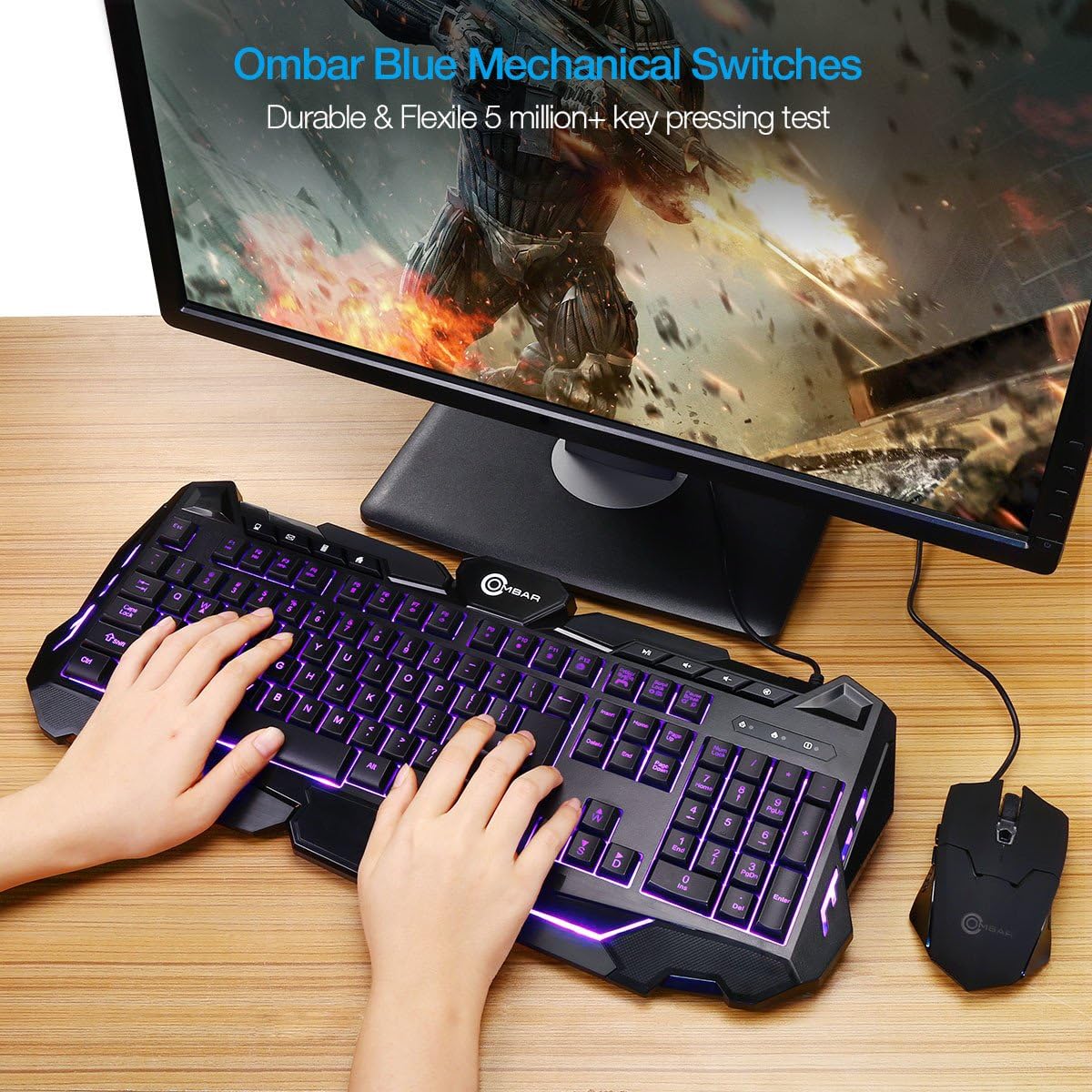
Image: A user actively typing on the OMBAR Gaming Keyboard, showcasing its purple LED backlighting in a typical desktop setup with a monitor and mouse.
For optimal performance, ensure the keyboard is connected directly to a USB port on your computer rather than through a USB hub, especially for gaming.
6. Одржување
- Чистење: Use a soft, dry cloth to wipe the surface of the keyboard. For deeper cleaning, use compressed air to remove dust and debris from between the keys. Avoid using harsh chemicals or abrasive materials.
- Истури: In case of liquid spills, immediately disconnect the keyboard from your computer. Turn it upside down to drain any liquid and allow it to dry completely before reconnecting.
- Складирање: Чувајте ја тастатурата на ладно и суво место, подалеку од директна сончева светлина и екстремни температури кога не ја користите подолг период.
7 Смена на проблеми
If you encounter any issues with your OMBAR Gaming Keyboard, please refer to the following common solutions:
- Тастатурата не реагира:
- Осигурајте се дека USB кабелот е безбедно поврзан и со тастатурата и со компјутерот.
- Обидете се да ја поврзете тастатурата со друг USB порт на вашиот компјутер.
- Рестартирајте го компјутерот.
- Задното осветлување не работи:
- Притиснете го Сијалица key to cycle through colors and modes.
- Користете Fn + F9/F10/F11 за прилагодување на осветленоста.
- Keys Not Registering or Repeating:
- Clean the affected keys with compressed air to remove any debris.
- Осигурајте се дека нема конфликти со софтверот.
- Compatibility with KVM Switches:
Note that this keyboard may not function correctly when connected through certain KVM (Keyboard, Video, Mouse) switches. For optimal performance, especially in gaming, direct connection to the PC is recommended.
8. Спецификации
| Бренд | ОМБАР |
| Број на модел | OM-K617 |
| Технологија за поврзување | USB |
| Опис на тастатурата | Играње |
| Посебни карактеристики | Backlit, Ergonomic, Wrist Rest |
| Материјал | Пластика (ABS) |
| Тежина на ставката | 2.2 фунти |
| Димензии на пакетот | 19.8 x 9.25 x 1.5 инчи |
| Компатибилни уреди | Играчка конзола, компјутер |
| Тип на прекинувач | Механички |
9. Официјално видео за производот
Video: An official product video demonstrating the OMBAR Gaming Keyboard's features, including its build quality, key layout, multimedia hotkeys, LED backlighting options (red, blue, purple, static, breathing), and performance during gameplay. The video also provides a sound test of the keys.
10. Гаранција и поддршка
For warranty information or technical support, please refer to the documentation provided with your purchase or contact OMBAR customer service through their official webсајт. Чувајте ја вашата потврда за купување за барања за гаранција.


