1. Вовед
The HP Ultra-Slim Z4000 Wireless Optical Mouse is designed for portability and comfort, offering reliable 2.4 GHz wireless connectivity. Its sleek, low-profile design and ergonomic shape provide a natural fit for your hand, making it an ideal accessory for notebooks and tablets. This manual provides detailed instructions for the setup, operation, and maintenance of your mouse.

Figure 1: HP Z4000 Wireless Mouse, demonstrating its slim and stylish design alongside a keyboard.
2. Поставување
2.1 Содржина на пакетот
Пред да започнете, проверете дали сите елементи се присутни во пакетот:
- HP Z4000 Wireless Mouse
- 2.4GHz Micro Receiver (USB dongle)
- 1 AA батерија
- Постер за брз почеток
- Известувања за производот
- Гарантна картичка
2.2 Инсталација на батерија
- Пронајдете ја преградата за батерии на долната страна на глувчето.
- Отворете го капакот на батеријата.
- Вметнете ја испорачаната AA батерија, внимавајќи на точниот поларитет (+/-).
- Добро затворете го капакот на батеријата.

Figure 2: Underside of the mouse, showing the battery compartment (under the main cover), CONNECT button, and ON/OFF switch.
2.3 Поврзување на приемникот
- Locate the 2.4GHz Micro Receiver (USB dongle). This may be stored inside the mouse's battery compartment or included separately.
- Insert the USB receiver into an available USB port on your computer or tablet.
- Вклучете го глувчето користејќи го прекинувачот ВКЛУЧЕНО/ИСКЛУЧЕНО што се наоѓа на долната страна.
- Вашиот компјутер треба автоматски да ги детектира и инсталира потребните драјвери. Глушецот е подготвен за употреба.
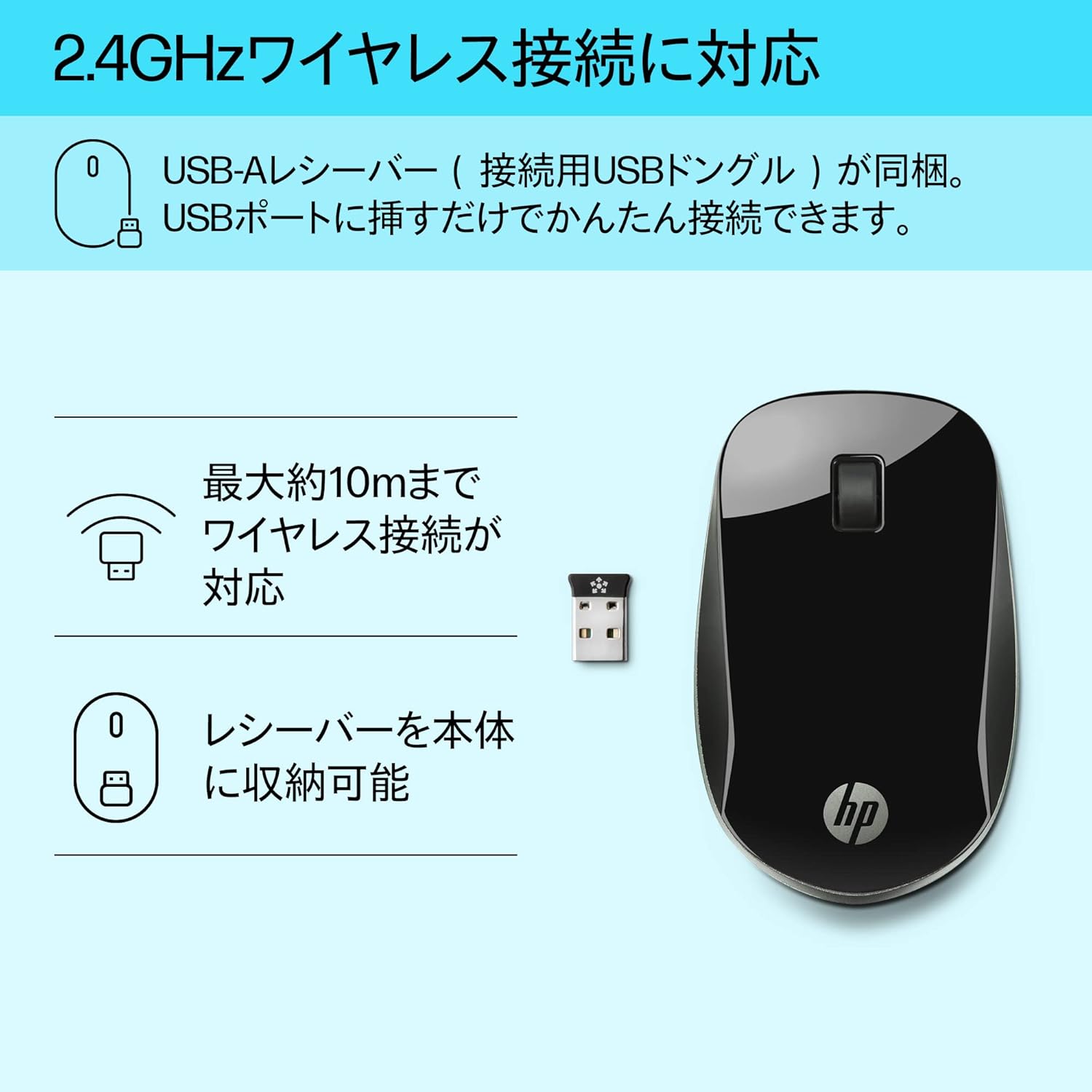
Figure 3: The HP Z4000 mouse and its 2.4GHz USB receiver, demonstrating the simple plug-and-play connection.
3. Ракување со глувчето
The HP Z4000 mouse features a standard three-button layout and a scroll wheel for intuitive navigation.
3.1 Основни функции
- Лев клик: Главно копче за избирање ставки, отворање files и извршување на команди.
- Десен клик: Секундарно копче за пристап до контекстуални менија и дополнителни опции.
- Тркало за лизгање: Свртете нагоре или надолу за да се движите низ документите и web pages. The scroll wheel is also clickable for middle-click functionality (if supported by your operating system/application).

Слика 4: Врв view of the mouse, indicating the left click, right click, and rubber scroll wheel for easy operation.
3.2 Ергономија и дизајн
The mouse features an arch-shaped, symmetrical design that comfortably fits both left and right hands. Its ultra-slim profile (less than 2.6 cm in height) promotes a natural hand and wrist position, reducing strain during extended use.
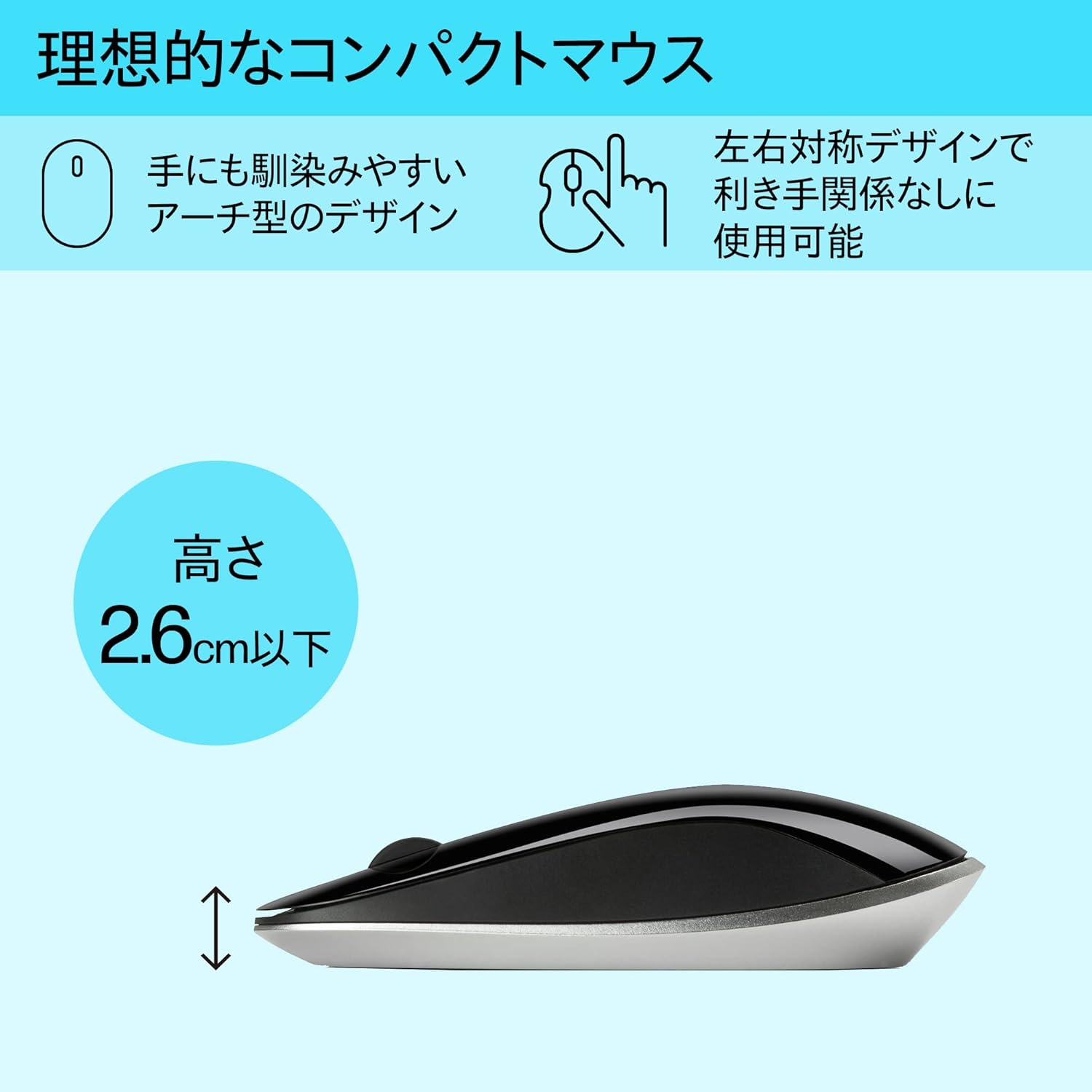
Figure 5: The ergonomic arch design and slim profile (under 2.6cm) of the HP Z4000 mouse, designed for comfortable use.
4. Одржување
4.1 Чистење на глувчето
- Пред чистење, проверете дали глувчето е исклучено.
- Лесно користете мека крпа без влакненца dampнаполнето со вода или благ раствор за чистење.
- Wipe the surface of the mouse gently. Avoid excessive moisture.
- Не користете абразивни средства за чистење или растворувачи.
4.2 Замена на батеријата
The mouse uses one AA battery, with an average battery life of 12 months. When the mouse performance degrades or it stops responding, it's time to replace the battery.
- Исклучете го глувчето користејќи го прекинувачот ВКЛУЧЕНО/ИСКЛУЧЕНО.
- Отворете го капакот на преградата за батерии на долната страна од глувчето.
- Отстранете ја старата AA батерија.
- Insert a new AA battery, observing the correct polarity.
- Затворете го капакот на батеријата.
- Вклучете го глувчето повторно.
5 Смена на проблеми
5.1 Глувчето не реагира
- Проверете ја моќноста: Проверете дали глувчето е вклучено.
- Проверете ја батеријата: Заменете ја AA батеријата ако е празна или испразнета.
- Проверете го приемникот: Проверете дали USB приемникот е безбедно приклучен во функционален USB порт на вашиот компјутер. Обидете се со друг USB порт.
- Повторно воспоставување врска: If your mouse has a "CONNECT" button (refer to Figure 2), press it and then press the connect button on the receiver (if applicable, or simply re-insert the receiver).
- Растојание: Ensure the mouse is within the 10-meter (30ft) operating range of the receiver.
5.2 Неправилно движење на курсорот
- Површина: Користете го глувчето на чиста, нерефлектирачка и униформна површина. Избегнувајте стакло или високо рефлектирачки површини.
- Чистота на сензорот: Check the optical sensor on the underside of the mouse for any dust or debris and clean it gently with a soft cloth.
- Пречки: Move the mouse away from other wireless devices that might cause interference.
6. Спецификации
| Карактеристика | Детал |
|---|---|
| Бренд | HP |
| Број на модел | H5N61AA |
| Поврзување | Безжична врска од 2.4 GHz (USB приемник) |
| Детекција на движење | Оптички |
| Број на копчиња | 3 (лево, десно, кликнување со тркалцето за скролување) |
| Димензии (ДxШxВ) | 10.1 x 2.5 x 6.4 см (приближно 4 x 1 x 2.5 инчи) |
| Тежина | 231 г (приближно 8.1 оз) |
| Боја | Црното |
| Тип на батерија | 1 x AA батерија (вклучена) |
| Просечен век на траење на батеријата | 12 месеци |
| Компатибилни оперативни системи | Linux, Windows 7, Windows XP (и понови верзии) |
7. Гаранција и поддршка
The HP Ultra-Slim Z4000 Wireless Optical Mouse comes with a 1-годишна гаранција од производителот од датумот на купување.
For warranty claims, technical support, or further assistance, please refer to the contact information provided in your product's warranty card or visit the official HP support webсајт:
Ве молиме зачувајте го доказот за купување за потврда на гаранцијата.