Вовед
Ова упатство дава сеопфатни упатства за далечинскиот управувач со гласовна контрола Xfinity Comcast XR15. Дизајниран за беспрекорна интеракција со опремата Xfinity X1, Xi6, Xi5 и XG2, овој далечински управувач го подобрува вашето искуство со забавата со интуитивни гласовни команди и практични функции.
Производот завршиview
Далечинскиот управувач со гласовна контрола Xfinity XR15 е дизајниран за лесна употреба и ефикасна контрола на вашиот систем за забава Xfinity. Клучните карактеристики вклучуваат гласовна контрола, осветлена тастатура, функционалност „Насочи се насекаде“ и лесен пристап до функции за пристапност како што се титлови, опис на видео и гласовно водство.
Далечински распоред и функции на копчињата
Запознајте се со копчињата на далечинскиот управувач и нивните соодветни функции:

Слика 1: Функции на копчињата на далечинскиот управувач Xfinity XR15
- ТВ влез: Префрлува на следниот достапен влез на вашиот телевизор.
- Моќност: Го вклучува или исклучува телевизорот. Кога е програмиран, може да го контролира и TV Box-от и одредени аудио уреди. X1 TV Box е дизајниран да остане вклучен.
- VOL +/-: Ја зголемува или намалува јачината на звукот кога е програмирана со важечки код за ТВ или AV приемник.
- Исклучи звук: Го вклучува или исклучува звукот.
- CH +/-: Го избира следниот канал нагоре или надолу.
- Пушти/Пауза: Репродуцира или паузира телевизија во живо, XFINITY на барање или DVR содржина.
- FF (брзо премотување напред): Брзо премотува нанапред XFINITY On Demand или DVR содржина.
- Премотајте назад (Премотајте назад): Премотува наназад содржина од XFINITY на барање или DVR.
- Излез: Ги исклучува водичите на екранот; ги запира и излегува од XFINITY On Demand и DVR содржината. Се враќа на точката „Во живо“ при повторно репродуцирање на телевизија во живо.
- Запис (црвена точка): Ја снима тековната програма или ги зачувува идните програми на вашиот DVR.
- Xfinity: Го прикажува главното мени на водичот, овозможувајќи пристап до сите функции на водичот, вклучувајќи DVR и XFINITY On Demand.
- Водич: Ги прикажува ТВ програмите.
- Назад: Се враќа назад во менијата или претходните екрани.
- Информации (i): Прикажува информации за програми и известувања.
- Гласовна контрола (копче за микрофон): Користете гласовни команди за пребарување мрежи, емисии, поставување DVR снимки и добивање препораки.
- Клучеви со броеви (0-9): Користете предвидлив текст (T9) за брзо пребарување содржина или директно внесување броеви на канали.

Слика 2: Предна страна view од два далечински управувачи Xfinity XR15
Поставување
Далечинскиот управувач Xfinity XR15 е дизајниран за лесно спарување со вашата Xfinity опрема. Компатибилен е со Xi6, Xi5, XG2 и X1 опрема.
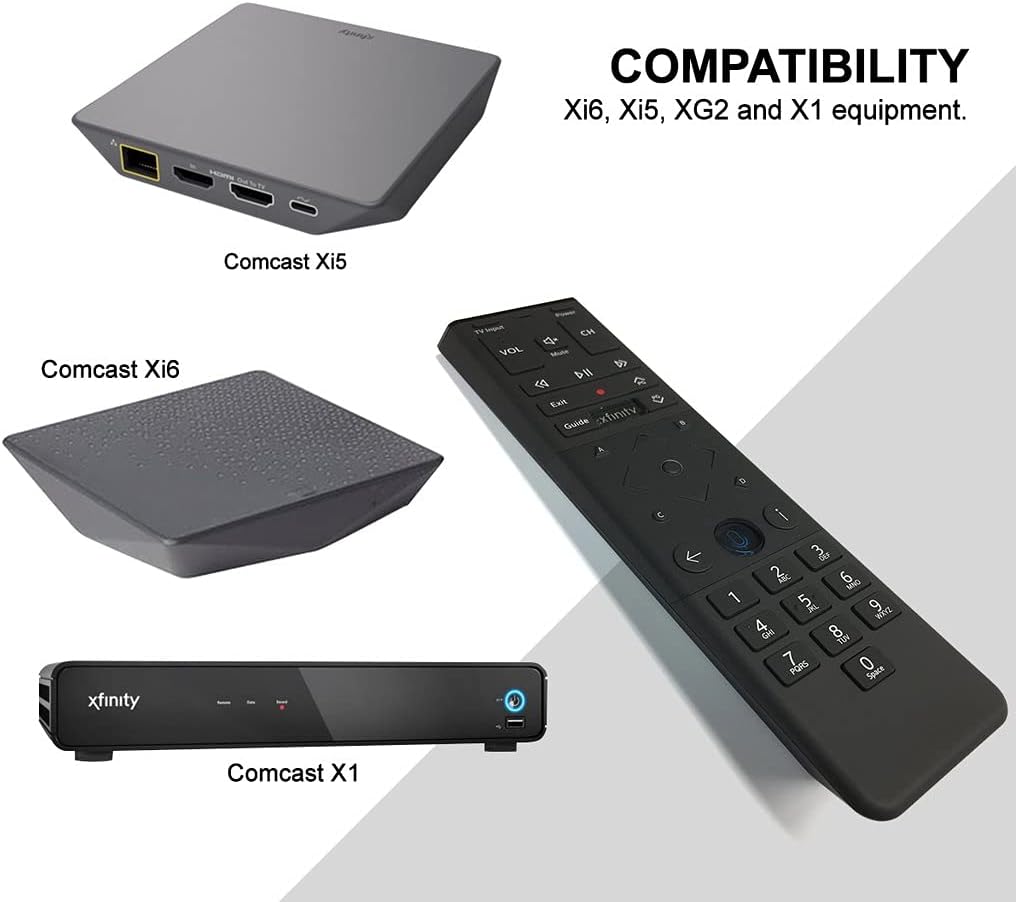
Слика 3: Компатибилност со далечинскиот управувач Xfinity XR15
Автоматско спарување
За повеќето X1 TV Box уреди, далечинскиот управувач автоматски ќе се спари кога ќе го користите за прв пат. Едноставно насочете го далечинскиот управувач кон вашиот TV Box и притиснете кое било копче. Следете ги сите упатства на екранот за да го завршите процесот на спарување.
Рачно спарување (доколку автоматското спарување не успее)
- Проверете дали вашиот ТВ-уред е вклучен.
- Притиснете и задржете го Xfinity и Информации (i) копчињата истовремено пет секунди додека LED-светилката за статус на далечинскиот управувач не се промени од црвена во зелена.
- Следете ги упатствата на екранот за да го завршите спарувањето.
Спарување со вашиот телевизор за контрола на јачината на звукот и моќноста
За да ја контролирате јачината на звукот и вклучувањето на телевизорот, ќе треба да го програмирате далечинскиот управувач:
- Вклучете го телевизорот и Xfinity TV Box-от.
- Притиснете и задржете го Поставување копче (обично мало, вдлабнато копче на далечинскиот управувач, или понекогаш Xfinity и Исклучи звук копчињата истовремено) сè додека LED-светилката за статус на далечинскиот управувач не се промени од црвена во зелена.
- Внесете го 5-цифрениот код за брендот на вашиот телевизор. Список на вообичаени кодови може да се најде на страницата за поддршка на Xfinity. webсајт.
- Насочете го далечинскиот управувач кон телевизорот и притиснете го копчето Моќ копче. Ако телевизорот се исклучи, далечинскиот управувач е програмиран. Ако не, обидете се со следниот код за брендот на вашиот телевизор.
Упатства за работа
Користење на говорна контрола
Функцијата за гласовна контрола ви овозможува брзо да пронајдете содржина, да менувате канали и да го контролирате вашиот DVR. За да користите гласовна контрола:

Слика 4: Копче за микрофон за гласовна контрола
- Притиснете и задржете го Микрофон копче (се наоѓа под насочната тастатура).
- Зборувајте јасно во микрофонот на горниот дел од далечинскиот управувач.
- Ослободете го Микрофон копчето кога ќе завршите со зборување.
Exampдел од гласовните команди:
- "Пронајди [Наслов на филм]"
- "Оди на [Име/Број на канал]"
- "Сними [Прикажи име]"
- "Што има вечерва?"
- „Покажи ми комедии“
Препознавањето на гласот на далечинскиот управувач е многу брзо, овозможувајќи брза навигација и откривање содржина.
Одржување
Замена на батеријата
Далечинскиот управувач Xfinity XR15 бара две AA батерии (вклучени). За да ги замените батериите:

Слика 5: Оддел за батерии
- Пронајдете го капакот на батеријата на задната страна од далечинскиот управувач.
- Лизнете го капакот надолу и подигнете го.
- Отстранете ги старите батерии и вметнете две нови AA батерии, осигурувајќи се дека поларитетот е точен (+/-).
- Вратете го капакот на батеријата со лизгање назад на своето место додека не кликне.
За оптимални перформанси, користете висококвалитетни алкални батерии.
Решавање проблеми
Доколку наидете на проблеми со вашиот далечински управувач Xfinity XR15, обидете се со следниве решенија:
| Проблем | Решение |
|---|---|
| Далечинскиот управувач не реагира на командите. |
|
| Гласовната контрола не работи. |
|
| Копчињата за јачина на звук или вклучување не го контролираат телевизорот. |
|
За дополнителна помош, посетете ја официјалната поддршка на Xfinity webсајт или контактирајте со нивната служба за корисници.
Спецификации
| Карактеристика | Детал |
|---|---|
| Број на модел | XR15 |
| Димензии | 7 x 5.3 x 1.6 инчи |
| Тежина на ставката | 10.2 унци |
| Батерии | 2 AA батерии (вклучени) |
| Компатибилни уреди | ТВ кутии X1, Xi6, Xi5, XG2 |
| Специјална карактеристика | Гласовно контролирано, осветлена тастатура, насочено насекаде |
| Боја | Црното |
Гаранција и поддршка
За информации во врска со гаранцијата на производот, ве молиме погледнете ја документацијата што е доставена со вашата нарачка или посетете ја официјалната поддршка на Xfinity. webстраница. Xfinity обезбедува разни ресурси за поддршка, вклучувајќи онлајн водичи, често поставувани прашања и опции за контакт со корисничката поддршка.
Поддршка преку Интернет: www.xfinity.com/support