Вовед
Ова упатство дава детални упатства за медиумската тастатура „сè-во-едно“ од Microsoft N9Z-00017. Оваа безжична тастатура има интегриран тракпад со повеќе допири, копчиња за медиумски содржини и 128-битно AES енкрипција за безбеден пренос на податоци. Дизајнирана е за употреба со паметни телевизори, лаптопи и десктоп компјутери, нудејќи практично и разновидно решение за внесување податоци.
Ве молиме внимателно прочитајте го ова упатство пред да ја користите тастатурата за да се осигурате дека е правилно поставена и работи.
Поставување
1. Содржина на пакетот
- Microsoft N9Z-00017 Сè-во-едно медиумска тастатура
- USB безжичен ресивер
- AA батерии (претходно инсталирани или вклучени)
- Водич за брз почеток (доколку е применливо)
2. Инсталација на батерија
Тастатурата обично доаѓа со претходно инсталирани или вклучени АА батерии. Ако не, следете ги овие чекори:
- Пронајдете го капакот на преградата за батерии на долната страна од тастатурата.
- Лизнете го или подигнете го капакот за да ја отворите преградата.
- Вметнете ги AA батериите, внимавајќи на точниот поларитет (+ и -).
- Добро затворете го капакот на преградата за батерии.
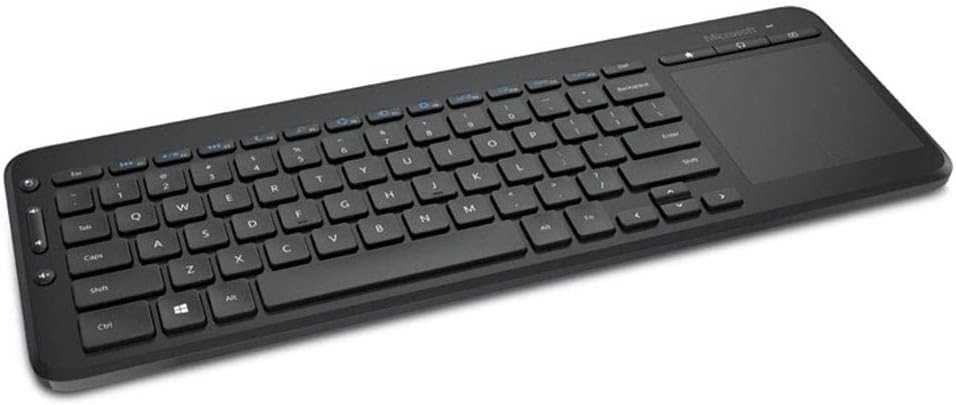
Слика: Microsoft All-In-One Media тастатурата, која го прикажува нејзиниот компактен дизајн со интегриран тачпад од десната страна. Оваа слика дава општ прегледview на изгледот на производот.
3. Поврзување на безжичниот приемник
- Пронајдете го USB безжичниот приемник, обично сместен во преграда на тастатурата или вклучен одделно.
- Вклучете го USB безжичниот приемник во слободен USB порт на вашиот компјутер или Smart TV.
- Оперативниот систем треба автоматски да ги открие и инсталира потребните драјвери. Овој процес може да потрае неколку моменти.
- Откако ќе се инсталира, тастатурата треба да биде подготвена за употреба.
Упатства за работа
1. Основни функции на тастатурата
Тастатурата функционира како стандардна QWERTY тастатура. Овој специфичен модел има распоред на турска Q буква. Присутни се сите стандардни алфанумерички копчиња, функционални копчиња (F1-F12) и модификаторски копчиња (Shift, Ctrl, Alt).
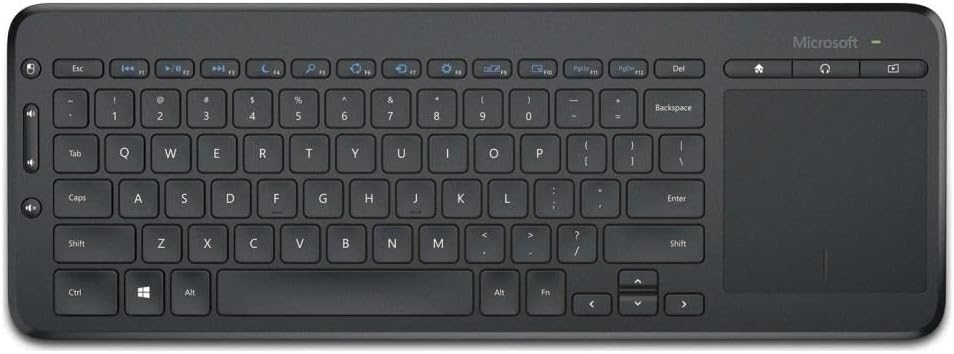
Слика: Од горе надолу view на Microsoft All-In-One Media Keyboard, јасно прикажувајќи го распоредот на турската Q тастатура и интегрираниот мулти-допир тракпад.
2. Интегриран тракпад со повеќе допири
Големиот интегриран тракпад поддржува гестови со повеќекратен допир, овозможувајќи интуитивна навигација.
- Допир со еден прст: Лев клик.
- Допирање со два прста: Десен-клик.
- Лизгање со два прста: Скролувајте вертикално или хоризонтално.
- Штипнете за зумирање: Зголеми или одзумирај (во зависност од апликацијата).
3. Медиумски кратенки
Над функционалните копчиња се наоѓаат наменски копчиња за медиуми за брз пристап до контролите за медиуми и други вообичаени функции. Тие вклучуваат контрола на јачината на звукот, исклучување на звукот, репродукција/пауза и пристап до почетниот екран.
4. 128-битно AES енкрипција
Тастатурата користи 128-битна технологија за напредно шифрирање (AES) за шифрирање на вашите притискања на копчиња. Оваа функција помага да се заштитат вашите лични и деловни информации со обезбедување на безжичната комуникација помеѓу тастатурата и приемникот.
5. Компатибилност на уреди
Оваа тастатура е компатибилна со низа уреди, вклучувајќи:
- Паметни телевизори
- Лаптопи
- Десктоп компјутери
Осигурајте се дека вашиот уред има слободен USB порт за безжичниот приемник.
Одржување
1. Чистење на тастатурата
- Исклучете ја тастатурата од изворот на напојување (извадете ги батериите) пред чистење.
- Користете мека крпа без влакненца малку гampнаполнето со вода или благ раствор за чистење.
- Избегнувајте употреба на абразивни средства за чистење, растворувачи или аеросолни спрејови директно на тастатурата.
- За чистење помеѓу копчињата, користете компримиран воздух за отстранување на прашина и остатоци.
- Нежно избришете го тракпедот со чиста, сува крпа.
2. Замена на батеријата
Кога перформансите на тастатурата се влошуваат или индикаторот за батерија (доколку го има) сигнализира слаба батерија, заменете ги батериите:
- Отворете го преградата за батерии на долната страна од тастатурата.
- Отстранете ги старите AA батерии.
- Вметнете нови AA батерии, почитувајќи го точниот поларитет.
- Добро затворете ја преградата за батерии.
- Фрлете ги старите батерии според локалните прописи.
Решавање проблеми
| Проблем | Можна причина | Решение |
|---|---|---|
| Тастатурата не реагира |
|
|
| Копчињата не работат правилно |
|
|
| Тракпедот не реагира |
|
|
Спецификации
- Бренд: Мајкрософт
- Модел: N9Z-00017
- Технологија за поврзување: Безжичен
- Распоред на тастатура: Турски П
- Компатибилни уреди: Паметен телевизор, лаптоп, десктоп компјутер
- Препорачана употреба: Канцеларија, Домашна забава
- Безбедност: 128-битна шифрирање на AES
- Извор на енергија: АА батерии
Гаранција и поддршка
За информации за гаранцијата, техничка поддршка или за регистрација на вашиот производ, посетете ја официјалната страница за поддршка на Microsoft. webстраница. Таму обично можете да најдете детални гарантни услови и контакт информации за корисничката поддршка.
Официјална поддршка од Microsoft: поддршка.microsoft.com
Ве молиме чувајте го вашиот доказ за купување за барањата за гаранција.


