1. Вовед
Ковчегот од Alcantara Signature Type на Microsoft Surface Go е дизајниран да ја подобри функционалноста на вашиот Surface Go уред, трансформирајќи го во разновидно искуство со лаптоп. Овој ултра-тенок додаток има целосно механички сет копчиња, копчиња со позадинско осветлување и голем стаклен тракпад, обезбедувајќи удобно и прецизно решение за внесување. Материјалот Alcantara нуди луксузно чувство, а воедно е издржлив и отпорен на дамки.
Ова упатство дава основни информации за поставување, ракување, одржување и решавање проблеми со вашиот Type Cover за да се обезбедат оптимални перформанси.
2. Поставување и поврзување
Ковчегот Surface Go Signature Type се поврзува магнетно со вашиот Surface Go уред, овозможувајќи моментално прицврстување и одвојување.
2.1 Прикачување на капакот за тип
- Порамнете го магнетниот конектор на Type Cover со соодветниот отвор на долниот раб на вашиот Surface Go.
- Нежно приближете го Type Cover до Surface Go додека магнетите не се заглават и капакот не кликне на своето место.
- Проверете дали врската е безбедна. Surface Go автоматски ќе го детектира Type Cover.

Слика: Таблетот Microsoft Surface Go со безбедно прикачена футрола од Alcantara Signature Type, што ја демонстрира неговата употреба како лаптоп.
3. Ракување со капакот на типот
3.1 Функционалност на тастатурата
Type Cover се одликува со целосно механички сет клучеви со оптимално растојание за брзо и непречено пишување. Вклучува стандардни QWERTY копчиња за распоред, функционални копчиња (F1-F12) и наменски копчиња за контрола на медиуми.
- Копчиња со позадинско осветлување: Задното осветлување на тастатурата може да се прилагоди на повеќе нивоа. Користете го наменското копче за задно осветлување (честопати F-копче со икона на сонце) за да менувате поставки за осветленост или да го исклучите.
- Функционално заклучување на копчињата: Копчето Fn често има функција за заклучување (означена со LED диода) за префрлување помеѓу стандардните функции на копчето F и функциите за медиуми/кратенки.
3.2 Употреба на тракпед
Екстра големиот стаклен тракпад овозможува прецизна контрола и навигација. Поддржува гестови со повеќекратен допир за зголемена продуктивност.
- Допрете со еден прст: Лев клик.
- Допирање со два прста: Десен-клик.
- Движење со два прста: Прелистајте низ документите или web страници.
- Штипнете за зумирање: Зголемете или одзумирајте ја содржината.
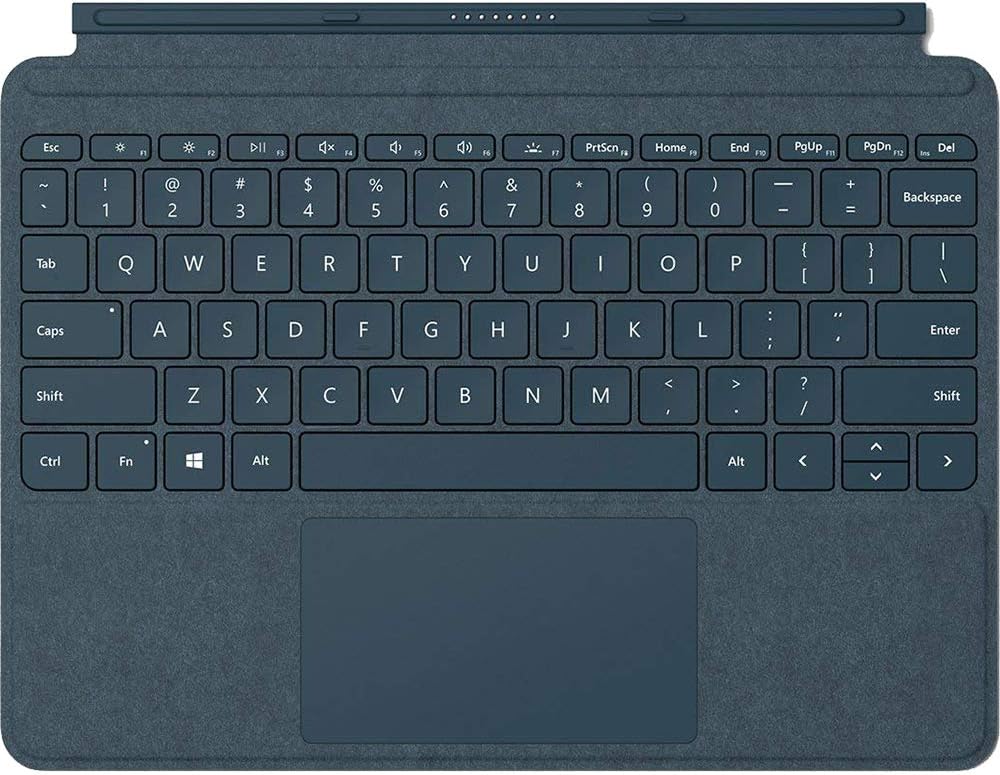
Слика: Крупен план, од горе надолу view на кобалтно сината алкантара заштитна фолија од типот Signature Cover, истакнувајќи го целосниот распоред на тастатурата и интегрираниот тракпед.
3.3 Режими на употреба
- Режим на лаптоп: Отворете го Type Cover и користете го држачот Surface Go за да го позиционирате вашиот уред за традиционално искуство со лаптоп.
- Режим на таблет: Преклопете го Type Cover целосно зад Surface Go. Копчињата на тастатурата автоматски ќе се деактивираат за да се спречи случајно внесување.
- Режим на заштита: Затворете го заштитниот капак над екранот на Surface Go за да го заштитите екранот и да го заштедите траењето на батеријата.
4. Одржување и грижа
За да го одржите изгледот и функционалноста на вашата навлака од типот Alcantara Signature, следете ги овие упатства за нега:
- Чистење на материјалот Алкантара: Користете мека крпа без влакненца гampсо вода или раствор од благ сапун. Нежно избришете ја површината. Избегнувајте груби хемикалии или абразивни средства за чистење.
- Чистење на копчињата и тракпедот: Користете мека, сува крпа за бришење прашина и дамки. За тврдокорни траги, малкуampМоже да се користи протриена крпа, осигурувајќи се дека течноста не навлегува во отворите за клучеви.
- Складирање: Кога не е во употреба, држете ја заштитната фолија прикачена на вашиот Surface Go или складирајте ја во чиста и сува средина за да спречите акумулација на прашина.
5 Смена на проблеми
Доколку наидете на проблеми со вашата Surface Go Signature Type Cover, земете го предвид следново:
- Тастатурата/трекпедот не реагира:
- Проверете дали капакот за тип е безбедно прицврстен на Surface Go. Откачете го и повторно прицврстете го.
- Рестартирајте го вашиот Surface Go уред.
- Проверете за сите чекачки ажурирања на Windows што може да вклучуваат ажурирања на драјвери за додатоци.
- Задно осветлување не работи:
- Притиснете го копчето за прилагодување на задното осветлување (честопати F1 или F2 со икона на сонце) за да менувате нивоа на осветленост.
- Осигурете се дека батеријата на вашиот Surface Go не е критично празна, бидејќи функционалноста на задното осветлување може да се намали за да се заштеди енергија.
- Случаен внес во режим на таблет:
- Уверете се дека Type Cover е целосно преклопен назад. Копчињата треба автоматски да се деактивираат. Ако не, одвојте го и повторно закачете го капакот или рестартирајте го Surface Go.
За дополнителна помош, погледнете ја официјалната поддршка на Microsoft Surface. webсајт.
6. Спецификации
| Број на модел | KCS-00021 |
| Бренд | Мајкрософт |
| Боја | Кобалт сина |
| Материјал | Алкантара (на одредени навлаки), микрофибер (за црна боја) |
| Интерфејс | Магнетни |
| Сензор | Акцелерометар |
| Димензии на тракпедот | 99.2 мм x 56.5 мм (висина) |
| Тежина на ставката | 8.6 унци (приближно 244 грама) |
| Димензии на производот (ДxШxВ) | 7.48 x 9.77 x 0.18 инчи (приближно 19 x 24.8 x 0.46 см) |
| Компатибилни уреди | Surface Go, Surface Go 2, Surface Go 3 |
| Специјална карактеристика | Задно осветлување (еднобојно) |
7. Гаранција и поддршка
Оваа футрола од типот Alcantara Signature на Microsoft Surface Go е покриена со стандардната ограничена гаранција на Microsoft. За детални информации за гаранцијата, вклучувајќи ги условите и одредбите и начинот на поднесување барање, ве молиме погледнете ја официјалната поддршка на Microsoft. webлокација или гарантната документација вклучена во вашата нарачка.
За техничка поддршка, ажурирања на драјвери или дополнителна помош, посетете ја официјалната страница за поддршка на Microsoft Surface:


