1. Вовед
Преносниот скенер MUNBYN е разновиден рачен уред дизајниран за дигитализација на разни видови документи, фотографии и текстови. Неговиот компактен и лесен дизајн овозможува лесна преносливост, овозможувајќи скенирање насекаде, во секое време. Ова упатство дава детални упатства за тоа како да го поставите, ракувате, одржувате и решавате проблеми со вашиот скенер за да обезбедите оптимални перформанси и долготрајност.

Слика: Преносниот скенер MUNBYN, елегантен сребрено-црн уред, е прикажан како активно скенира страница од книга со наслов „Архитектонска теорија“. Рака го држи скенерот цврсто, демонстрирајќи го неговото рачно работење.
2. Производот завршиview
2.1 Компоненти
Пакетот за преносен скенер MUNBYN обично ги вклучува следниве компоненти:
- Пренослива единица за скенирање MUNBYN
- 16GB микро SD картичка (претходно инсталирана или вклучена одделно)
- USB кабел за пренос на податоци
- Крпа за чистење
- Упатство за употреба (овој документ)
2.2 Клучни карактеристики
- Рачно скенирање: Дизајниран за лесно, преносливо скенирање на разни материјали.
- Висока резолуција: Скенира слики со 900 DPI за јасни и детални резултати.
- Рамно скенирање: Идеално за деликатни или врзани материјали, спречувајќи оштетувања често предизвикани од полнење на скенери.
- Повеќенаменски: Способност за дигитализација на фотографии, документи, текст, графикони, нацрти, страници, списанија, рецепти и мали мапи.
- Лесен пренос на податоци: Се поврзува со компјутери преку USB кабел, препознаен како стандарден хардвер (камера или SD картичка).
- Работа без возач: Не е потребна инсталација на софтвер за основна функционалност на Mac, Windows 7/8/10/XP и Linux системи.
- Вклучен простор за складирање: Доаѓа со SD картичка од 16GB, способна за складирање на илјадници дигитални датотеки files.

Слика: Корисник го демонстрира рачниот скенер со стапче, илустрирајќи го вертикалното движење при скенирање потребно за ефикасно снимање документи.
Слика: Преносливиот скенер е прикажан до лаптоп, со што се нагласува неговата функција за инсталација без драјвер за непосредна употреба.
3. Поставување
3.1 Инсталација на батерија
Скенерот бара две (2) алкални батерии од типот AA за работа. Батериите не се вклучени во пакувањето.
- Пронајдете го преградата за батерии на скенерот.
- Отворете го капакот на преградата за батерии.
- Вметнете две AA батерии, осигурувајќи се дека поларитетот е точен (+/-) како што е наведено во преградата.
- Добро затворете го капакот на преградата за батерии.

Слика: Преградата за батерии на скенерот е отворена, откривајќи две AA батерии правилно вметнати, подготвени за работа.
3.2 Вметнување на SD картичка
Скенерот ги складира скенираните слики на Micro SD картичка. Вклучена е SD картичка од 16GB.
- Пронајдете го слотот за микро SD картичка на страната од скенерот.
- Вметнете ја Micro SD картичката од 16GB во слотот додека не кликне на своето место. Проверете дали картичката е правилно ориентирана.
- За да ја извадите картичката, нежно притиснете ја навнатре додека не испадне.
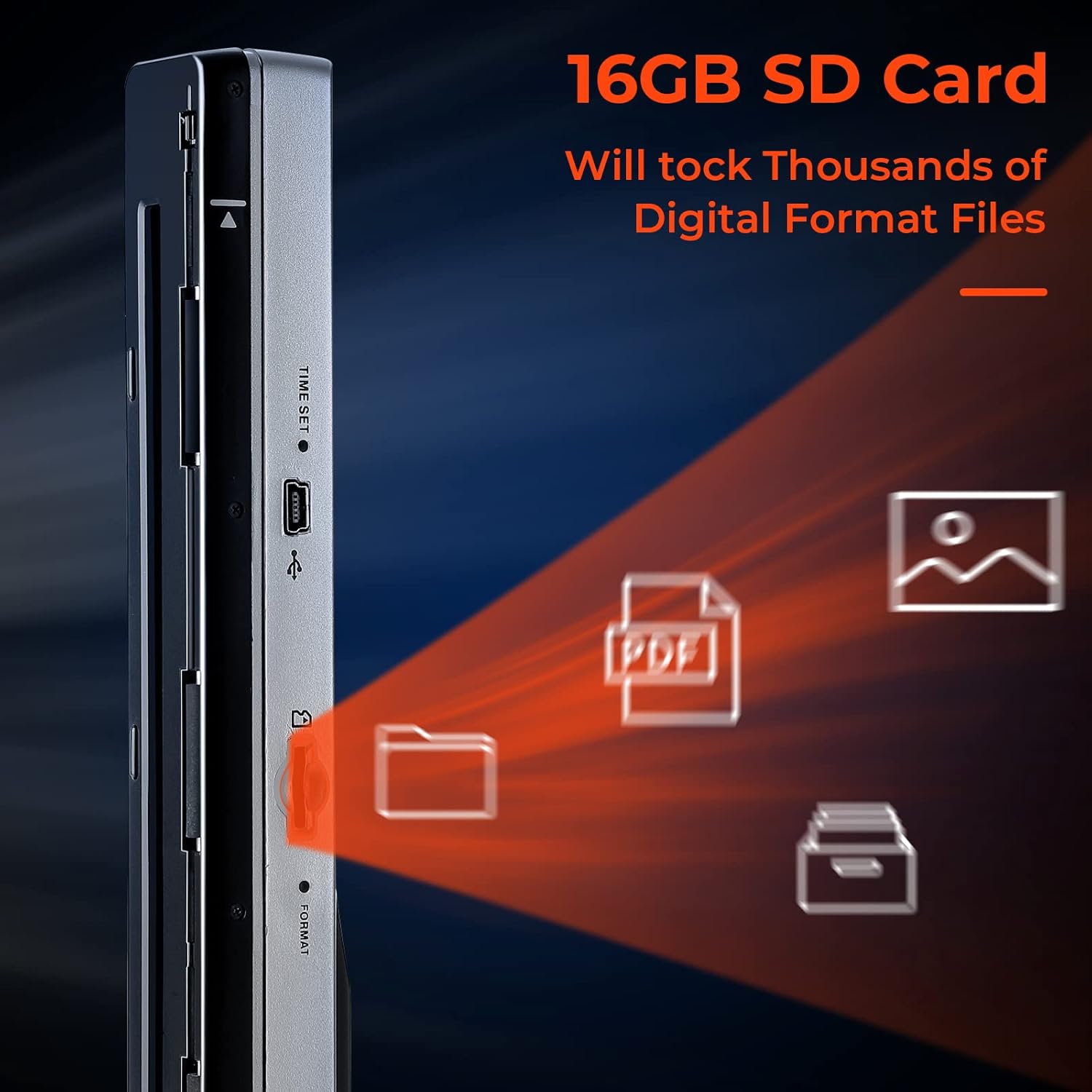
Слика: Крупен план view на скенерот го истакнува слотот за SD картичка од 16GB, што укажува на неговиот капацитет за складирање на илјадници дигитални датотеки files.
4. Операција
4.1 Основна процедура за скенирање
Следете ги овие чекори за ефикасно рачно скенирање:
- Подгответе ја целта: Поставете го документот, фотографијата или текстот рамно на стабилна површина.
- Позиционирајте го скенерот: Држете го скенерот цврсто и поставете го близу до горниот раб на целта за скенирање.
- Започни скенирање: Притиснете го копчето за скенирање за да започнете.
- Движење на скенирање: Движете го скенерот полека и стабилно од врвот кон дното на документот со константна брзина. Избегнувајте навалување или кревање на скенерот за време на скенирањето.
- Целосно скенирање: Откако ќе заврши скенирањето, отпуштете го копчето за скенирање. Скенираната слика ќе се зачува на SD-картичката.
Забелешка: Резолуцијата на скенираната слика е фиксирана на 900 DPI. Вежбајте неколку пати за да постигнете конзистентна брзина на скенирање за оптимални резултати.

Слика: Крупна снимка покажува рака како прецизно го води преносниот скенер MUNBYN преку документ, илустрирајќи го процесот на рачно скенирање.
4.2 Скенирање фотографии и деликатни предмети
Рачниот дизајн на овој скенер е особено напреден.tagПогодно за дигитализација на стари или деликатни фотографии и документи, бидејќи го минимизира ризикот од свиткување или оштетување што може да се појави со напојувањето на скенери.

Слика: Едно лице го користи преносниот скенер MUNBYN за дигитализација на стари семејни фотографии, зачувувајќи ги драгоцените спомени.
5. Пренесување на скенирања
5.1 Поврзување со компјутер
Скенираните слики се складираат на вклучената SD картичка од 16GB. За да ги префрлите овие слики на вашиот компјутер:
- Поврзете го скенерот со вашиот компјутер користејќи го дадениот USB-кабел.
- Вашиот компјутер ќе го препознае скенерот како отстранлив уред за складирање, сличен на камера или надворешен читач на SD картички.
- Одете до уредот за складирање на скенерот (обично означен како отстранлив диск) за да пристапите до скенираните слики.
- Копирајте ја или преместете ја саканата слика files на вашиот компјутер.
Преносливиот скенер е компатибилен со оперативните системи Mac, Windows 7/8/10/XP и Linux, и не бара посебна инсталација на драјвери.

Слика: Скенерот MUNBYN е поврзан со лаптоп преку USB кабел, што ја демонстрира леснотијата на префрлање на скенирани документи на компјутер.
6. Одржување
6.1 Чистење на скенерот
За да се обезбеди постојан квалитет на скенирање, важно е оптичките компоненти на скенерот да се одржуваат чисти.
- Исклучете го скенерот.
- Користете ја испорачаната крпа за чистење или мека крпа што не остава влакненца за нежно да ја избришете долната површина за скенирање (CIS цевка за скенирање) и малите тркала.
- Избегнувајте користење абразивни средства за чистење или растворувачи.

Слика: Корисник демонстрира чистење на долната страна на скенерот MUNBYN со мека крпа, со што се обезбедуваат оптимални перформанси.
6.2 Грижа за батерии
За да го максимизирате животниот век на батеријата и да обезбедите сигурно работење:
- Користете свежи, висококвалитетни АА алкални батерии.
- Отстранете ги батериите ако скенерот нема да се користи подолг период за да се спречи протекување.
- Заменете ги батериите кога на екранот на скенерот ќе се појави индикаторот за слаба батерија.
7 Смена на проблеми
Доколку наидете на проблеми со вашиот преносен скенер MUNBYN, погледнете ги следните вообичаени проблеми и нивните решенија:
| Проблем | Можна причина | Решение |
|---|---|---|
| Лош квалитет на сликата (матна, пругаста) | Валкана површина за скенирање; неконзистентна брзина на скенирање; неправилен баланс на белата боја. | Исчистете го дното на скенерот со мека крпа. Вежбајте одржување на константна, стабилна брзина на скенирање. Рестартирајте го скенерот. Извршете калибрација на балансот на белата боја доколку е достапна (погледнете го екранот на уредот за опции). |
| Црвениот индикатор за светло е вклучен | Пребрзо скенирање; дефект на скенерот. | Намалете ја брзината на скенирање. Рестартирајте го скенерот. |
| Скенерот не се вклучува | Мртви или неправилно инсталирани батерии. | Заменете ги батериите со нови алкални батерии од типот AA. Осигурајте се дека батериите се вметнати со правилен поларитет. |
| Не може да се префрли Files на компјутер | Лабава USB конекција; проблем со SD картичката. | Проверете дали USB-кабелот е безбедно поврзан и со скенерот и со компјутерот. Обидете се со друг USB-порт. Повторно вметнете ја SD-картичката во скенерот. Проверете дали SD-картичката не е полна или оштетена. |
8. Спецификации
| Карактеристика | Спецификација |
|---|---|
| Број на модел | 8541623577 (IDS001) |
| Димензии на производот | 10.04 x 1.1 x 0.98 инчи |
| Тежина на ставката | 5.1 унци (145 грама) |
| Тип на скенер | Преносен скенер за фотографии/документи |
| Технологија за поврзување | Безжично скенирање / USB пренос |
| Резолуција | 900 DPI |
| Технологија на оптички сензор | ЗНД |
| Извор на енергија | 2 x AA алкални батерии (не се вклучени) |
| Складирање | 16 GB Micro SD картичка (вклучена) |
| Минимални системски барања | Windows 7 (компатибилен со Mac, Windows 7/8/10/XP, Linux) |
| UPC | 787791820818 |
9. Гаранција и поддршка
MUNBYN е посветен на обезбедување одлична поддршка за своите производи. За какви било проблеми или загрижености во врска со вашиот преносен скенер, ве молиме контактирајте ја службата за корисници на MUNBYN. Можете да најдете повеќе информации и ресурси за поддршка со посета на официјалната продавница на MUNBYN на Amazon: Продавница MUNBYN.
Ве молиме задржете го доказот за купување за гаранциски барања. Може да важат специфични гарантни услови и тие обично се наведени на пакувањето на производот или на официјалната страница на производителот. webсајт.


