1. Вовед и повеќеview
AVMATRIX VS0601 е компактен, повеќеформатен 6-канален видео преклопник дизајниран за средини за продукција во живо. Поддржува различни влезни сигнали, вклучувајќи 4 SDI и 2 HDMI влезови, и нуди скалирани излези за SDI и HDMI програмски (PGM) канали. Уредот исто така има HDMI и SDI мулти...view излези за сеопфатен мониторинг, разни транзициски ефекти (CUT, AUTO, T-BAR, FADE, WIPE, MIX), GPIO Tally, Picture-in-Picture (PIP) и Fade-to-Black (FTB) функционалности. Неговиот пренослив дизајн го прави погоден за разновидни апликации.
2. Карактеристики на производот
- Мултиформатен 6-канален влез: Прифаќа 4 SDI и 2 HDMI влезни сигнали.
- Скалирани излези: SDI и HDMI PGM излези со можности за скалирање.
- Мултиview Следење: Наменски HDMI и SDI мултифункционален кабелview излези за следење на сите влезови истовремено.
- Ефекти на транзиција: Поддржува CUT, AUTO, T-BAR транзиции, заедно со ефектите FADE, WIPE и MIX.
- GPIO интерфејс за евиденција: За интеграција со системи за броење во живо.
- Слика во слика (PIP): Овозможува преклопување на еден видео извор врз друг.
- Затемнување во црно (FTB): Мазен премин на црн екран.
- Компактен дизајн: Пренослив и лесен за транспорт за употреба на лице место.
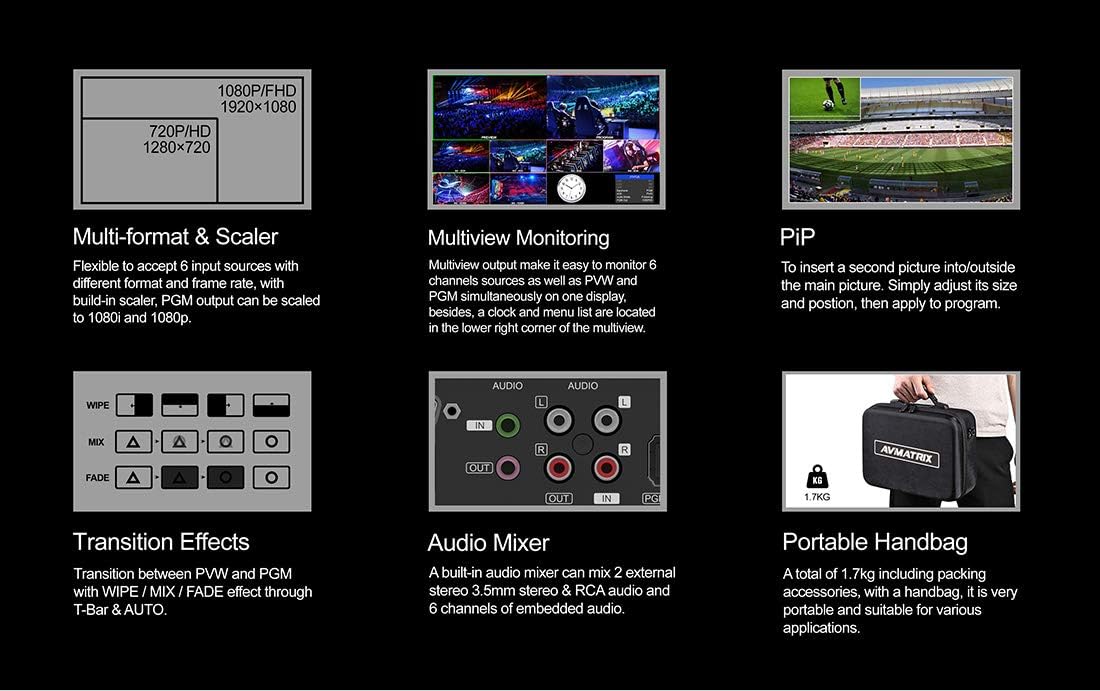
Слика 2.1: Клучни карактеристикиview
3. Поставување
3.1 Отпакување и проверка
Внимателно распакувајте го AVMATRIX VS0601 и сите додатоци. Проверете го уредот за какви било знаци на оштетување за време на транспортот. Зачувајте ги материјалите за пакување за иден транспорт или складирање.
3.2 Поврзување напојување
Поврзете го испорачаниот адаптер за напојување од DC 12V со влезниот порт „DC 12V“ на задниот панел од прекинувачот. Вклучете го адаптерот во соодветен штекер. Пред да го поврзете напојувањето, проверете дали прекинувачот е во положба „ИСКЛУЧЕНО“.
3.3 Видео влезни приклучоци
VS0601 поддржува 4 SDI влезови и 2 HDMI влезови. Поврзете ги вашите видео извори (камери, медиа плеери, компјутери) на соодветните влезни порти на задниот панел.
- SDI влезови: Поврзете до четири SDI извори на портите 'SDI IN 1-4'.
- HDMI влезови: Поврзете до два HDMI извори на портите „HDMI IN 5-6“.

Слика 3.1: Поврзувања на задниот панел
3.4 Видео излезни приклучоци
Поврзете ги вашите монитори или уреди за снимање на излезните порти.
- Програмски (PGM) излез: Поврзете го вашиот главен програмски дисплеј или снимач со портите „PGM OUT“ (SDI или HDMI).
- Мултиview Излез: Поврзете монитор со „MULTI“ приклучокотVIEW ИЗЛЕЗ' (HDMI или SDI) за истовремен viewна сите влезни податоци, програма и претходноview.
- USB излез: Поврзете се со компјутер преку „USB OUT“ портот за стриминг апликации.
3.5 Аудио врски
Прекинувачот вклучува опции за аудио влез и излез.
- Аудио влез: Поврзете надворешни аудио извори на портите „AUDIO IN“ (RCA L/R или 3.5 mm стерео).
- Аудио излез: Поврзете се со надворешни уреди за следење или снимање аудио преку портите „AUDIO OUT“ (RCA L/R или 3.5 mm стерео).
3.6 Tally и LAN врски
- Пребројување: Поврзете го системот Tally со портата 'TALLY' (DB-15) за визуелна индикација на програмата и претходното.view извори.
- LAN: Поврзете етернет кабел во портата „LAN“ (RJ45) за мрежна контрола и ажурирања на фирмверот.
4. Упатства за работа
4.1 Контроли на предниот панел
Предниот панел обезбедува интуитивни контроли за избор на влезови, управување со транзиции и прилагодување на аудио.

Слика 4.1: Распоред на предниот панел
- PGM (програмски) копчиња: Изберете го влезот што моментално е активен на излезот на програмата.
- PVW (Пре)view) Копчиња: Изберете го влезот што треба да се преработиviewед пред преминување на програмата.
- Т-бар: Рачно контролирајте ги транзициите помеѓу претходноview и програма.
- Копче за ИСЕЧЕЊЕ: Веднаш префрлете се од претходната верзијаview да програмирате.
- Копче AUTO: Извршете транзиција со претходно поставена брзина.
- Копче за МЕНИ: Движете се и избирајте опции во менито за приказ на екранот (OSD).
- Копчиња за АУДИО/ЕФЕКТИ: Пристап до контролите за аудио миксер, функциите за копчиња (Chroma, Luma, DSK) и поставките за слика во слика (PIP).
4.2 Основно префрлување
- Вклучете го уредот користејќи го прекинувачот на задниот панел.
- На Мултиview монитор, набљудувајте ги сите поврзани влезови.
- Притиснете копче во PVW ред за избор на влез за претходноviewОвој внес ќе се појави на претходнатаview дел од вашиот мултиview монитор.
- Притиснете копче во ПГМ ред за да изберете влез за програмата. Овој влез веднаш ќе се објави.
- За премин од претходноviewed изворот на излезот на програмата, користете го Т-Бар, ИСЕЧЕЊЕ копче за моментално префрлување, или АВТОМАТСКИ копче за временски ограничен премин.
4.3 Аудио миксирање
VS0601 има интегриран аудио миксер. Пристапете до аудио контролите преку копчињата на предниот панел и менито на OSD за да ги прилагодите нивоата за вграден аудио од HDMI/SDI влезови и надворешни аналогни аудио влезови.
- Користете го AFV (Аудио Следење Видео) функција за автоматско префрлување на аудио со видео транзиции.
- Рачно прилагодете ги нивоата на поединечните аудио канали користејќи го менито и ротирачкото копче.
4.4 Клучење и PIP
Преклопникот поддржува различни ефекти на тастатура и функционалност „Слика во слика“.
- Chroma Key: Користете за ефекти на зелен екран или син екран.
- Лума клуч: Клуч базиран на нивоата на осветленост.
- DSK (клуч за низводно поврзување): Преклопете графика или текст врз излезот на програмата.
- PIP (Слика во слика): Прикажува помал видео извор во главното видео на програмата. Прилагодете ја големината и позицијата преку менито на екранот.
5. Спецификации
| Категорија | Детал |
|---|---|
| Модел | VS0601 |
| Влезови | 4x SDI (SD/HD/3G-SDI), 2x HDMI (тип-A) |
| Аналогни аудио влезови | 1x 3.5 мм стерео аудио, 1x RCA (Л/Д) аудио |
| PGM излези | 1x SDI (SD/HD/3G-SDI), 1x HDMI (тип-A) |
| Излез AUX | 1x SDI (SD/HD/3G-SDI) |
| Мултиview Излези | 1x SDI (SD/HD/3G-SDI), 1x HDMI (тип-A) |
| Аналоген аудио излез | 1x 3.5 мм стерео аудио, 1x RCA (Л/Д) аудио |
| LAN интерфејс | RJ45 x1, Синхронизирај локално време |
| Интерфејс Tally | ДБ-15 x1 |
| Поддршка за влезен формат на SDI | 1080p 60/50/30/25/24, 1080i 60/50, 720p 60/50, 576i, 480i |
| Поддршка за HDMI влезен формат | 1080p 60/50/30/25/24, 1080i 60/50, 720p 60/50, 576p, 576i, 480p, 480i |
| Излезен формат PGM | 1080p 60/50/30/25/24, 1080i 60/50 |
| Мултиview Излезен формат | 1080 стр 60 |
| Усогласеност со ИПП | SMPTE 292M/SMPTE 259M/SMPTE 424M |
| Димензии (LWD) | 249.2 x 172.3 x 55 mm |
| Тежина | 1 кг (2.2 фунти) |
| Работна температура | -20~60°C |
| Температура на складирање | -30~70°C |
| Актуелно | DC 12V, 1.2A |
| Voltage | DC 6-17V |
| Напојување | DC 12V, 2A |

Слика 5.1: Технички спецификации
6. Одржување
- Чистење: Користете мека, сува крпа за чистење на надворешноста на уредот. Не користете течни или аеросолни средства за чистење.
- Вентилација: Обезбедете соодветна вентилација околу уредот за да спречите прегревање. Не блокирајте ги отворите за вентилација.
- Складирање: Кога не го користите подолг период, чувајте го прекинувачот на ладно и суво место, по можност во оригиналното пакување.
- Ажурирања на фирмверот: Периодично проверувајте ја официјалната страница на AVMATRIX webстраница за ажурирања на фирмверот за да се обезбедат оптимални перформанси и пристап до нови функции. Внимателно следете ги упатствата дадени со ажурирањето на фирмверот.
7 Смена на проблеми
7.1 Нема видео излез
- Проверете дали адаптерот за напојување е безбедно поврзан и дали уредот е вклучен.
- Проверете ги сите видео кабли (SDI, HDMI) за безбедни врски и на преклопникот и на екранот/изворот.
- Осигурајте се дека е избран точниот влез во редот PGM.
- Потврдете дека излезната резолуција на прекинувачот е компатибилна со вашиот уред за прикажување.
- Доколку е можно, тестирајте со различни кабли или уреди за прикажување.
7.2 Нема аудио излез
- Проверете ги сите аудио кабли за безбедни врски.
- Проверете ги нивоата на звук во поставките на миксерот преку менито на екранот. Осигурајте се дека ниеден канал не е исклучен.
- Потврдете дека аудио изворот е активен и произведува звук.
- Ако користите вградено аудио, осигурајте се дека видео изворот обезбедува аудио.
7.3 Контролите не реагираат
- Рестартирајте го уредот со исклучување на напојувањето, а потоа повторно вклучување.
- Уверете се дека нема туѓи предмети што ги попречуваат копчињата или Т-лентата.
- Ако е поврзано преку LAN, проверете ја мрежната врска и контролирајте ја состојбата на софтверот.
8. Гаранција и поддршка
За информации за гаранцијата и техничка поддршка, ве молиме погледнете го официјалниот AVMATRIX webлокација или контактирајте го вашиот локален дистрибутер. Чувајте ја сметката за купување како доказ за купување за гаранциски побарувања.
Онлајн ресурси:
- Официјален AVMATRIX Webсајт
- Продавница LILLIPUT на Amazon (Производител/Продавач)


