1. Вовед
This manual provides detailed instructions for setting up, operating, maintaining, and troubleshooting your HUAWEI 4G Wireless Router B311As-853. Please read this manual thoroughly before using the device to ensure proper and safe operation.
2. Содржина на пакетот
Потврдете дека вашиот пакет ги содржи следниве ставки:
- HUAWEI 4G Wireless Router B311As-853
- Адаптер за напојување
- Водич за брз почеток (овој документ)
- Етернет кабел (може да се разликува во зависност од регионот)
Note: Actual contents may vary. Please check the packaging for a complete list.
3. Производот завршиview
Familiarize yourself with the main components and indicators of your router.
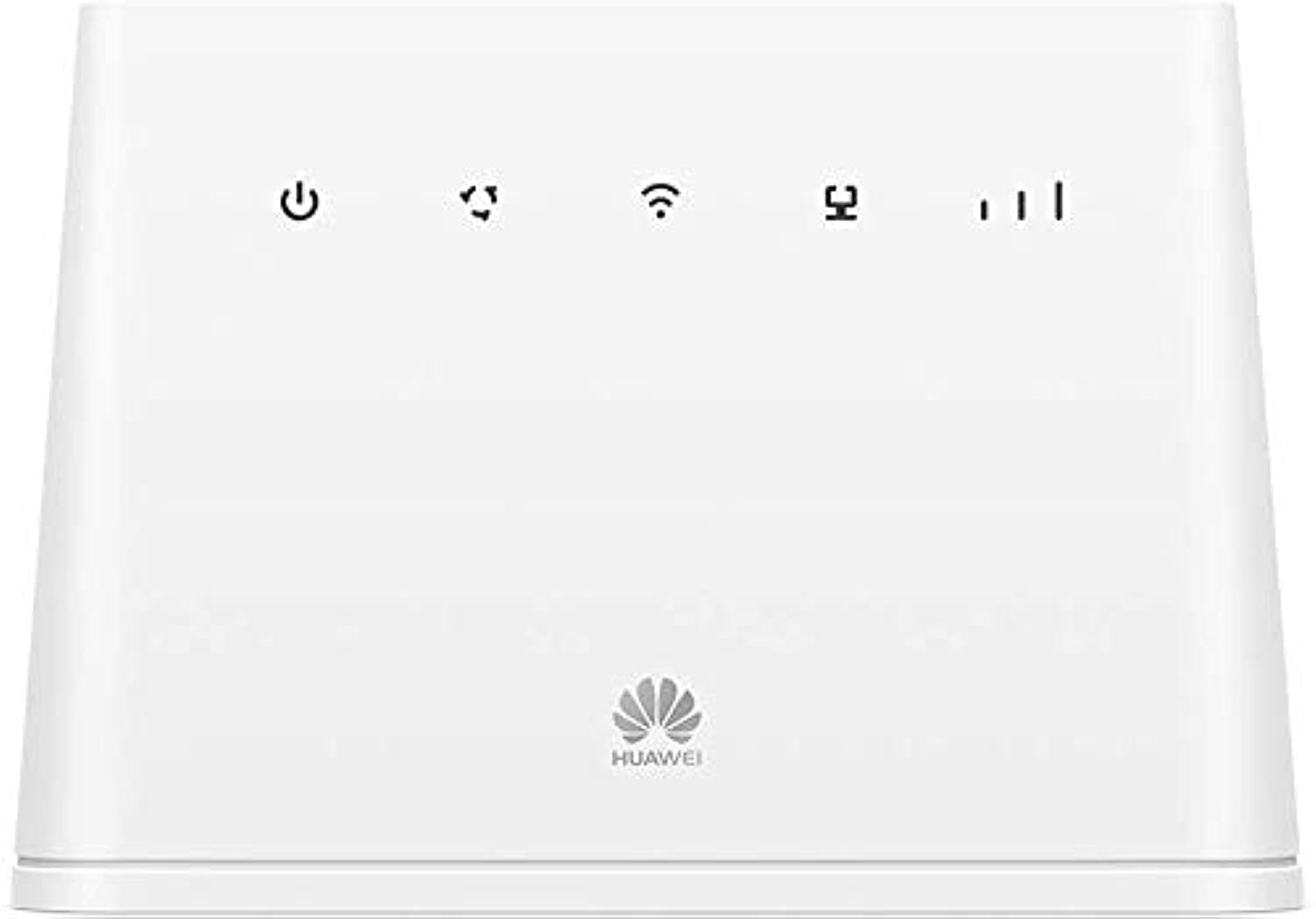
Слика 1: Предна страна view of the HUAWEI 4G Wireless Router B311As-853, showing power and WPS buttons, and indicator lights for power, network status, Wi-Fi, and signal strength.
Индикаторски светла:
- Индикатор за моќност: Покажува статус на моќност.
- Индикатор за статус на мрежа: Shows connection to the 4G network.
- Индикатор за Wi-Fi: Го прикажува статусот на Wi-Fi.
- Индикатор за јачина на сигналот: Ја прикажува јачината на 4G сигналот.
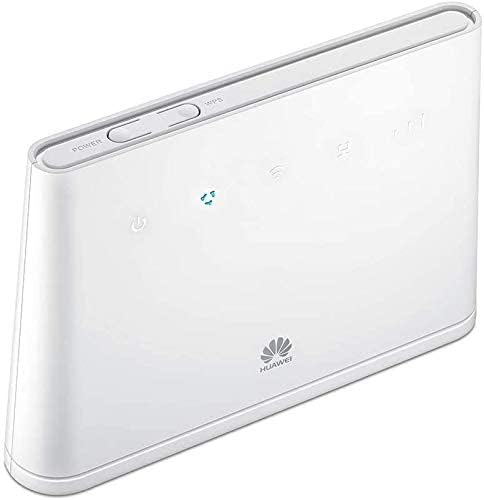
Слика 2: Страна view of the HUAWEI 4G Wireless Router B311As-853, showing ports and SIM card slot.
Порти и копчиња:
- Приклучок за напојување: Се поврзува со адаптерот за напојување.
- LAN/WAN порт: Connects to a computer or other network devices.
- Слот за SIM картичка: Вметнете ја вашата 4G SIM картичка тука.
- Копче за ресетирање: Се користи за враќање на фабричките поставки.
- Копче WPS: За брзо поставување на заштитен Wi-Fi.
4. Водич за поставување
4.1. Вметнување на SIM картичката
- Проверете дали рутерот е исклучен.
- Лоцирајте го слотот за SIM картичка, обично на страната или на дното од уредот.
- Insert a standard 4G SIM card into the slot with the gold contacts facing down and the notched corner oriented correctly. Push until it clicks into place.
4.2. Поврзување на енергија
- Поврзете го адаптерот за напојување со приклучокот за напојување на рутерот.
- Приклучете го другиот крај на адаптерот за напојување во ѕиден штекер.
- Press the Power button to turn on the router. The Power indicator should light up.
4.3. Почетна конфигурација
You can connect to the router via Wi-Fi or an Ethernet cable.
Поврзување преку Wi-Fi:
- На вашиот компјутер или паметен телефон, пребарајте достапни Wi-Fi мрежи.
- Изберете го името на Wi-Fi мрежата (SSID) отпечатено на етикетата на дното од вашиот рутер.
- Enter the Wi-Fi password (Key) also found on the router's label.
Connecting via Ethernet:
- Поврзете го едниот крај од етернет кабелот со LAN/WAN портата на рутерот.
- Поврзете го другиот крај од Ethernet кабелот со Ethernet портата на вашиот компјутер.
Пристапување до Web Страна за управување:
- Отвори a web прелистувач (на пример, Chrome, Firefox, Edge).
- Во лентата за адреси, внесете ја стандардната IP адреса (обично
192.168.8.1or192.168.1.1) или на web address printed on the router's label, then press Enter. - Внесете го стандардното корисничко име и лозинка (обично
adminза обете, или како што е наведено на етикетата на рутерот). - Следете ги упатствата на екранот за да го завршите почетното поставување, вклучително и промена на стандардното име и лозинка за Wi-Fi за безбедност.
5. Упатства за работа
5.1. Поврзување на уредите
Once the router is set up and connected to the internet, you can connect multiple devices:
- Wi-Fi уреди: Connect smartphones, tablets, laptops, and other Wi-Fi enabled devices using the Wi-Fi name (SSID) and password you configured.
- Жичени уреди: Use Ethernet cables to connect devices like desktop computers, smart TVs, or gaming consoles to the LAN ports.
5.2. Разбирање на индикаторските светла
The indicator lights provide important information about the router's status:
- Моќност: Непрекинато зелено светло означува вклучено напојување.
- Статус на мрежата: Solid blue/green indicates connected to 4G network; blinking indicates searching for network; red indicates no network or error.
- Wi-Fi: Solid green indicates Wi-Fi is active; blinking indicates data transmission.
- Јачина на сигналот: Multiple bars indicate strong signal; fewer bars indicate weaker signal.
5.3. Управување со поставките
Пристапете до web management page (as described in Section 4.3) to manage advanced settings such as:
- Changing Wi-Fi name and password.
- Configuring network settings (APN, data limits).
- Managing connected devices.
- Ажурирање на фирмверот.
6. Одржување
6.1. Чистење
Regularly clean the router to prevent dust buildup:
- Power off the device and unplug it from the power outlet.
- Користете мека, сува крпа за да ја избришете надворешноста.
- Не користете течни средства за чистење или аеросоли.
6.2. Ажурирања на фирмверот
Periodically check for and install firmware updates through the web management page. Firmware updates can improve performance, add new features, and enhance security.
6.3. Ресетирање на фабрички поставки
If you encounter persistent issues or forget your login credentials, you can reset the router to its factory default settings:
- With the router powered on, use a pointed object (like a paperclip) to press and hold the Reset button for approximately 5-10 seconds.
- Отпуштете го копчето кога индикаторите ќе трепкаат. Рутерот ќе се рестартира со фабрички поставки.
- You will need to reconfigure the router after a factory reset.
7 Смена на проблеми
Овој дел се однесува на вообичаени проблеми со кои може да се соочите.
7.1. Нема интернет конекција
- Проверете ја SIM картичката: Проверете дали SIM-картичката е правилно вметната и активна.
- Мрежен сигнал: Check the Network Status and Signal Strength indicators. If the signal is weak or red, try moving the router to a location with better reception.
- Поставки за APN: Verify that the Access Point Name (APN) settings in the web management page are correct for your mobile operator.
- Рестартирајте го рутерот: Power off the router, wait a few seconds, then power it back on.
7.2. Бавна брзина на Wi-Fi
- Јачина на сигналот: Ensure your connected device is within a good Wi-Fi signal range.
- Пречки: Move the router away from other electronic devices that might cause interference (e.g., cordless phones, microwaves).
- Премногу уреди: Disconnect some devices if too many are simultaneously using the network.
- Фирмвер: Осигурајте се дека фирмверот на рутерот е ажуриран.
7.3. Не може да се пристапи Web Страна за управување
- IP адреса: Проверете ја уште еднаш IP-адресата внесена во прелистувачот.
- Врска: Ensure your device is correctly connected to the router via Wi-Fi or Ethernet.
- Кеш на прелистувачот: Исчистете ја кеш меморијата и колачињата на вашиот прелистувач или обидете се со друг прелистувач.
- Ресетирај: Ако сè друго не успее, извршете ресетирање на фабричките поставки (видете Дел 6.3).
8. Спецификации
Key technical specifications for the HUAWEI 4G Wireless Router B311As-853:
| Карактеристика | Опис |
|---|---|
| Бренд | HUAWEI |
| Име на моделот | B311As-853 |
| Технологија за поврзување | Безжичен |
| Стандард за безжична комуникација | 802.11ac |
| Класа на фреквентен опсег | Двобенд |
| Компатибилни уреди | Паметен телефон |
| Препорачана употреба | Дома |
| Вклучени компоненти | Рутер |
| Оперативен систем | РутерОС |
| Димензии на испорака | 22.8 x 18.6 x 6.2 cm; 670 грама |
| Референца на производителот | 545542 |
9. Информации за безбедност
Ве молиме почитувајте ги следните безбедносни мерки:
- Не го изложувајте уредот на екстремни температури, директна сончева светлина или влажна средина.
- Користете го само оригиналниот адаптер за напојување што е испорачан со уредот.
- Чувајте го уредот подалеку од вода и други течности.
- Не обидувајте се сами да го отворите или поправите уредот. Обратете се кај квалификуван сервисер.
- Обезбедете соодветна вентилација околу уредот за да спречите прегревање.
10. Гаранција и поддршка
For warranty information and technical support, please refer to the warranty card included in your package or visit the official HUAWEI website. You can also contact HUAWEI customer service for assistance.
Официјален претставник на HUAWEI Webсајт: customer.huawei.com


