Вовед
This manual provides detailed instructions for the setup, operation, maintenance, and troubleshooting of your AULA F2008 USB Keyboard. Please read this manual thoroughly before using the product to ensure proper functionality and longevity.
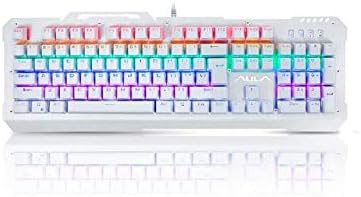
Слика 1: Предна страна view of the AULA F2008 USB Keyboard, showcasing неговиот целосен распоред и живописно RGB позадинско осветлување.
Инструкции за поставување
The AULA F2008 USB Keyboard is designed for simple plug-and-play installation. Follow these steps to connect your keyboard:
- Отпакувајте ја тастатурата: Внимателно извадете ја тастатурата од пакувањето.
- Идентификувајте го USB конекторот: Locate the USB-A connector attached to the keyboard cable.
- Поврзете се со вашиот уред: Приклучете го USB-A конекторот во слободен USB порт на вашиот компјутер или лаптоп.
- Системско препознавање: Вашиот оперативен систем автоматски ќе ги открие и инсталира потребните драјвери. Овој процес може да потрае неколку моменти.
- Потврдете ја функционалноста: Once installation is complete, test the keyboard by typing in a text editor or browser to ensure all keys are responsive.
Системски барања
- Достапна USB порта
- Compatible with Windows, macOS, and Linux operating systems (basic functionality)

Figure 2: The AULA F2008 USB Keyboard integrated into a typical desktop computer setup, ready for use.
Упатства за работа
The AULA F2008 keyboard features a standard 104-key English layout, providing full functionality for typing and general computer use.
Основни функции на тастатурата
- Typing Keys: Standard alphanumeric keys for text input.
- Функциски копчиња (F1-F12): Perform various system or application-specific functions.
- Нумеричка тастатура: Dedicated number pad for efficient data entry.
- Копчиња за навигација: Arrow keys, Home, End, Page Up, Page Down for cursor control and document navigation.
- Модификаторски копчиња: Shift, Ctrl, Alt, Windows/Command keys for shortcuts and special commands.
Backlighting Control (If Applicable)
The AULA F2008 keyboard may feature integrated backlighting. Specific key combinations, often involving the "Fn" key (if present) and other function keys (e.g., Fn + Scroll Lock, Fn + Page Up/Down), are typically used to adjust brightness, change lighting modes, or toggle the backlighting on/off. Refer to the keyboard's keycap legends for specific lighting control indicators.
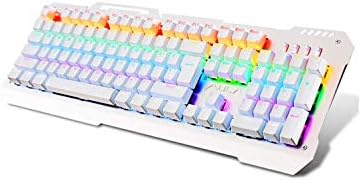
Figure 3: Angled perspective of the AULA F2008 USB Keyboard, showing the full key layout and the illuminated RGB backlighting.
Одржување
Proper maintenance ensures the longevity and optimal performance of your AULA F2008 keyboard.
Инструкции за чистење
- Исклучете го: Секогаш исклучувајте ја тастатурата од компјутерот пред чистење.
- Отстранување прашина: Use a can of compressed air to blow away dust and debris from between the keys. Hold the can upright to prevent propellant discharge.
- Површинско чистење: Нежно избришете ги капачињата на копчињата и површината на тастатурата со мека крпа што не остава влакненца.ampсо вода или со благ, неабразивен раствор за чистење. Избегнувајте прекумерна влага.
- Избегнувајте груби хемикалии: Do not use strong solvents, alcohol, or abrasive cleaners, as these can damage the keycap legends or surface finish.
- Сушење: Проверете дали тастатурата е целосно сува пред повторно да ја поврзете со компјутерот.
Складирање
Кога не ја користите подолго време, чувајте ја тастатурата на ладно и суво место, подалеку од директна сончева светлина и екстремни температури.
Решавање проблеми
If you encounter issues with your AULA F2008 keyboard, refer to the following common solutions:
- Тастатурата не реагира:
- Проверете дали USB кабелот е безбедно приклучен и во тастатурата и во компјутерот.
- Обидете се да ја поврзете тастатурата во друг USB порт на вашиот компјутер.
- Рестартирајте го компјутерот.
- Тестирајте ја тастатурата на друг компјутер за да утврдите дали проблемот е во тастатурата или во USB-портата/драјверите на компјутерот.
- Одредени копчиња не работат:
- Проверете дали има физички пречки или остатоци под капачето на копчето.
- Gently remove the keycap (if designed to be removable) and clean the switch area with compressed air.
- If multiple keys in a row or column are not working, it might indicate a hardware issue.
- Задното осветлување не работи/неправилно:
- Ensure the backlighting is enabled using the designated key combination (e.g., Fn + Scroll Lock).
- Adjust brightness settings using the appropriate function keys (e.g., Fn + Page Up/Down).
- Verify that the keyboard is receiving sufficient power from the USB port.
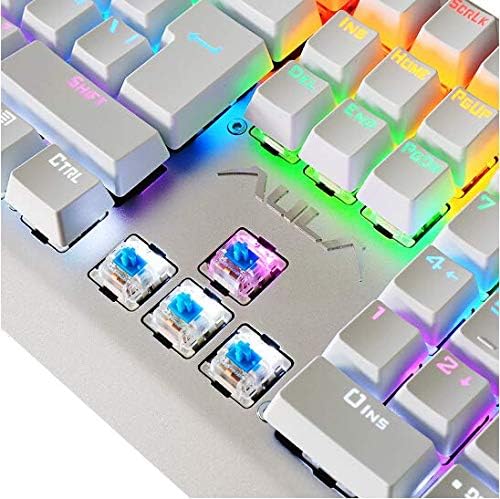
Figure 4: A detailed close-up of the AULA F2008 keyboard's mechanical switches, illustrating their construction.
Спецификации
| Карактеристика | Детал |
|---|---|
| Бренд | АУЛА |
| Број на модел | F2008 |
| Технологија за поврзување | USB |
| Боја | Бело |
| Стил | Модерен |
| Ориентација на рацете | Амбидекстно |
| Број на копчиња | 104 |
| Јазик на тастатура | Англиски јазик |
| Компатибилен со | компјутер и лаптоп |
| Производител | АУЛА |
| Датум прв на располагање | 10 декември 2019 година |
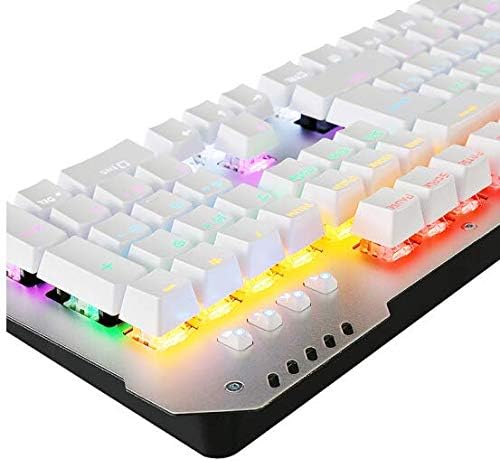
Слика 5: Страничен професионалецfile of the AULA F2008 USB Keyboard, illustrating its robust construction and key height.
Гаранција и поддршка
For information regarding product warranty, technical support, or service inquiries, please refer to the warranty card included with your purchase or visit the official AULA webстраница. Зачувајте го доказот за купување за гаранциски побарувања.


