1. Вовед
Ова упатство дава сеопфатни упатства за инсталација, работа и одржување на вашето AZZA CSAZ-340F CELESTA ATX Mid Tower Gaming Case. Ве молиме внимателно прочитајте го ова упатство пред да започнете со инсталацијата за да обезбедите правилно поставување и да ги максимизирате перформансите и долготрајноста на компонентите на вашиот систем.

Слика 1: ATX куќиштето AZZA CSAZ-340F CELESTA Mid Tower, прикажаноasing неговиот дизајн и форма фактор.
2. Информации за безбедност
- Секогаш исклучувајте го напојувањето од ѕидниот штекер пред да инсталирате или отстраните какви било компоненти во куќиштето.
- Ракувајте со сите компоненти внимателно за да спречите оштетување од електростатско празнење (ESD). Размислете за употреба на антистатички ремен за зглоб.
- Држете го куќиштето и компонентите подалеку од течности и прекумерна влага.
- Обезбедете соодветна вентилација околу куќиштето за да спречите прегревање.
- Не обидувајте се да ја менувате структурата или компонентите на куќиштето, бидејќи тоа може да ја поништи вашата гаранција и да претставува ризик за безбедноста.
- Чувајте ги малите делови и материјалите за пакување подалеку од дофат на деца.
3. Содржина на пакетот
Проверете дали сите артикли наведени подолу се присутни во вашиот пакет:
- AZZA CSAZ-340F CELESTA ATX средна кула за игри
- Кутија со додатоци (содржи завртки, држачи, врвки за кабел итн.)
- Упатство за употреба (овој документ)
4. Спецификации
Следната табела ги детализира техничките спецификации на кутијата AZZA CSAZ-340F CELESTA:
| Карактеристика | Спецификација |
|---|---|
| Бренд | АЗА |
| Име на моделот | CSAZ-340F CELESTA |
| Тип на случај | Mid Tower |
| Компатибилност со матична плоча | ATX, Micro ATX, Mini ITX |
| Боја | Црното |
| Материјал | Метал |
| Тип на монтирање на напојување | Долна монтажа |
| Метод на ладење | Воздух |
| Големина на вентилаторот (вклучена/поддржана) | 120 мм (вклучен е и задниот дел), поддржува 120 мм/140 мм |
| Максимална должина на графичкиот процесор | 320 мм |
| Максимална висина на ладилникот на процесорот | 165 мм |
| Максимална должина на PSU | 160 мм |
| Поддршка за 3.5" HDD | 2 |
| Поддршка за SSD од 2.5 инчи | 4/6 (во зависност од конфигурацијата) |
| Поддршка за преден вентилатор | 3 x 120 mm или 3 x 140 mm |
| Најдобра поддршка од обожаватели | 2 x 120 mm или 2 x 140 mm |
| Задна потпора за вентилатор | 1 x 120 mm |
| Поддршка за преден радијатор | До 280 мм/360 мм |
| Врвна поддршка за радијатор | 2 x 120 мм (од сликата) |
| Поддршка за заден радијатор | 1 x 120 мм (од сликата) |
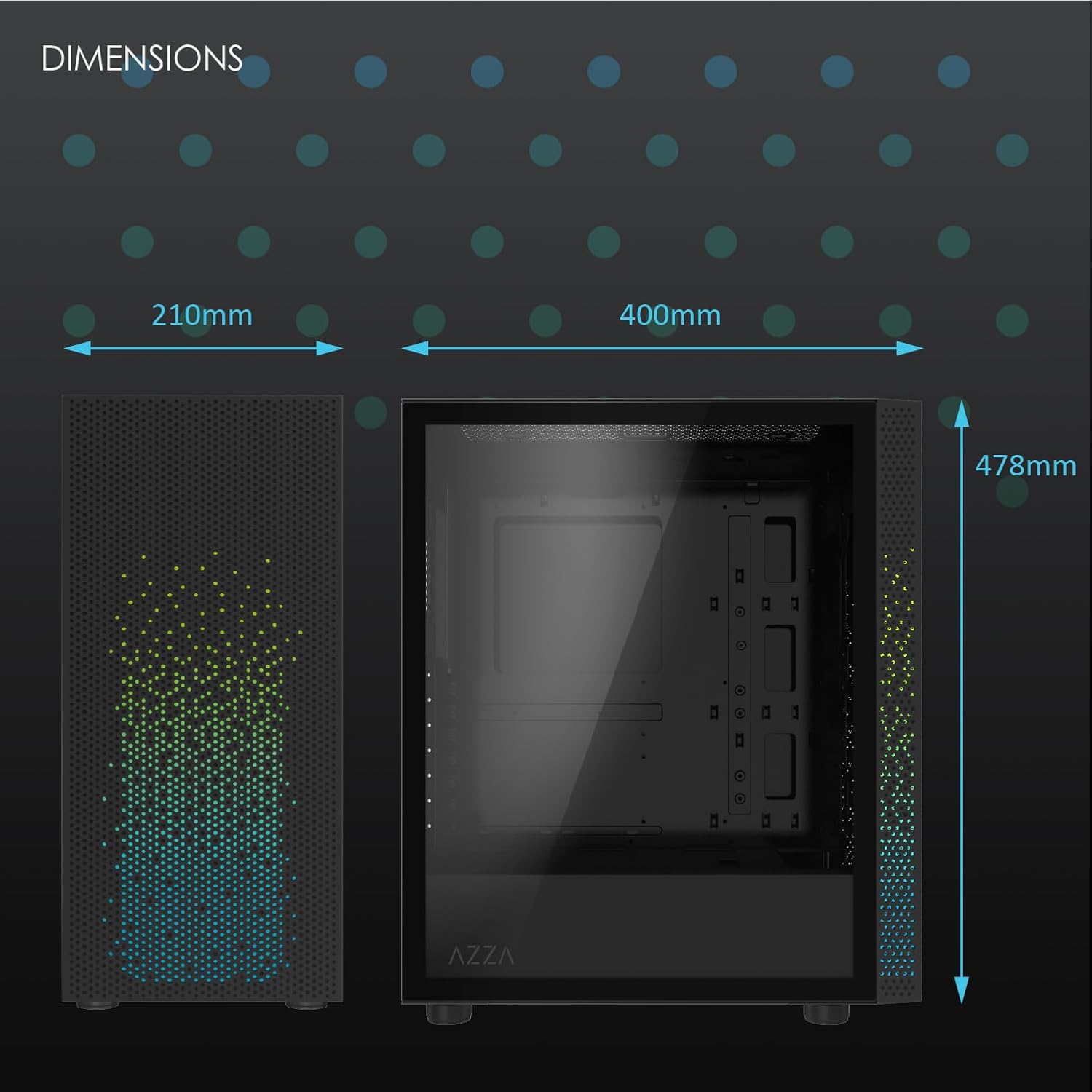
Слика 2: Физички димензии на куќиштето AZZA CSAZ-340F CELESTA: 210 mm (ширина), 400 mm (длабочина), 478 mm (висина).

Слика 3: Дијаграм што ги илустрира опциите за монтирање на вентилаторот и радијаторот за куќиштето AZZA CSAZ-340F CELESTA, вклучувајќи предна, горна и задна конфигурација.

Слика 4: Дијаграм на поддршка на внатрешни компоненти за AZZA CSAZ-340F CELESTA, што ги прикажува максималните димензии за ладилникот на процесорот, графичката картичка и напојувањето, заедно со локациите на просторите за драјвот.
5. Поставување и инсталација
Следете ги овие чекори за да ги инсталирате компонентите во куќиштето AZZA CSAZ-340F CELESTA.
5.1 Подготовка на случајот
- Поставете го куќиштето на рамна, стабилна површина.
- Отстранете ги страничните панели. Обично, тие се прицврстуваат со завртки на задната страна од куќиштето.
5.2 Инсталација на матична плоча
- Инсталирајте го I/O штитот (ако не е претходно инсталиран) во задниот отвор на куќиштето.
- Проверете дали се инсталирани точните одвојувачи за вашата ATX, Micro-ATX или Mini-ITX матична плоча. Прилагодете ги или додадете одвојувачи по потреба користејќи ги обезбедените алатки.
- Внимателно поставете ја матичната плоча на држачите, порамнувајќи ги дупките за завртките.
- Прицврстете ја матичната плоча со соодветните завртки од кутијата со додатоци. Не затегнувајте премногу.
5.3 Инсталација на единицата за напојување (PSU).
- Поставете го напојувањето во долниот заден дел од куќиштето, осигурувајќи се дека вентилаторот е свртен надолу (доколку има филтриран отвор) или нагоре.
- Прицврстете го напојувањето на куќиштето со испорачаните завртки од задната страна.
- Протнете ги потребните кабли за напојување низ отворите за управување со кабли.
5.4 Инсталација на диск за складирање (HDD/SSD)
- 3.5" хард дискови: Пронајдете го куќиштето на дискот. Лизнете ги 3.5-инчните HDD-а во фиоките за дискови и прицврстете ги, честопати без алатки или со завртки.
- 2.5" SSD дискови: Монтирајте SSD-а од 2.5" на наменетите точки за монтирање на фиоката на матичната плоча или на куќиштето на дискот користејќи завртки.
- Поврзете ги SATA каблите за податоци и напојување со инсталираните дискови.
5.5 Инсталација на графичка картичка (GPU)
- Отстранете ги потребните капаци за PCIe слотовите од задната страна на куќиштето.
- Внимателно вметнете ја графичката картичка во соодветниот PCIe слот на матичната плоча додека не кликне на своето место.
- Прицврстете ја графичката картичка на куќиштето со завртки.
- Поврзете ги сите потребни PCIe кабли за напојување од напојувањето со графичката картичка.
5.6 Инсталација на ладилник на процесорот
Инсталирајте го ладилникот на процесорот според упатствата на производителот. Осигурајте се дека не ја надминува максималната висина од 165 mm.
5.7 Инсталација на вентилатор и радијатор
Куќиштето поддржува различни конфигурации на вентилатори и радијатори:
- Предна страна: До 3 x 120 mm или 3 x 140 mm вентилатори, или радијатори до 280 mm/360 mm.
- Врв: До 2 вентилатори од 120 mm или 2 вентилатори од 140 mm, или 2 радијатори од 120 mm.
- Заден дел: 1 x вентилатор од 120 mm (претходно инсталиран) или 1 x радијатор од 120 mm.
Монтирајте ги вентилаторите и радијаторите со соодветни завртки и обезбедете правилна насока на протокот на воздух.
5.8 Управување со кабли
Користете ги отворите за управување со кабли и точките за врзување зад фиоката на матичната плоча за да ги насочите и обезбедите каблите. Ова го подобрува протокот на воздух и естетиката.
5.9 Завршно собрание
- Проверете ги сите врски двапати и осигурајте се дека нема кабли што ги попречуваат вентилаторите.
- Повторно прицврстете ги страничните панели.
- Поврзете ги надворешните периферни уреди (монитор, тастатура, глушец итн.) и кабелот за напојување.
6. Работење со вашиот систем
Откако сите компоненти ќе бидат инсталирани и поврзани, можете да го вклучите вашиот систем. Предниот панел има копчиња за вклучување и ресетирање, заедно со USB и аудио порти за лесен пристап.

Слика 5: Крупен план на предниот панел на AZZA CSAZ-340F CELESTA, на кој се истакнуваат интегрираните светлосни ефекти.
7. Одржување
- Филтри за прашина: Редовно чистете ги филтрите за прашина (доколку ги има) за да одржите оптимален проток на воздух и перформанси на ладење.
- Чистење на ентериерот: Периодично отворајте го куќиштето и користете компримиран воздух за отстранување на прашина од компонентите и вентилаторите. Пред чистење, проверете дали системот е исклучен од струја и исклучен од струја.
- Надворешно чистење: Избришете ги надворешните површини со мека, гamp крпа. Избегнувајте груби хемикалии.
8 Смена на проблеми
Доколку наидете на проблеми, разгледајте ги следниве вообичаени чекори за решавање проблеми:
- Системот не се вклучува:
- Осигурајте се дека кабелот за напојување е безбедно поврзан и со напојувањето и со ѕидниот штекер.
- Проверете дали прекинувачот за напојување е во положба „ВКЛУЧЕНО“.
- Проверете дали сите внатрешни приклучоци за напојување (24-пински ATX, 8-пински процесор, PCIe напојување) се правилно поставени.
- Потврдете дека каблите на копчето за вклучување на предниот панел се правилно поврзани со матичната плоча.
- Нема излез за прикажување:
- Проверете дали вашиот монитор е поврзан со графичката картичка (не со интегрираните графички порти на матичната плоча, освен ако не користите интегрирана графика).
- Повторно поставете ја графичката картичка во нејзиниот PCIe слот.
- Проверете го изборот на влез за мониторот.
- Прегревање:
- Проверете дали сите вентилатори на куќиштето се вртат и се правилно насочени за проток на воздух.
- Исчистете ги сите филтри за прашина и внатрешните компоненти.
- Осигурајте се дека ладилникот на процесорот е правилно поставен и дека има добар контакт со процесорот.
9. Гаранција и поддршка
За информации за гаранцијата и техничка поддршка, ве молиме погледнете ја официјалната AZZA webлокација или директно контактирајте ја службата за корисници на AZZA. Зачувајте го доказот за купување за гаранциски барања.
Официјален претставник на AZZA Webсајт: www.azza.com