1. Вовед
TELLUR Dash Patrol DC2 е Full HD 1080P автомобилска камера дизајнирана да ги снима вашите патувања при возење и да обезбеди подобрена безбедност за вашето возило. Ова упатство дава основни информации за правилна инсталација, работа и одржување на вашиот уред. Ве молиме внимателно прочитајте го пред употреба.
2. Содржина на пакетот
По распакувањето, проверете дали сите предмети се присутни и во добра состојба.
- Камера за автомобил TELLUR Dash Patrol DC2
- Носач за автомобил (магнетен)
- USB кабел
- Полнач за автомобил

Слика: Експлодирана view од Dash Patrol DC2 на кој се прикажани камерата, магнетниот држач и клучните карактеристики како што се GPS, магнетно полнење, Wi-Fi и снимање во Full HD.
3. Производот завршиview
Запознајте се со компонентите на вашата камера Dash Patrol DC2.
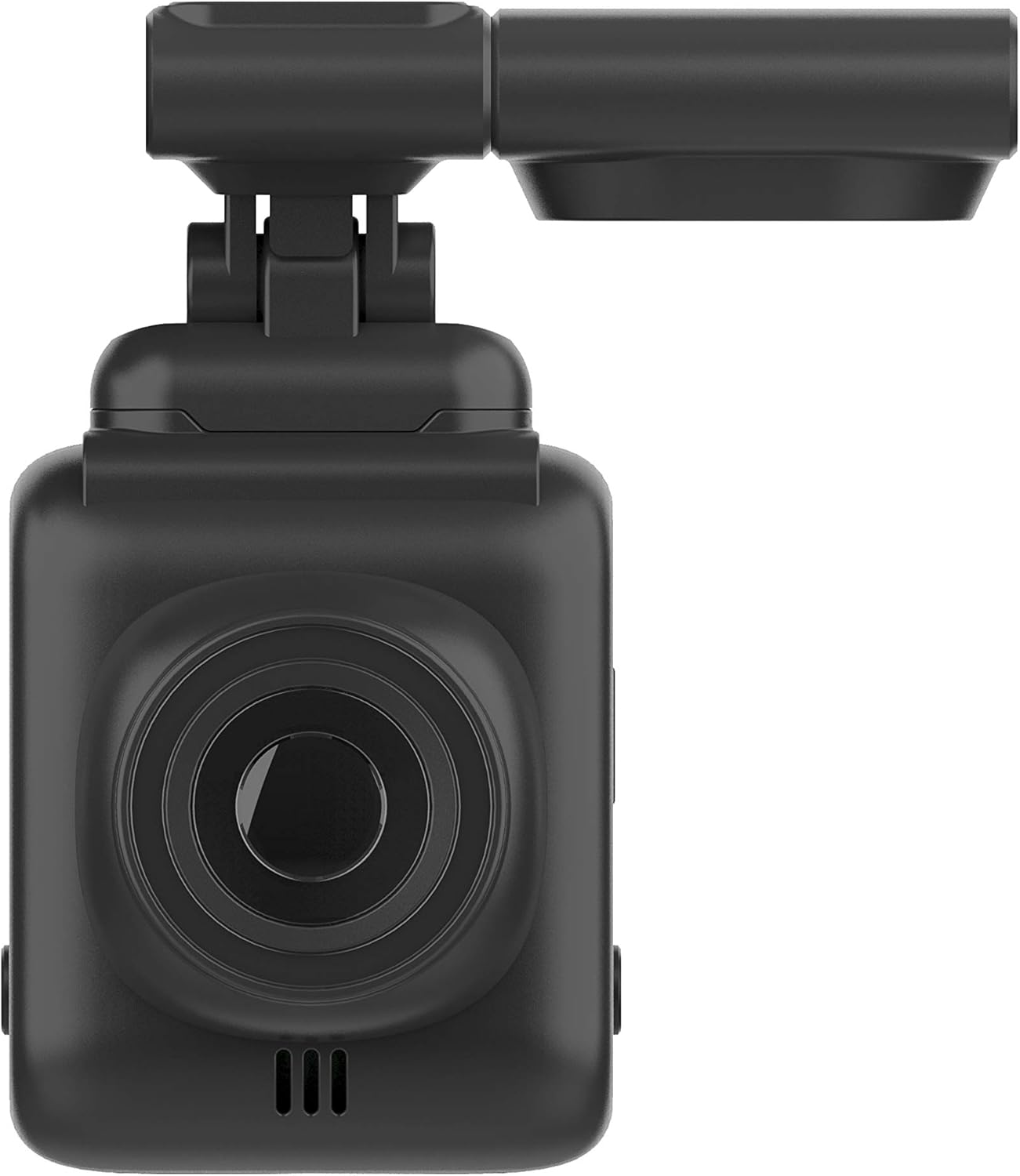
Слика: напред view на Dash Patrol DC2, истакнувајќи го објективот на камерата.
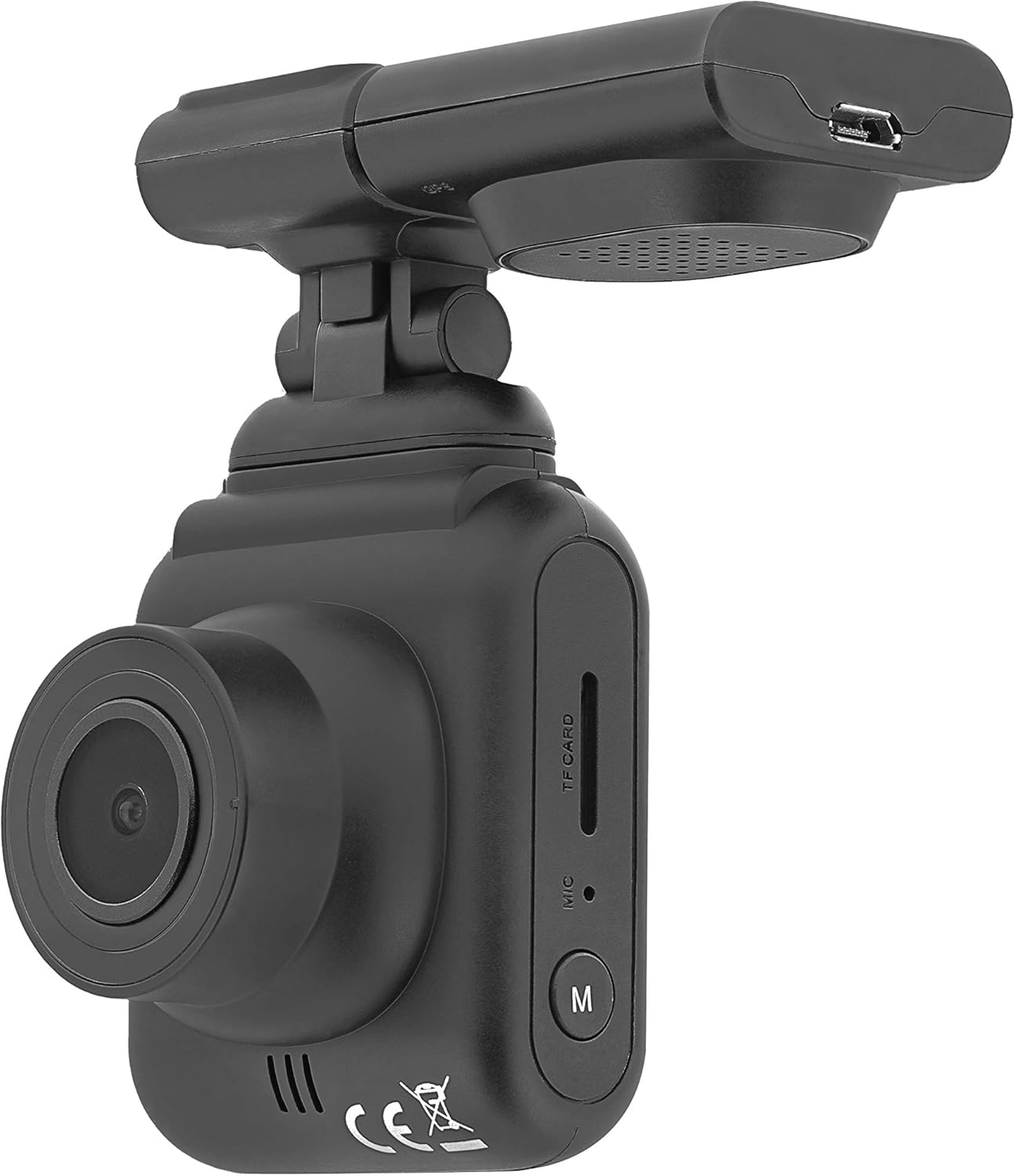
Слика: Страна view на Dash Patrol DC2, на која се прикажани слотот за TF картичка, микрофонот и копчето „M“.

Слика: Заден дел view на Dash Patrol DC2, со прикажување на екранот, копчињата за навигација, USB-портата, копчето за ресетирање и копчето за вклучување.
Клучни компоненти:
- Објектив на камерата: Снима видео фудtage.
- 2.7-инчен екран: За viewво живоtage, репродукција и навигација во менито.
- Слот за картичка TF: Вметнете MicroSD картичка за складирање.
- Микрофон: Снима аудио (може да се оневозможи во поставките).
- Копче „М“: Копче за режим за префрлување помеѓу режими на видео, фотографија и репродукција.
- Копчиња за навигација (горе/долу): За навигација низ менито и специфични функции.
- Добро копче: Ги потврдува изборите и го започнува/запира снимањето.
- Копче за вклучување: Го вклучува/исклучува уредот.
- Копче за ресетирање: За фабричко ресетирање (користете тенок предмет за притискање).
- USB порта: За напојување и пренос на податоци.
- Магнетен конектор за монтирање: За прицврстување на камерата на држачот за автомобил.
4. Поставување
4.1 Инсталирање на MicroSD картичката
- Проверете дали камерата е исклучена.
- Вметнете MicroSD картичка од класа 10 или повисока (до 64GB, не е вклучена) во слотот за TF картичка додека не кликне на своето место.
- За да ја извадите, нежно притиснете ја картичката додека не испадне.
4.2 Монтирање на камерата
- Исчистете го делот на шофершајбната каде што планирате да ја монтирате камерата.
- Прикачете го магнетниот држач за автомобил на шофершајбната користејќи го лепилото или вакуумската чаша. Осигурајте се дека не го попречува вашиот view.
- Порамнете ја камерата со магнетниот конектор на држачот додека не се прицврсти безбедно.
- Прилагодете го аголот на камерата за да обезбедите јасна слика view на патот напред.
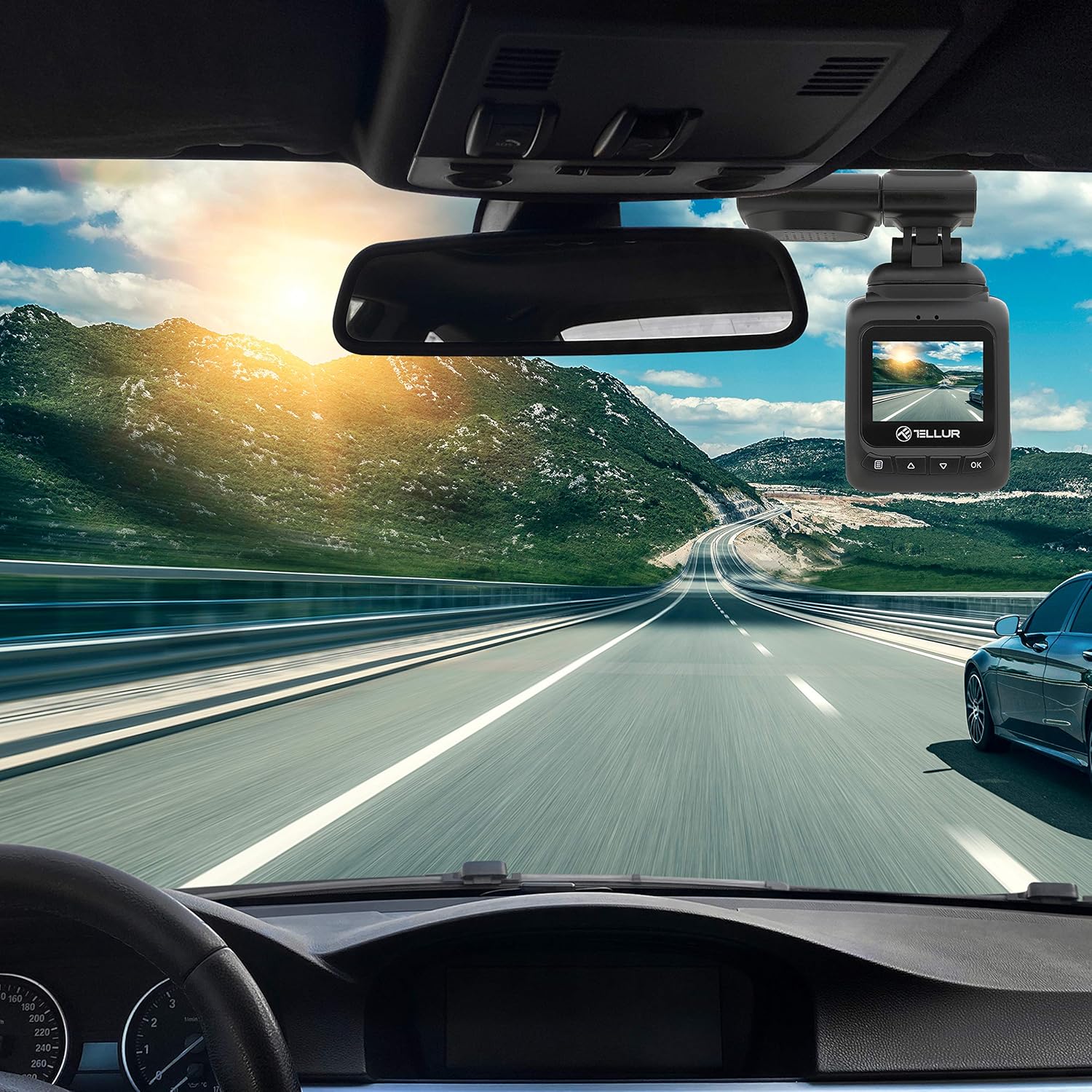
Слика: Камерата Dash Patrol DC2 монтирана на шофершајбната на автомобилот, покажувајќи ја нејзината позиција во однос на задниот дел.view огледало за оптимална видливост на патот.
4.3 Напојување на камерата
- Поврзете го полначот за автомобил со штекер од 12V на вашето возило (приклучок за запалка).
- Поврзете го другиот крај од USB кабелот со USB портата на фотоапаратот.
- Камерата автоматски ќе се вклучи и ќе започне со снимање кога ќе се запали вашето возило. Ќе се исклучи кратко време откако ќе се исклучи возилото.
4.4 Почетни поставки
При првата употреба или по ресетирање, можеби ќе треба да ги поставите датумот и времето. Движете се низ менито користејќи ги копчињата Нагоре/Надолу и потврдете со копчето OK.
5. Упатства за работа
5.1 Основно снимање
Камерата автоматски започнува со снимање во циклус кога ќе се вклучи. Постари модели fileсе пребришуваат кога мемориската картичка е полна, освен за заклучени files.
5.2 G-сензор (автоматско откривање на инциденти)
Вградениот G-сензор детектира ненадејни удари или судири. Кога ќе се открие настан, тековниот видео сегмент автоматски се заклучува за да се спречи негово пребришување за време на снимањето во циклус.

Слика: Илустрација на функцијата на G-сензорот, која го прикажува снимањето на камерата и икона за заклучување што се појавува кога ќе се открие судир, што укажува дека видеото е заштитено.
5.3 Функција за мониторинг на паркирање
Кога е овозможена, функцијата за мониторинг на паркирање ѝ овозможува на камерата автоматски да снима кога ќе се открие движење или удар додека возилото е паркирано и моторот е исклучен. Ова обезбедува надзор дури и кога сте подалеку од вашето возило.

Слика: Дијаграм што ја илустрира функцијата за следење на паркирањето, каде што камерата на контролната табла автоматски снима кога ќе се открие движење околу паркиран автомобил.
5.4 GPS функционалност
Интегрираниот GPS модул ги евидентира податоците за брзината и локацијата на вашето возило заедно со видео сигналот.tagд. Оваа информација може да биде viewед за време на репродукцијата користејќи компатибилен софтвер на компјутер.
5.5 Wi-Fi поврзување и апликација
Dash Patrol DC2 има Wi-Fi конекција, што ви овозможува да се поврзете со апликација за паметен телефон за пренос во живо. view, репродукција на видео и прилагодување на поставките. Компатибилната апликација обично се нарекува GoPlus камера.
- Преземете го GoPlus камера апликација од продавницата за апликации на вашиот паметен телефон.
- Вклучете ја контролната табла.
- Притиснете и задржете го копчето „Долу“ на камерата додека на екранот не се појави симболот Wi-Fi.
- На вашиот паметен телефон, одете во поставките за Wi-Fi и поврзете се со Wi-Fi мрежата на фотоапаратот (SSID обично започнува со „TELLUR“ или слично).
- Отворете ја апликацијата GoPlus Cam за да управувате со вашата камера.

Слика: Икона за мобилната апликација GoPlus Cam, која се користи за поврзување со камерата на автомобилот преку Wi-Fi.
6. Одржување
6.1 Управување со MicroSD картичка
- Редовно форматирајте ја MicroSD картичката (барем еднаш месечно) за да обезбедите оптимални перформанси и да спречите оштетување на податоците. Ова обично може да се направи преку поставките на менито на камерата.
- Заменете ја MicroSD картичката ако забележите чести грешки или намалени перформанси.
6.2 Чистење
- Користете мека, сува крпа за чистење на објективот и екранот на камерата. Избегнувајте абразивни материјали или хемиски средства за чистење.
- Држете го фотоапаратот чист од прашина и остатоци.
7 Смена на проблеми
Доколку наидете на проблеми со вашиот Dash Patrol DC2, погледнете ги следниве вообичаени решенија:
| Проблем | Можно решение |
|---|---|
| Камерата не се вклучува. |
|
| Камерата се вклучува, но екранот е бел/празен. |
|
| Камерата престанува да снима или снима со прекини. |
|
| Проблеми со Wi-Fi конекција. |
|
| GPS податоците не ја прикажуваат брзината на екранот. |
|
8. Спецификации
| Карактеристика | Детал |
|---|---|
| Бренд | ТЕЛУР |
| Модел | TLL711002 |
| Резолуција за снимање видео | 1080p (FullHD) |
| Големина на приказ на стоечки екран | 2.7 инчи |
| Вистински Viewинголен агол | 140 степени |
| Тип на флеш меморија | MicroSD (до 64GB, се препорачува класа 10 или повисока) |
| Посебни карактеристики | Автоматско откривање на инциденти (G-сензор), функција за следење на паркирање, вграден GPS, Wi-Fi поврзување |
| Тип на монтирање | Држач за контролна табла (магнетен држач за автомобил) |
| Димензии на производот | 50 x 50 x 28 cm |
| Тежина на ставката | 270 гр |
9. Гаранција и поддршка
За информации за гаранцијата или техничка поддршка, ве молиме погледнете ја документацијата што ја приложивте со вашата нарачка или посетете ја официјалната страница на TELLUR. webстраница. Зачувајте го доказот за купување за какви било гаранциски побарувања.


