Вовед
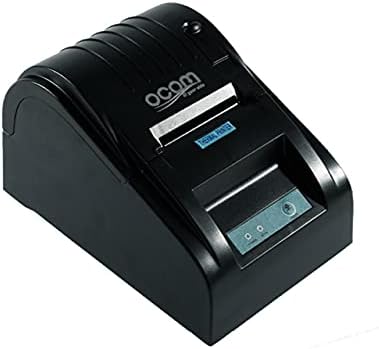
This image shows the OCOM OCPP-585A-U-B Thermal Receipt Printer from a slightly elevated front-right angle. The printer is black with a sleek, compact design. The paper output slot is visible at the top, and the control panel with 'POWER' and 'MODE' indicators is located on the front.
This manual provides detailed instructions for the OCOM OCPP-585A-U-B Thermal Receipt Printer. Please read this manual carefully before using the printer to ensure proper operation and longevity.
Водич за поставување
1. Отпакување
Carefully remove the printer and all accessories from the packaging. Verify that all components are present: printer unit, power adapter, USB cable, and a roll of thermal paper.
2. Вчитување на термичка хартија
- Отворете го хартиениот капак со притискање на копчето за отворање на капакот (обично се наоѓа од страна или напред).
- Insert the thermal paper roll into the paper compartment, ensuring the printing side of the paper faces the print head. The paper should feed smoothly from the bottom of the roll.
- Pull out a small length of paper beyond the paper exit slot.
- Цврсто затворете го капакот за хартија додека не кликне на своето место.
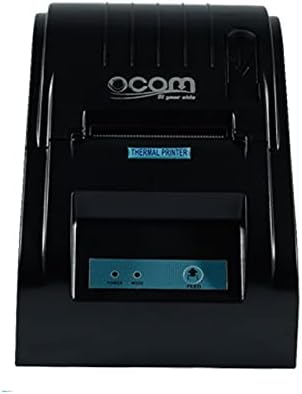
This image displays the OCOM OCPP-585A-U-B Thermal Receipt Printer from a direct top-down perspective. The paper compartment is visible, showing a thermal paper roll correctly inserted. The 'THERMAL PRINTER' label and the control panel with 'POWER' and 'MODE' indicators are clearly visible.
3. Поврзување на печатачот
- Поврзете го адаптерот за напојување со влезниот приклучок за напојување на печатачот, а потоа вклучете го во штекер.
- Connect the USB cable to the printer's USB port and the other end to your computer or POS system.
- Притиснете го копчето за вклучување за да го вклучите печатачот. Индикаторското светло за напојување треба да светне.
Упатства за работа
Основно печатење
Once connected and powered on, the printer is ready to receive print commands from your connected device. Ensure the correct printer driver is installed on your computer/POS system.
- Отворете го документот или апликацијата од која сакате да печатите.
- Изберете „Печати“ од file мени.
- Choose 'OCOM OCPP-585A-U-B' as your printer.
- Adjust print settings if necessary (e.g., paper size, print quality).
- Кликнете на „Печати“.
Self-Test Print
To perform a self-test print, ensure the printer is off. Hold down the 'FEED' button (if available, or a combination of buttons as per specific model) while turning on the printer. Release the button once printing begins. This will print a configuration page, confirming basic printer functionality.
Одржување
Чистење на главата за печатење
Regular cleaning of the print head ensures optimal print quality and extends printer life.
- Исклучете го печатачот и исклучете го кабелот за напојување.
- Отворете го капакот за хартија.
- Користете памук лесно dampened with isopropyl alcohol to gently wipe the thermal print head (the dark strip inside the printer).
- Оставете главата за печатење целосно да се исуши пред да го затворите капакот и да го вклучите печатачот.
Cleaning the Paper Path
Отстранете ја прашината или остатоците од хартијата од патеката за хартија со мека четка или компримиран воздух.
Решавање проблеми
| Проблем | Можна причина | Решение |
|---|---|---|
| Печатачот не се вклучува | Лабав кабел за напојување; неисправен штекер | Проверете ги приклучоците за напојување; обидете се со друг штекер |
| Нема излез за печатење | Paper loaded incorrectly; Out of paper; Driver not installed/selected | Reload paper correctly; Replace paper roll; Install/select correct printer driver |
| Faint or blank print | Thermal paper loaded upside down; Print head dirty; Paper quality issue | Flip paper roll; Clean print head; Try new thermal paper |
| Printer offline | USB cable disconnected; Printer driver issue | Reconnect USB cable; Reinstall printer driver |
Спецификации
| Карактеристика | Детал |
|---|---|
| Прво достапен датум | 2021 јуни 20 година |
| Производител | OCOM |
| ASIN | B097LSGP62 |
| Број на модел на ставка | OCPP-585-U-B |
| Име на брендот | OCOM |
| Технологија за поврзување | USB |
| Технологија на печатачи | Термички |
| Боја | Црното |
| Име на моделот | OCPP 585 U B |
| Печатени медиуми | Етикети |
| Тип на скенер | Потврда |
Гаранција и поддршка
This OCOM printer typically comes with a standard manufacturer's warranty. Please refer to the warranty card included with your product for specific terms and conditions, or visit the official OCOM webсајт за детални информации за гаранцијата.
For technical support, driver downloads, or further assistance, please visit the OCOM official support website or contact their customer service. Keep your model number (OCPP-585A-U-B) and purchase details ready when seeking support.


