1. Вовед
Thank you for choosing the PRITOM Tronpad 7-inch Android 10 Tablet PC. This manual provides essential information to help you set up, operate, and maintain your new device. Please read these instructions carefully before use to ensure optimal performance and longevity of your tablet.
2. Производот завршиview
The PRITOM Tronpad tablet features a 7-inch HD IPS display, a Quad-Core processor, 32GB of internal storage, and runs on Android 10. It includes dual cameras, Wi-Fi, and Bluetooth connectivity, designed for general use and entertainment.
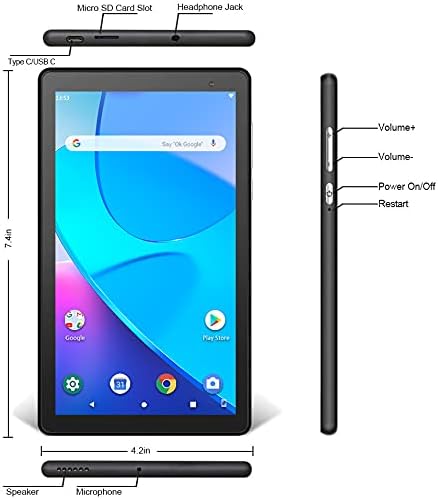
Слика: Напред и од страна view of the PRITOM Tronpad tablet, highlighting the location of its ports and buttons. These include the Micro SD Card Slot, Headphone Jack, Type C/USB C port, Speaker, Microphone, Volume Up and Down buttons, Power On/Off button, and a dedicated Restart button.
Физички компоненти:
- Слот за микро SD картичка: За проширување на капацитетот за складирање.
- Jackек за слушалки: За поврзување на жични слушалки.
- Type C/USB C Port: За полнење и пренос на податоци.
- Говорник: Аудио излез.
- Микрофон: За аудио влез.
- Копчиња за јачина на звук (+/-): За прилагодување на јачината на звукот.
- Копче за вклучување / исклучување: To power the device on or off, or to put it to sleep/wake it up.
- Копче за рестартирање: A dedicated button for restarting the tablet if it becomes unresponsive.
3. Поставување
3.1 Почетно полнење
Before first use, fully charge your tablet. Connect the provided USB-C cable to the tablet's USB-C port and the other end to a compatible power adapter. The charging indicator will typically show the charging status on the screen.
3.2 Вклучување/исклучување
- За вклучување: Press and hold the Power On/Off button until the PRITOM logo appears.
- За исклучување: Press and hold the Power On/Off button until a power menu appears on the screen. Select "Power off" and confirm.
- За спиење/будење: Briefly press the Power On/Off button to put the tablet to sleep or wake it up.
3.3 Волшебник за почетно поставување
При првото вклучување, таблетот ќе ве води низ процесот на почетно поставување:
- Избор на јазик: Изберете го саканиот јазик.
- Wi-Fi конекција: Изберете ја вашата Wi-Fi мрежа и внесете ја лозинката за да се поврзете на интернет.
- Сметка на Google: Sign in with your existing Google account or create a new one. This is necessary to download apps from the Google Play Store.
- Датум и време: Поставете го точниот датум и време или дозволете мрежата автоматски да ги постави.
- Безбедност: Поставете заклучување на екранот (PIN, шема или лозинка) за безбедност.
4. Упатства за работа
4.1 Основна навигација
Таблетот користи гестови на допир за навигација:
- Допрете: За да изберете ставка или да отворите апликација.
- Допрете и задржете: За пристап до контекстуални менија или преместување икони.
- Повлечете: За прелистување низ страници или листи.
- Штипење: За зумирање или одзумирање на слики и web страници.
4.2 Wi-Fi конекција
- Одете на Поставки > Мрежа и интернет > Wi-Fi.
- Вклучи/исклучи Wi-Fi On.
- Изберете ја саканата мрежа од листата и внесете ја лозинката доколку се побара.
4.3 Спарување преку Bluetooth
- Одете на Поставки > Поврзани уреди > Bluetooth.
- Вклучете Bluetooth On.
- Ensure the device you want to pair is in pairing mode.
- Изберете го уредот од листата на достапни уреди и следете ги сите упатства на екранот за да го завршите спарувањето.
4.4 Користење на камерата
Таблетот е опремен со двојни камери (предни и задни).

Image: The PRITOM Tronpad tablet being used to capture a moment with its dual camera functionality.
- Отворете го Камера апликација.
- Допрете ја иконата на камерата за да се префрлате помеѓу предните и задните камери.
- Допрете го копчето за бленда за да фотографирате или да започнете/запрете снимање видео.
4.5 Управување со апликации
- Инсталирање на апликации: Отворете го Google Play Store app, search for your desired app, and tap "Install".
- Деинсталирање апликации: Tap and hold the app icon on the home screen or app drawer, then drag it to "Uninstall" or select "App info" and then "Uninstall". Alternatively, go to Поставки > Апликации и известувања, изберете ја апликацијата и допрете „Деинсталирај“.
4.6 Управување со складирање
The tablet comes with 32GB of internal storage. You can expand this using a Micro SD card.
- To Insert Micro SD Card: Gently insert the Micro SD card into the designated slot until it clicks into place.
- To Manage Storage: Одете на Поставки > Складирање до view користење и управување со складирање files.
4.7 Управување со батерии
За да го оптимизирате траењето на батеријата:
- Прилагодете ја осветленоста на екранот на удобно ниво.
- Исклучете ги Wi-Fi и Bluetooth кога не ги користите.
- Затворете ги неискористените апликации што работат во позадина.
- Овозможете режим на заштеда на батерија во Поставки > Батерија.
5. Одржување
5.1 Чистење на таблетот
Use a soft, lint-free cloth to clean the screen and body of the tablet. Avoid using harsh chemicals or abrasive materials, which can damage the screen or finish.
5.2 Ажурирања на софтверот
Периодично проверувајте за ажурирања на софтверот за да се осигурате дека вашиот таблет ги има најновите функции и безбедносни закрпи. Одете на Поставки > Систем > Системско ажурирање.
5.3 Бекап на податоци
Regularly back up important data to a cloud service (like Google Drive) or an external storage device to prevent data loss.
6 Смена на проблеми
If you encounter issues with your PRITOM Tronpad tablet, try the following solutions:
- Таблетот не реагира: Press and hold the Power On/Off button for about 10-15 seconds to force a restart. Alternatively, use the dedicated Restart button if available (refer to Product Overview Дијаграм).
- Бавни перформанси: Close unused apps, clear cache (Settings > Storage > Cached data), or restart the tablet. Consider uninstalling rarely used apps to free up storage.
- Проблеми со Wi-Fi конекцијата: Ensure Wi-Fi is enabled. Restart your Wi-Fi router and the tablet. Forget the network and reconnect.
- Батеријата не се полни: Ensure the USB-C cable and power adapter are securely connected and functional. Try a different cable or adapter.
- Паѓање на апликации: Clear the app's cache and data (Settings > Apps & notifications > [App Name] > Storage & cache). If the issue persists, uninstall and reinstall the app.
If these steps do not resolve the issue, please contact PRITOM customer support for further assistance.
7. Спецификации
| Карактеристика | Спецификација |
|---|---|
| Бренд | ПРИТОМ |
| Име на моделот | Tronpad Tablet |
| Големина на екранот | 7 инчи |
| Резолуција на екранот | 1024x600 |
| Оперативен систем | Андроид 10 |
| Процесор | Quad Core |
| RAM меморија | 1 GB |
| Големина на хард диск / флеш меморија | 32 GB |
| Безжичен тип | 802.11bgn (Wi-Fi) |
| Заден дел WebРезолуција на камерата | 2.2 MP |
| Тежина на ставката | 8.8 унци |
| Димензии на производот | 7.5 x 4.3 x 0.4 инчи |
| Просечен век на траење на батеријата | 6 часа |
8. Гаранција и поддршка
8.1 Информации за гаранцијата
PRITOM products are designed for quality and reliability. For specific warranty terms and conditions, please refer to the warranty card included with your product or visit the official PRITOM webсајт.
8.2 Поддршка за корисници
If you have any questions, issues, or require technical assistance, please contact PRITOM customer support. The PRITOM team aims to provide attentive service and will respond to inquiries promptly, typically within 24 hours.
You can often find support contact information (such as email) on the PRITOM brand store page or within the product packaging.


