1. Вовед
Ова упатство за користење дава детални упатства за TOTU USB-C хабот, модел TT-HB001C. Овој разновиден 8-во-1 хаб е дизајниран да ја прошири поврзаноста на вашите уреди со USB Type-C, нудејќи сеопфатно решение за пренос на податоци, видео излез, мрежна конекција и испорака на енергија.
TOTU USB-C хабот е компактен и пренослив, што го прави идеален придружник за лаптопи и други компатибилни уреди, без разлика дали за службено патување или секојдневна употреба.
2. Карактеристики на производот
- Повеќепортска поврзаност: Вклучува 1 Ethernet/RJ-45 порт, 1 USB Type-C женски PD порт за полнење, 1 HDMI порт, 1 слот за TF (Micro SD) картичка, 1 слот за SD картичка, 1 USB 2.0 Type-A порт и 2 USB 3.0 Type-A порти.
- Лесен пренос на податоци: Поврзете паметни телефони, таблети, хард дискови или други USB периферни уреди преку USB 3.0 порти за брз пренос на податоци (до 5Gbps). USB 2.0 портот е оптимизиран за уреди со ниска брзина како глувци и тастатури.
- Читање на двојна картичка: Вградените слотови за SD и TF овозможуваат истовремен пристап до fileод универзални SD и Micro SD мемориски картички.
- Стабилна мрежна конекција: Ethernet портот од 1000Mbps обезбедува постабилна и побрза жична мрежна врска во споредба со Wi-Fi.
- Испорака на енергија (PD): Поддржува PD полнење со максимум 87W, овозможувајќи ви безбедно да го полните вашиот поврзан MacBook или други лаптопи од типот C преку хабот.
- 4K HDMI излез: Овозможува видео излез со висока дефиниција, поддржувајќи резолуции до 4K.
- Компактен и пренослив дизајн: Лесен и мал, дизајниран за лесен транспорт.
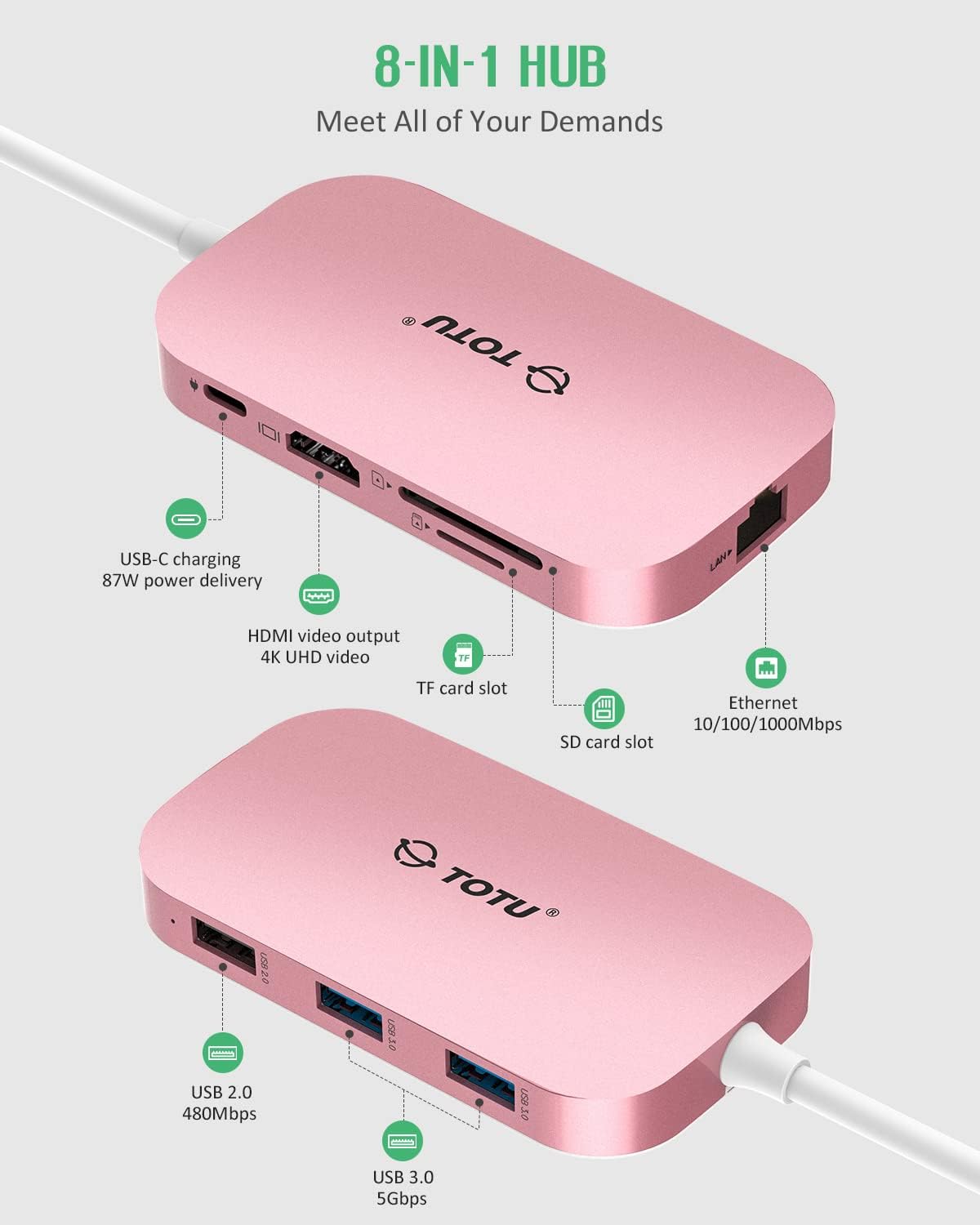
Слика 2.1: Готовоview од конфигурацијата на 8-во-1 порти на TOTU USB-C хабот, вклучувајќи USB-C PD, HDMI, слотови за TF/SD картички, Ethernet, USB 2.0 и USB 3.0 порти.
3. Водич за поставување
Следете ги овие чекори за да го поставите вашиот TOTU USB-C хаб:
- Поврзете се со домаќинскиот уред: Приклучете го USB-C конекторот на хабот во USB Type-C портата на вашиот лаптоп, таблет или паметен телефон. Осигурете се дека USB-C портата на вашиот уред поддржува Alt режим на приказ и испорака на енергија за целосна функционалност.
- Приклучок за напојување (опционално): За полнење на вашиот домаќин уред преку хабот, поврзете го оригиналниот адаптер за напојување со USB Type-C женскиот PD приклучок за полнење на хабот.
- Периферни врски:
- HDMI: Поврзете HDMI кабел од HDMI портата на хабот со вашиот надворешен монитор, телевизор или проектор за видео излез.
- Етернет: За жична мрежна конекција, приклучете етернет кабел во RJ-45 портата на центарот.
- USB-уреди: Поврзете USB флеш драјвови, надворешни хард дискови, тастатури, глувчиња или други USB периферни уреди на USB 3.0 или USB 2.0 Type-A портите.
- SD/TF картички: Вметнете ги вашите SD или Micro SD (TF) мемориски картички во соодветните слотови за пристап до податоци.
Видео 3.1: Демонстрација на поврзување на TOTU USB-C хабот со лаптоп и користење на неговите различни порти за интернет, пренос на податоци, полнење и HDMI излез.
4. Упатства за работа
4.1. HDMI видео излез
HDMI портот поддржува резолуции до 4K. Можете да го користите во два основни режими:
- Режим на огледало: Го дуплира екранот од вашиот лаптоп на надворешниот екран. Ова е корисно за презентации или споделување содржина.
- Режим на проширување: Го проширува вашиот десктоп на повеќе екрани, овозможувајќи зголемен работен простор и мултитаскинг.
За да ги конфигурирате поставките за приказ, погледнете ги поставките за приказ на вашиот оперативен систем (на пр., Системски поставки > Прикази на macOS, Поставки за приказ на Windows).
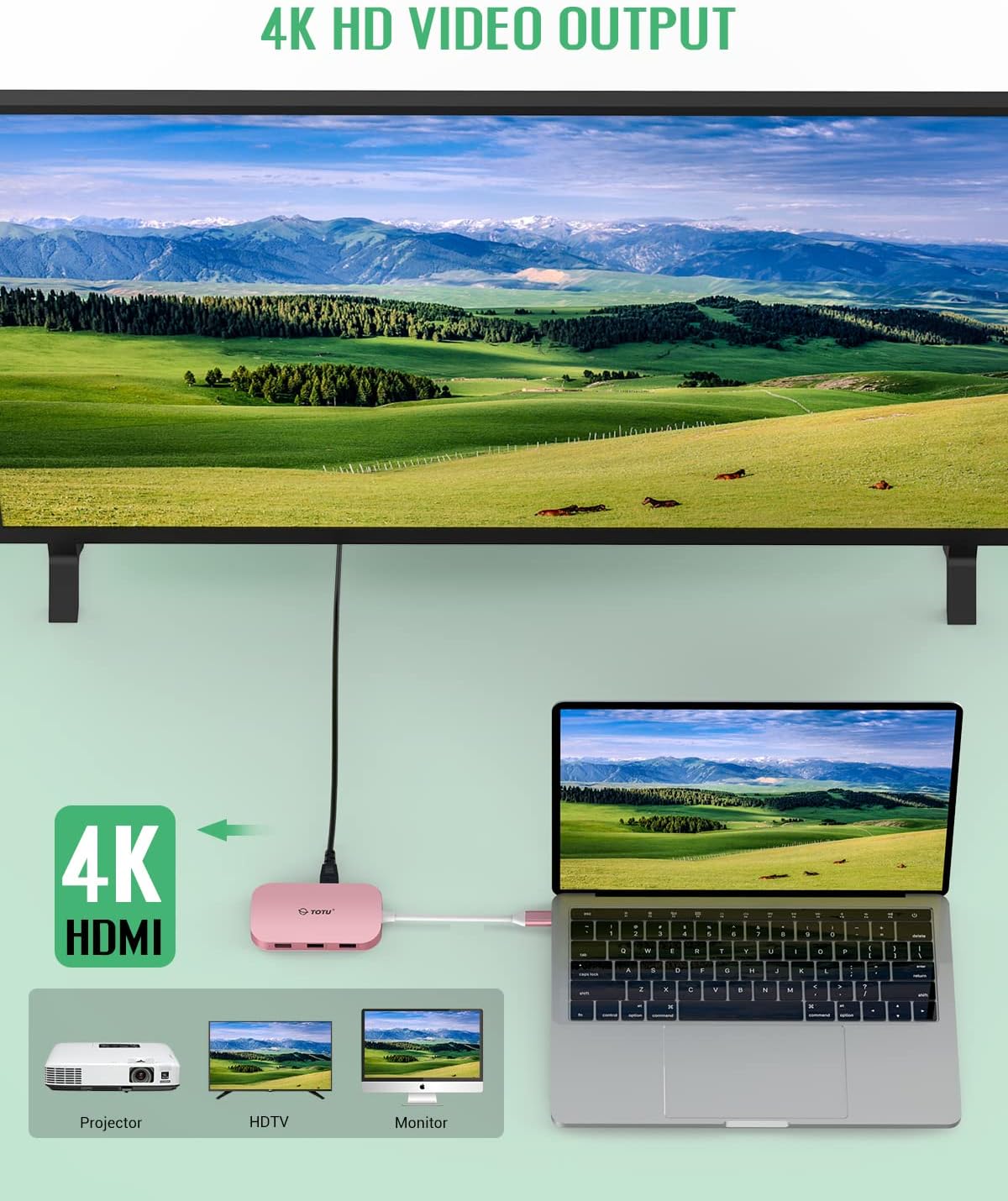
Слика 4.1: Центарот што овозможува излез на 4K HD видео од лаптоп на надворешен монитор, демонстрирајќи ги неговите можности за прикажување.
4.2. Пренос на податоци (USB порти и читачи на картички)
USB 3.0 портите нудат брз пренос на податоци за компатибилни уреди. USB 2.0 портот е погоден за уреди на кои не им е потребен висок пропусен опсег, како што се тастатури и глувци, за да се спречат пречки при брз пренос на податоци.
Слотовите за SD и TF картички овозможуваат брз и лесен пристап до фотографии и fileод вашите мемориски картички. И двата слота можат да се користат истовремено.

Слика 4.2: USB 3.0 и USB 2.0 портите на хабот во употреба, што покажува компатибилност со уреди со голема и мала брзина како што се USB флеш дискови, тастатури, глувчиња и телефони.
4.3. Етернет конекција
Гигабитниот етернет порт обезбедува стабилна и сигурна жична интернет конекција, идеална за ситуации кога Wi-Fi е нестабилен или недостапен. Едноставно приклучете етернет кабел и вашиот уред треба автоматски да ја детектира конекцијата.

Слика 4.3: Центарот што овозможува моментална Ethernet конекција со лаптоп, поддржувајќи брзини до 1 Gbps.
4.4. Испорака на енергија
USB-C PD портот овозможува полнење на вашиот хост уред додека го користите хабот. Поврзете го оригиналниот USB-C адаптер за напојување на вашиот лаптоп на овој порт. Хабот поддржува испорака на енергија до 87W.

Слика 4.4: Центарот овозможува брзо полнење и пренос на податоци истовремено, со поврзани лаптоп и паметен телефон кои примаат енергија.
5. Одржување
За да обезбедите долготрајност и оптимални перформанси на вашиот TOTU USB-C хаб, следете ги овие упатства за одржување:
- Чистење: Користете мека, сува крпа за да ја избришете надворешноста на главчината. Избегнувајте употреба на течни средства за чистење, аеросоли или абразивни растворувачи.
- Складирање: Чувајте го хаб-центарот на ладно и суво место, подалеку од директна сончева светлина и екстремни температури. Кога не е во употреба, се препорачува да го исклучите од вашиот уред.
- Ракување: Избегнувајте испуштање на главчината или нејзино изложување на силни удари. Не обидувајте се да го расклопите или модифицирате уредот, бидејќи тоа ќе ја поништи гаранцијата.
- Грижа за пристаниште: Пред да вметнете кабли или картички, проверете дали сите порти се без прашина и остатоци.
6 Смена на проблеми
Доколку наидете на проблеми со вашиот TOTU USB-C хаб, погледнете ги следните вообичаени чекори за решавање проблеми:
| Проблем | Можна причина | Решение |
|---|---|---|
| Нема излез за прикажување преку HDMI. |
|
|
| USB-уредите не се препознаваат или се бавни. |
|
|
| Етернет-врската е нестабилна или не работи. |
|
|
| Лаптопот не се полни преку PD портата. |
|
|
7. Спецификации
| Карактеристика | Детал |
|---|---|
| Број на модел | TT-HB001C |
| Бренд | ТОТУ |
| Боја | Розова |
| Поврзување | USB тип-C (поврзување со домаќин) |
| Пристаништа |
|
| Тежина на ставката | 4.1 унци |
| Димензии на пакетот | 5.91 x 3.27 x 1.22 инчи |
| Компатибилни уреди | Лаптопи со USB Type-C порт што поддржуваат режим на приказ Alt и испорака на енергија (на пр., MacBook/MacBook Pro 2016+, MacBook Air 2018+, Google Pixelbook, DELL XPS, HP Spectre, Surface Book 2/Pro 7/Go), паметни телефони (на пр., Samsung Galaxy S8/S8 Plus/S9/S9 Plus/Note 8/Note 9, LG G5/V20 и Huawei од високата серија). |
8. Гаранција и поддршка
Вашиот TOTU USB-C хаб доаѓа со упатство за употреба вклучено во пакетот. За дополнителна помош, техничка поддршка или информации за гаранцијата, посетете ја официјалната продавница на брендот TOTU или контактирајте ја службата за корисници.
Официјално упатство за користење (PDF): Преземете го прирачникот PDF
Продавница на брендот TOTU: Посетете ја продавницата


