1. Вовед
This manual provides essential information for the proper use and maintenance of your Gateway 15.6-inch FHD Ultra Slim Laptop, Model GTW15G. This device is equipped with an AMD Ryzen 5 3450U Mobile Processor, 8GB of DDR4 RAM, and a 256GB Solid State Drive (SSD). It features a 15.6-inch Full HD (1920x1080) IPS display, a built-in fingerprint scanner, and runs on Windows 10, with an available free upgrade to Windows 11.
Please read this manual thoroughly before operating your laptop to ensure optimal performance and longevity.
2. Поставување
2.1 Распакување и почетна инспекција
Carefully remove the laptop and all accessories from the packaging. Verify that all components are present and undamaged. The package should include the laptop, power adapter, and this user manual.
2.2 Поврзување на адаптерот за напојување
Before first use, connect the power adapter to the laptop's charging port and then to a power outlet. Allow the battery to charge for at least 30 minutes before powering on for the first time.

Figure 2.1: Gateway 15.6-inch Ultra Slim Laptop overview.
2.3 Прво вклучување и поставување на Windows
Press the power button located on the keyboard. The laptop will boot up and guide you through the Windows 10 initial setup process. Follow the on-screen instructions to configure your region, language, network connection, and user account.
2.4 Fingerprint Scanner Setup (Windows Hello)
During or after the initial Windows setup, you can configure the built-in fingerprint scanner for secure login using Windows Hello. Navigate to Поставки > Сметки > Опции за најавување and follow the prompts to set up your fingerprint.
3. Упатства за работа
3.1 Вклучување/исклучување и режим на мирување
- Вклучување: Притиснете го копчето за вклучување.
- Исклучи: Кликнете на Започнете копче, тогаш Напојување > Исклучување.
- Режим на спиење: Затворете го капакот или кликнете на Започнете копче, тогаш Моќ > Спиј.
3.2 Користење на Precision Touchpad
The laptop features a precision touchpad for navigation. It supports multi-touch gestures for scrolling, zooming, and other functions. Refer to Windows settings for customizing touchpad gestures.
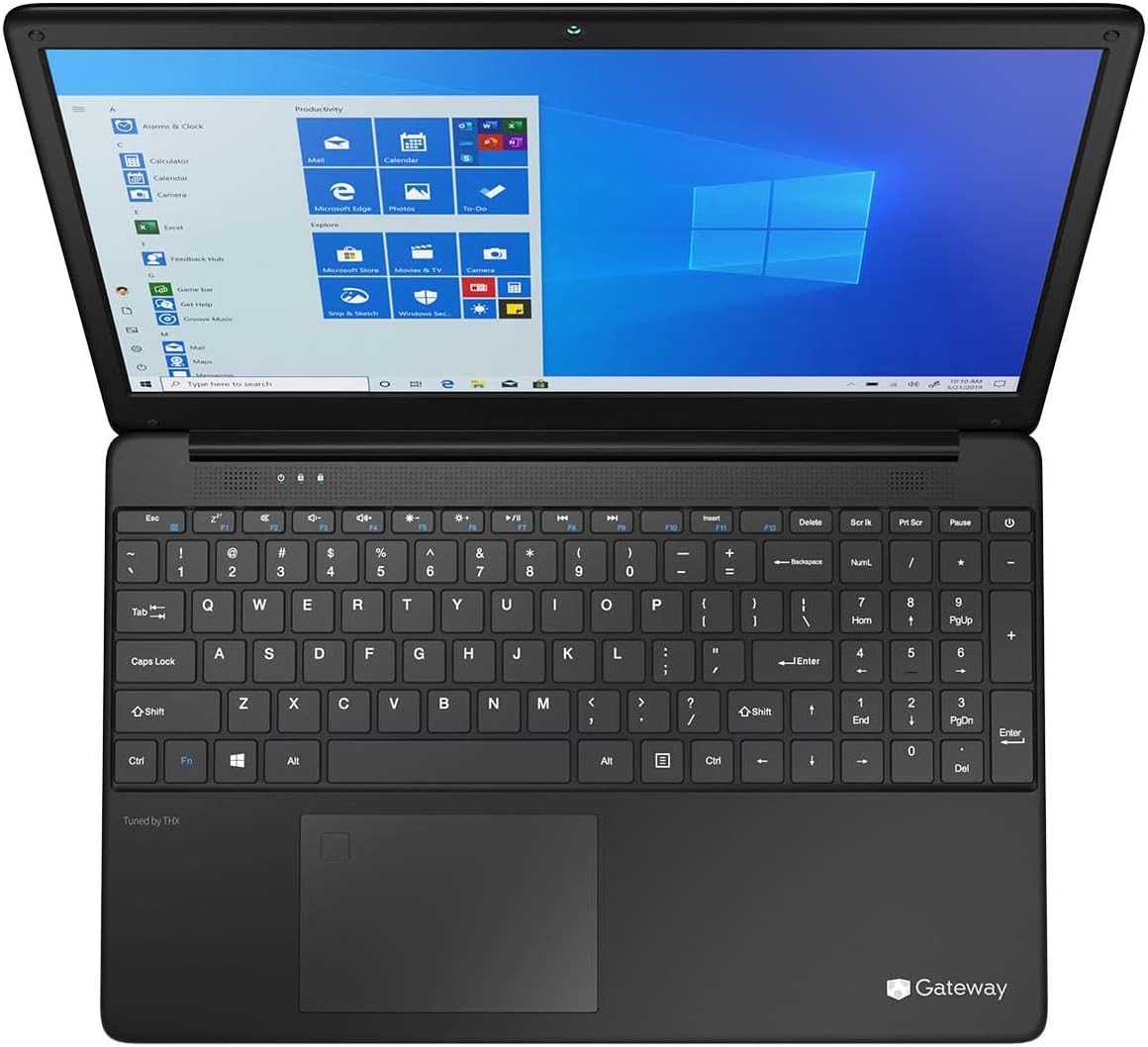
Figure 3.1: Keyboard and Precision Touchpad layout.
3.3 Поврзување на надворешни уреди
Лаптопот обезбедува различни порти за поврзување на периферни уреди:
- USB 3.0 порти (x2): За поврзување на USB уреди како што се надворешни хард дискови, глувчиња или тастатури.
- USB порт од тип C (x1): Supports both charging and data transfer.
- HDMI излез (x1): Поврзете се со надворешен монитор или телевизор.
- Слот за микро SD картичка (x1): Supports Micro SD cards up to 512 GB for expanded storage.
- Кенсингтон заклучување: За физичка безбедност.
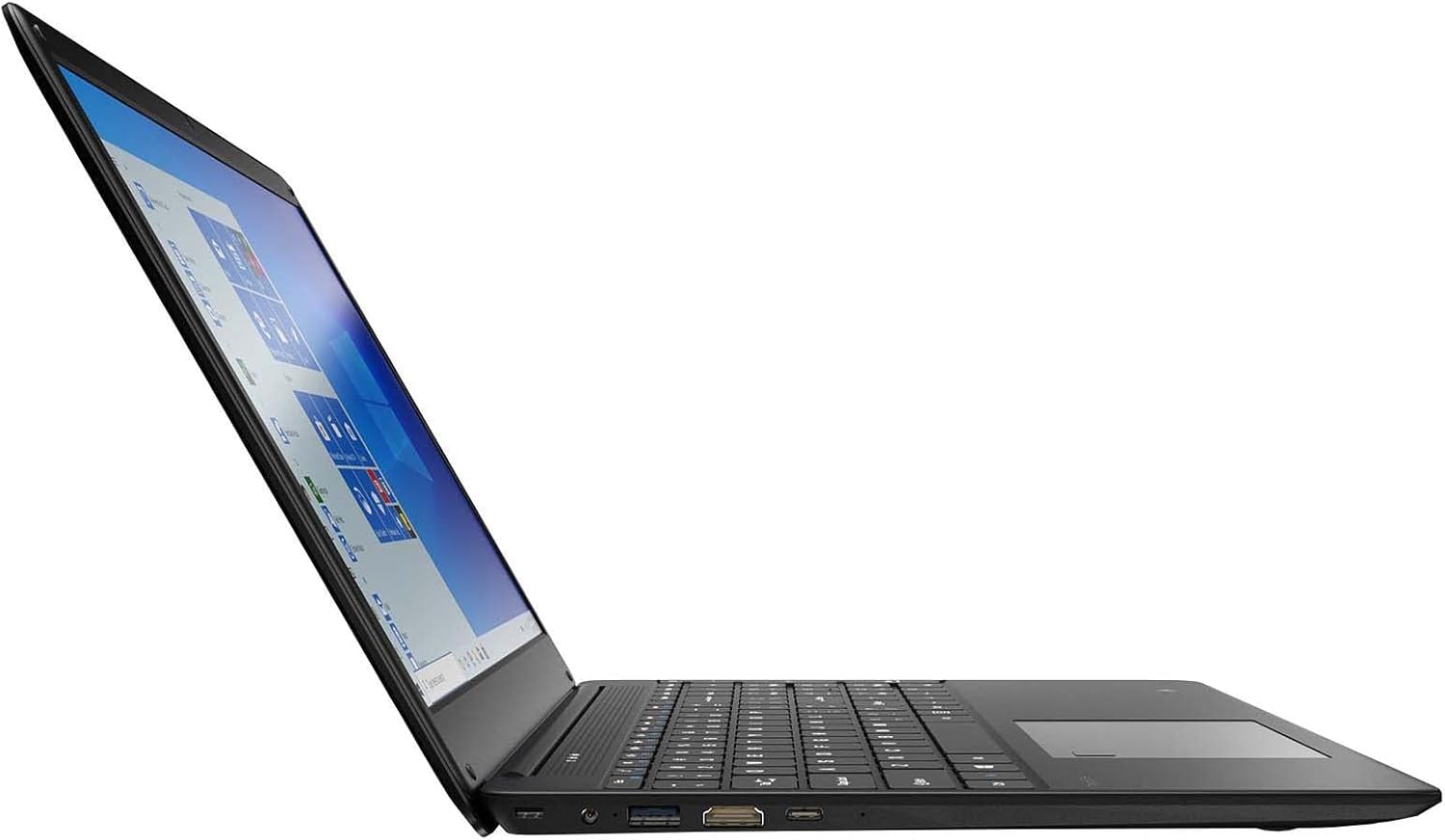
Figure 3.2: Left side ports (USB, HDMI, USB Type-C).
3.4 Безжично поврзување
The laptop supports Wi-Fi and Bluetooth 5.1 for wireless connections. Access network settings via the Windows taskbar or Поставки > Мрежа и Интернет to connect to Wi-Fi networks or pair Bluetooth devices.
3.5 Аудио карактеристики
The built-in stereo speakers are tuned by THX Audio, providing enhanced sound quality. Adjust volume using the function keys on the keyboard or through Windows sound settings.
4. Одржување
4.1 Чистење на лаптопот
- Екран: Користете мека крпа без влакненца малку гampсо вода или средство за чистење екран. Не прскајте течност директно врз екранот.
- Шасија и тастатура: Користете мека, сува крпа. За тврдокорна нечистотија, малкуamp може да се користи крпа. Избегнувајте груби хемикалии.
- Вентилатори: Периодично чистете ги отворите за вентилација со компримиран воздух за да спречите насобирање прашина, што може да влијае на ладењето.
4.2 Грижа за батерии
За да го максимизирате животниот век на батеријата и нејзината долговечност:
- Избегнувајте често целосно празнење на батеријата.
- Не го изложувајте лаптопот на екстремни температури.
- Доколку го складирате лаптопот подолг временски период, осигурајте се дека батеријата е наполнета приближно 50-70%.
- Optimize power settings in Windows to conserve battery power.
4.3 Ажурирања на софтверот
Regularly check for and install Windows updates to ensure your system has the latest security patches and performance improvements. Navigate to Поставки > Ажурирање и безбедност > Windows Update.
4.4 Бекап на податоци
Редовно правете резервна копија на вашите важни податоци на надворешен диск или во облак за да спречите губење на податоци.
5 Смена на проблеми
Овој дел се однесува на вообичаени проблеми со кои може да се соочите со вашиот лаптоп.
5.1 Лаптопот не се вклучува
- Осигурајте се дека адаптерот за напојување е безбедно поврзан и со лаптопот и со функционален штекер.
- Проверете дали штекерот е функционален со вклучување на друг уред.
- Allow the laptop to charge for some time before attempting to power it on again.
5.2 Проблеми со Wi-Fi поврзување
- Проверете дали Wi-Fi е овозможен во поставките на Windows.
- Рестартирајте го вашиот рутер и модем.
- Проверете дали сте во опсегот на Wi-Fi мрежата и дали сте ја внеле точната лозинка.
- Стартувајте го Windows Network Removal Tool (Поставки > Мрежа и интернет > Статус > Решавање проблеми со мрежата).
5.3 Бавни перформанси
- Затворете ги непотребните апликации што работат во позадина.
- Проверете и инсталирајте ги сите очекувани ажурирања на Windows.
- Осигурајте се дека има доволно слободен простор на вашиот SSD.
- Скенирајте за малициозен софтвер или вируси.
5.4 Прегревање
If the laptop feels excessively warm, ensure that the ventilation vents are not blocked. Operate the laptop on a hard, flat surface to allow for proper airflow. Avoid using it on soft surfaces like beds or couches that can obstruct vents.
5.5 Други проблеми
For issues not covered here, refer to the Windows help documentation or contact Gateway customer support.
6. Спецификации
| Карактеристика | Спецификација |
|---|---|
| Име на моделот | Gateway GWTN156 (GTW15G) |
| Големина на приказ | 15.6 инчи |
| Резолуција на екранот | 1920 x 1080 пиксели (FHD) |
| Процесор | AMD Ryzen 5 3450U (2.1 GHz, Up to 3.50 GHz) |
| RAM меморија | 8 GB DDR4 |
| Складирање | 256 GB SSD |
| Графички копроцесор | AMD Radeon Vega 8 графика |
| Оперативен систем | Windows 10 (Free Upgrade to Windows 11) |
| Безжичен тип | Wi-Fi, Bluetooth 5.1 |
| Пристаништа | 1x HDMI, 1x USB Type-C (Charge + Data), 2x USB 3.0, 1x Micro SD Slot (Up to 512 GB) |
| Посебни карактеристики | Built-in Fingerprint Scanner (Windows Hello), Stereo Speakers Tuned by THX Audio, HD Webкамера |
| Тежина на ставката | 5.5 фунти |
| Димензии на пакетот | 16.65 x 11.73 x 2.8 инчи |
7. Гаранција и поддршка
For warranty information and technical support, please refer to the official Gateway website or contact Gateway customer service directly. Keep your proof of purchase for warranty claims.
This product may be eligible for separate protection plans. Details regarding these plans are available from your retailer at the time of purchase.


