
1. Поставување
Овој дел ве води низ почетното поставување на вашиот 3D печатач Phrozen Sonic Mini 8K.
1.1 Распакување и Компоненти Надview
Внимателно отстранете ги сите компоненти од пакувањето. Проверете дали се присутни сите предмети наведени во делот „Што има во кутијата“.
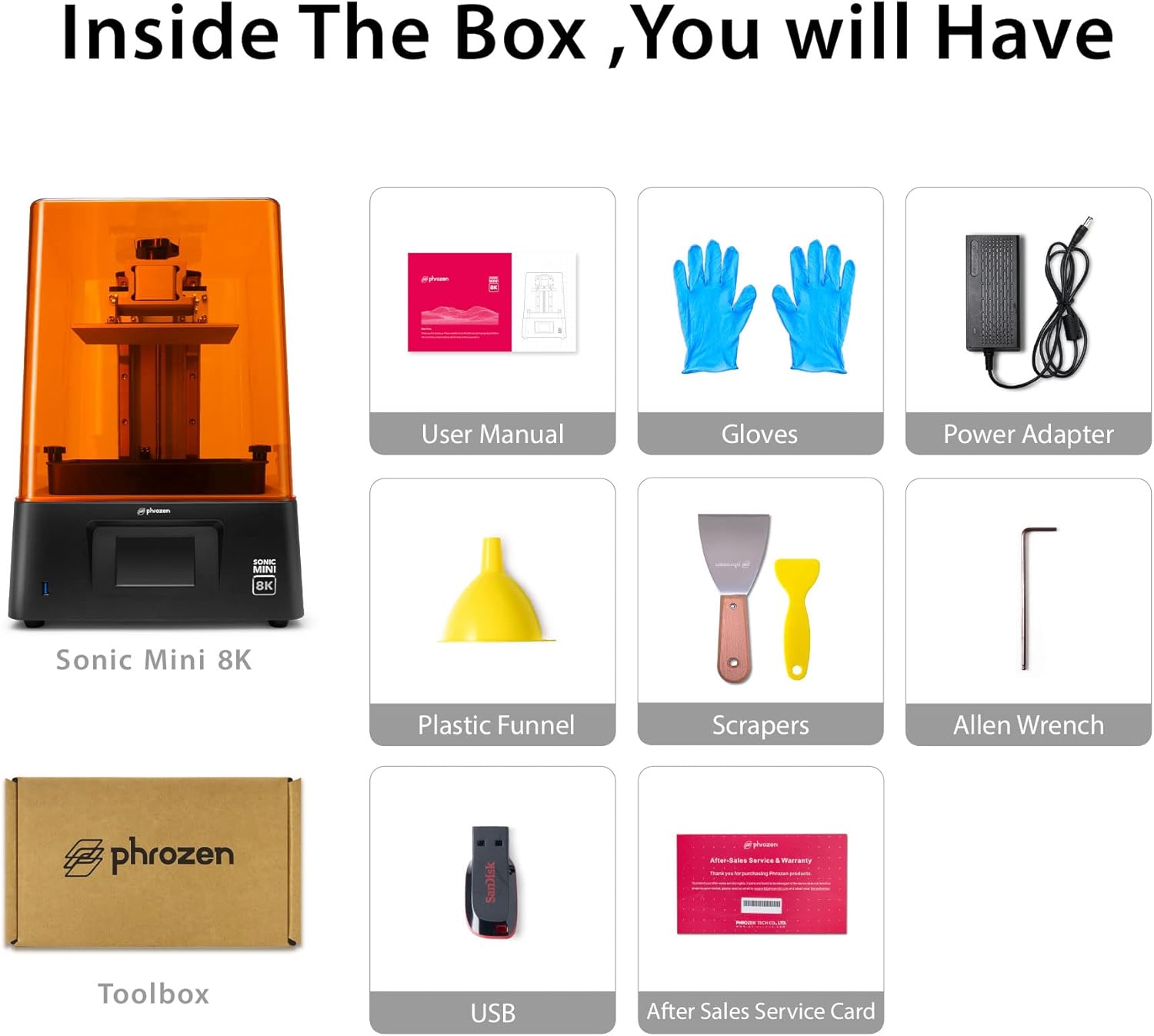
Вклучени артикли: Sonic Mini 8K 3D печатач, упатство за користење, ракавици, адаптер за напојување, пластичен инка, стругалки, шестоаголен клуч, кутија со алатки и USB-уред.
1.2 Отстранување на заштитни фолии
Отстранете ги сите заштитни фолии од печатачот, вклучувајќи ја фолијата на UV капакот и LCD екранот. Резервоарот со смола има и заштитна фолија што треба да се отстрани пред употреба.
1.3 Израмнување на плочата за склопување (калибрација на Z-оската)
Точното нивелирање на плочата за градење е клучно за успешно печатење. Следете ги овие чекори:
- Олабавете ги четирите завртки на плочата за градење користејќи го најголемиот шестоаголен клуч што е приложен. Плочата за градење треба да може да се движи слободно.
- Ставете четири парчиња хартија (или еден лист) на LCD екранот.
- Вклучете го печатачот. Одете до „Алатки“ на екранот на допир.
- Изберете „Калибрација на Z-оската“, а потоа „Следно“. Плочата за градење полека ќе се спушта додека не притисне на хартијата на LCD екранот.
- Откако плочата ќе застане и печатачот ќе испушти два звучни сигнали, нежно притиснете надолу на плочата со едната рака додека ги затегнувате четирите завртки со шестоаголниот клуч. Осигурајте се дека хартијата може да се извлече со мал отпор.
- Притиснете „Готово“ на екранот на допир. Плочата за склопување ќе се крене на својата почетна позиција.
1.4 Инсталирање на смолестата кутија
Ставете го садот со смола на LCD екранот, порамнувајќи ги четирите стапки на садот со вдлабнатините на основата на печатачот. Прицврстете го на место со затегнување на двата завртки на страните на садот. Осигурајте се дека е цврсто поставен за да спречите протекување на смола за време на печатењето.
1.5 Полнење на резервоарот за смола
Пред полнење, осигурајте се дека шишето со смола е темелно протресено најмалку една минута за да се обезбеди правилно мешање на компонентите. Внимателно истурете ја смолата во садот, внимавајќи да не ја надминете линијата за полнење „MAX“ означена на садот. Преполнувањето може да доведе до истурање за време на печатењето.

Принтерот Phrozen Sonic Mini 8K со разни шишиња од смола, го истакнува процесот на полнење со смола.
2. Работа со вашиот 3D печатач
2.1 Вчитување на печатење Files
Подгответе го вашиот 3D модел користејќи компатибилен софтвер за сечење (на пр., Lychee Slicer) и зачувајте го како .ctb датотека. file. Префрлете го .ctb file на дадениот USB-уред. Вметнете го USB-уредот во предниот USB-порт на печатачот.
2.2 Започнување со печатење
На екранот на допир на печатачот, одете до менито „3D печатење“. Изберете ја посакуваната .ctb датотека. file од USB-уредот. Притиснете „Оди“ за да го започнете процесот на печатење. На екранот ќе се прикаже напредокот на печатењето, вклучувајќи го и процентотtagе целосно и проценето преостанато време.
2.3 Следење на печатењето
Портокаловата UV обвивка ја штити смолата од амбиентална UV светлина. Држете ја обвивката вклучена за време на печатењето. Можете да го следите напредокот на печатењето преку екранот на допир.
2.4 Отстранување на завршен отпечаток
Откако печатењето ќе заврши, плочата за градење ќе се подигне. Внимателно олабавете ги завртките на плочата за градење и извадете ја од печатачот. Користете ја приложената метална стругалка за нежно да го одвоите печатениот модел од плочата за градење. За преостанатата смола на плочата за градење, користете ја пластичната стругалка.
3. Одржување
Редовното одржување обезбедува оптимални перформанси и долготрајност на вашиот 3D печатач.
3.1 Чистење на садот со смола
По секое печатење, или ако планирате да ги промените боите на смолата, исчистете го садот со смола. Внимателно истурете ја неискористената смола назад во оригиналното шише низ филтер-инка за да ги отстраните стврднатите честички. Исчистете го садот со изопропил алкохол (IPA) и мека крпа. Избегнувајте употреба на абразивни материјали што би можеле да ја изгребат FEP фолијата.
3.2 Чистење на плочата за градење
Чистете ја плочата за градење со IPA по секое печатење за да отстраните преостаната смола. За тврдокорно стврдната смола, можете да ја користите приложената подлога за шмирглање (80-grit) за лесно да ја искинете површината, што може да го подобри и адхезијата за идните отпечатоци.
3.3 Одржување на Z-оската
Периодично проверувајте го завртката за водечка насока на Z-оската и линеарните шини за прашина или остатоци. Исчистете ги со крпа без влакненца и нанесете мала количина литиумска маст доколку е потребно за да се обезбеди непречено движење.
4 Смена на проблеми
Вообичаени проблеми и нивни решенија.
4.1 Проблеми со лепење на печатење
- Проблем: Отпечатоците не се лепат на плочата за градење.
- Решение: Внимателно повторно израмнете ја плочата за градење. Осигурајте се дека површината на плочата за градење е чиста и без остатоци од смола. Зголемете го времето на изложеност на дното во вашиот софтвер за сечење за да ја подобрите почетната адхезија на слојот. Лесно изшмирглајте ја површината на плочата за градење со приложената подлога за шмирглање со зрнеста густина од 80 за да создадете подобар зафат.
4.2 Неуспешни отпечатоци / Делумни отпечатоци
- Проблем: Печатењето не успева на половина пат или се печати само делумно.
- Решение: Проверете ја смолата за стврднати парчиња или остатоци; филтрирајте ја доколку е потребно. Уверете се дека FEP филмот во садот со смола не е оштетен или заматен. Проверете дали поставките за експозиција (нормално време на експозиција, растојание на кревање, брзина на кревање) се соодветни за вашиот тип и модел на смола. Уверете се дека собната температура е во рамките на препорачаниот опсег за печатење со смола.
4.3 Нишање на Z-оската или поместување на слоевите
- Проблем: Видливи линии или поместувања во отпечатокот долж Z-оската.
- Решение: Проверете го завртката за водечка на Z-оската и линеарните шини за какви било пречки или лабави компоненти. Осигурајте се дека плочата за склопување е безбедно затегната. Подмачкајте ги компонентите на Z-оската ако изгледаат суви.
5. Спецификации
| Карактеристика | Детал |
|---|---|
| Димензии на производот | 11.4 x 11.4 x 16.9 инчи (28.96 x 28.96 x 42.93 см) |
| Тежина на ставката | 26.9 фунти (12.2 кг) |
| Волумен на печатење | 6.5 x 2.8 x 7.1 инчи (16.5 x 7.2 x 18 см) |
| XY резолуција | 22 µm (7500 x 3240 пиксели, 1152 PPI) |
| LCD тип | 7.1" монохроматски LCD екран |
| Водич за Z-оска | Двојни линеарни шини |
| Изгради плоча | Ласерско сечење со матирано ласерско сечење |
| Материјал | Акрилик, Метал |
| Боја | Црна, портокалова |
| Потрошувачка на енергија | 50 вати (во режим на работа) |
5.1 Визуелизирани клучни карактеристики

Во текот наview од клучните карактеристики на Sonic Mini 8K, вклучувајќи 8K резолуција и LED модул за линеарна проекција.

Дијаграм што го илустрира поголемиот волумен на печатење од 16.5x7.2x18 см.

Exampле од највисоката резолуција што може да се постигне со XY резолуција од 22µm.
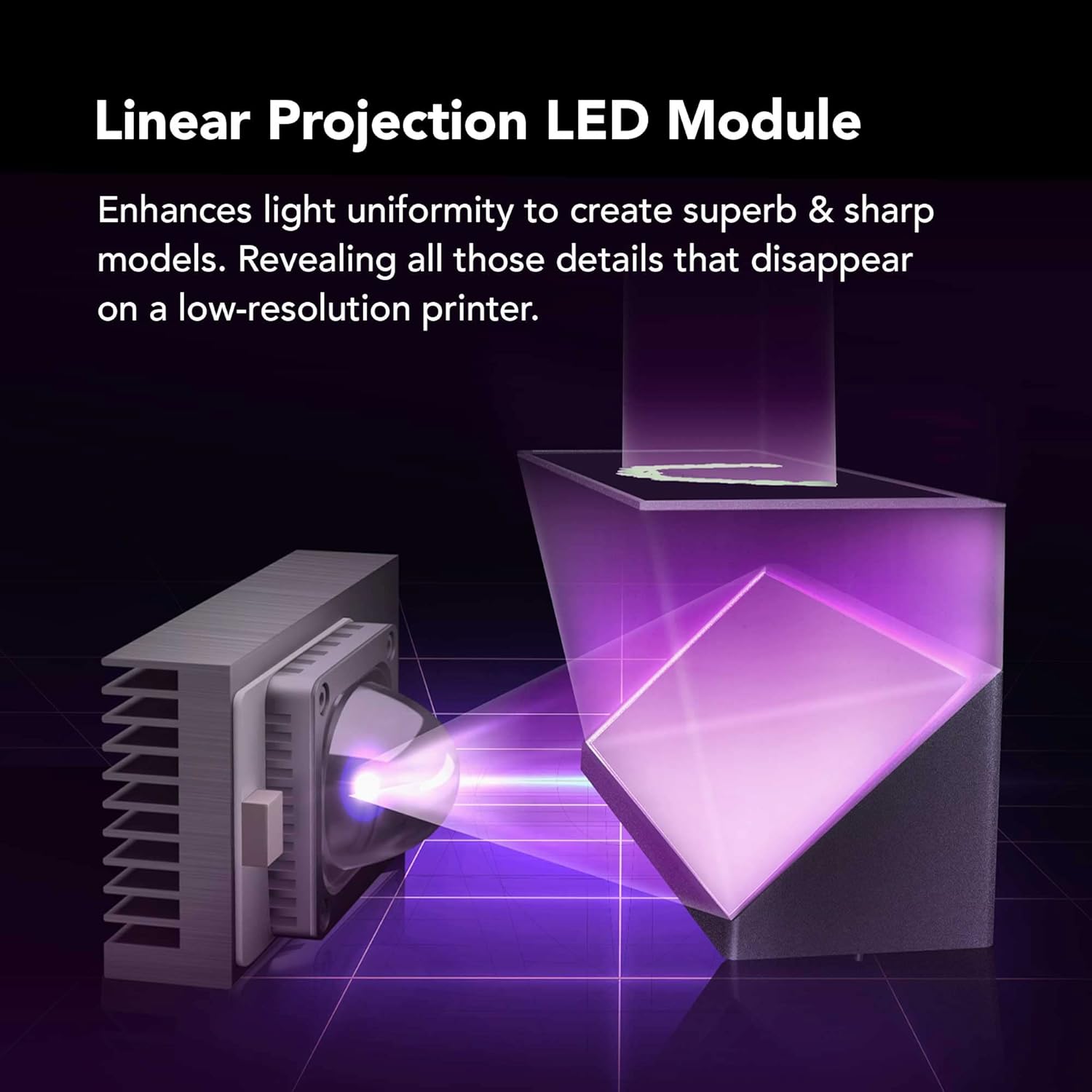
Илустрација на LED модулот за линеарна проекција за подобрена униформност на светлината.

Визуелен приказ на дволинеарните шини дизајнирани да спречат нишање за време на печатењето.

Крупен план на матираната ласерска сечена градежна плоча, што обезбедува сигурно лепење на моделот.
6. Што има во кутијата
- Мини 8K 3D печатач
- Кутија со алатки (содржи разни додатоци како што се шестоаголни клучеви, стругалки, инка, USB уред)
7. Гаранција и поддршка
За детални информации за гаранцијата и техничка поддршка, ве молиме погледнете го официјалниот Phrozen webстраницата или PDF-документот за користење што е испорачан со вашиот производ.
Упатство за употреба во PDF формат е достапно за преземање: Упатство за употреба (PDF)
Планови за заштита се достапни и за продолжено покритие:
- 3-годишен план за заштита: 36.99 долари
- 4-годишен план за заштита: 47.99 долари