1. Вовед
Ова упатство дава детални упатства за безбедна и ефикасна употреба на вашиот преносен термички печатач PeriPage A40. PeriPage A40 е преносен печатач без мастило, дизајниран за различни потреби за печатење, вклучувајќи документи, web страници, фотографии и специјализирана хартија како хартија за пренос на тетоважи. Нуди безжична конекција преку Bluetooth и е компатибилен со уреди со Android, iOS, Windows и Mac OS.
Ве молиме внимателно прочитајте го ова упатство пред да го користите уредот за да се осигурате дека работи правилно и да спречите оштетување.
2. Информации за безбедност
- Не го изложувајте печатачот на вода или прекумерна влага.
- Избегнувајте екстремни температури, директна сончева светлина или прашливи средини.
- Користете само специфицираната термичка хартија за оптимални перформанси и за да спречите оштетување на главата за печатење.
- Чувајте го уредот подалеку од деца.
- Не обидувајте се сами да го расклопите или поправите печатачот. Контактирајте ја службата за корисничка поддршка за помош.
- Осигурајте се дека печатачот е наполнет со компатибилен адаптер за напојување.
3. Содржина на пакетот
По распакувањето, проверете дали се присутни сите предмети наведени подолу:
- Пренослив термички печатач PeriPage A40
- Кабел за полнење USB Type-C
- Упатство за употреба (овој документ)
- Термичка хартиена ролна (вклучена е 1 дополнителна ролна)
- Клипови за прилагодување на ширината на хартијата (2 клипови)

Слика: Принтерот PeriPage A40 прикажан со какоampдокументот што се печати. Ова го илустрира компактниот дизајн и можностите за печатење на уредот.
4. Производот завршиview
PeriPage A40 е разновиден термички печатач без мастило, дизајниран за преносливост и практичност. Користи технологија на термички трансфер за производство на остри, монохроматски отпечатоци без потреба од кертриџи со мастило, тонер или ленти.
Клучни карактеристики:
- Термичко печатење без мастило: Еколошки и економичен, бара само термичка хартија.
- Висока резолуција: Обезбедува јасни црно-бели отпечатоци со резолуција од 300 x 300 dpi.
- Поддршка за хартија со повеќе големини: Поддржува термичка хартија со ширина од 210 mm (A4/US Letter), 107 mm, 77 mm и 56 mm, поддржувајќи и ролна и превиткана хартија.
- Безжична поврзаност: Се поврзува преку Bluetooth со паметни телефони/таблети со Android и iOS.
- Широка компатибилност: Поддржува печатење од компјутери со Windows и Mac OS преку USB.
- Преносен дизајн: Компактен и лесен (1.45 фунти) за лесно патување.
- Долг век на батеријата: Опремен со две литиумски батерии од 2600mAh, способни за печатење до 360 A4 листови со целосно полнење.
- Дополнителна функционалност: Вклучува основни можности за скенирање.
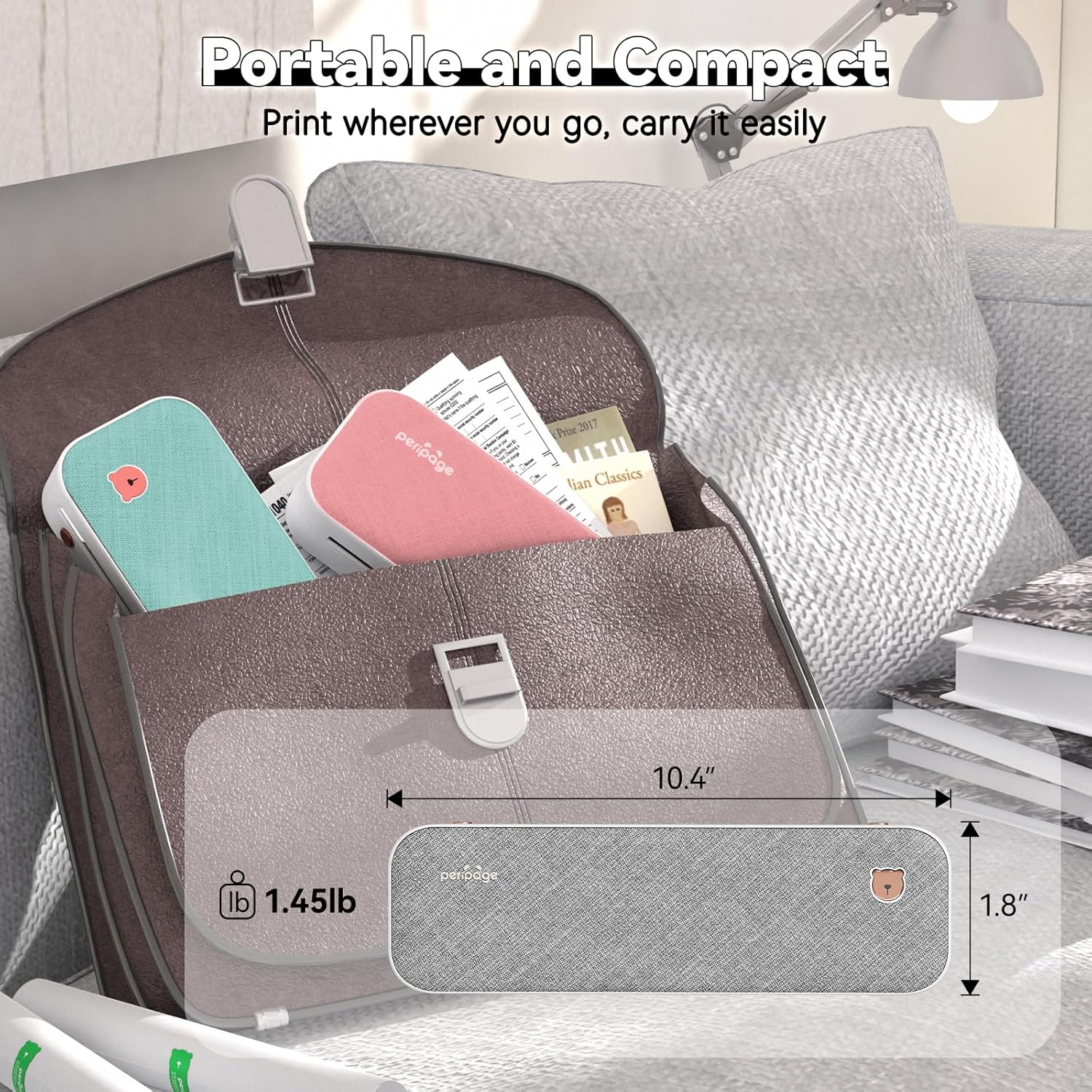
Слика: Принтерот PeriPage A40 прикажан во торба, демонстрирајќи ја неговата компактна големина и преносливост за патување или мобилна употреба.
5. Поставување
5.1 Полнење на печатачот
Пред првата употреба, целосно наполнете го печатачот. Поврзете го вклучениот USB Type-C кабел со приклучокот за полнење на печатачот, а другиот крај со компатибилен USB адаптер за напојување (не е вклучен) или USB приклучок на компјутерот. Индикаторското светло ќе го покаже статусот на полнење.
5.2 Вклучување/исклучување
За да го вклучите печатачот, притиснете го и држете го копчето за вклучување приближно 2 секунди додека не светне индикаторската ламба. За да го исклучите, повторно притиснете го и држете го копчето за вклучување додека не се изгаси индикаторската ламба.

Слика: Крупен план view на копчето за вклучување на печатачот PeriPage A40, што ја означува потребната акција за вклучување на уредот.
5.3 Преземање на апликација (за мобилни уреди)
За мобилно печатење, мора да ја преземете официјалната апликација „PeriPage“. Пребарај за „PeriPage“ во продавницата за апликации на вашиот уред (Google Play Store за Android или Apple App Store за iOS) или скенирајте го QR-кодот даден во физичкото упатство за употреба.

Слика: Паметен телефон на кој е прикажана страницата за преземање на апликацијата PeriPage, што илустрира каде да се најде апликацијата за мобилно печатење.
5.4 Поврзување со мобилни уреди (Bluetooth)
- Проверете дали печатачот PeriPage A40 е вклучен.
- Отворете ја апликацијата „PeriPage“ на вашиот паметен телефон или таблет.
- Во апликацијата, одете до делот за поврзување на уредот (обично означен со икона Bluetooth или „Поврзи уред“).
- Апликацијата ќе пребарува достапни PeriPage печатачи. Изберете „PeriPage A40“ од листата за да воспоставите Bluetooth конекција.
- Успешна врска ќе биде означена во апликацијата.

Слика: Екран на паметен телефон што го прикажува процесот на Bluetooth поврзување со печатачот PeriPage A40 во рамките на апликацијата.
5.5 Поврзување со компјутери (Windows/Mac OS)
- Проверете дали печатачот PeriPage A40 е вклучен.
- Поврзете го печатачот со вашиот компјутер користејќи го испорачаниот USB Type-C кабел.
- За Windows и Mac OS, можеби ќе треба да го инсталирате драјверот за печатачот. Посетете ја официјалната страница на PeriPage. webсајт (www.ileadtek.com) за да го преземете соодветниот драјвер за вашиот оперативен систем.
- Следете ги упатствата на екранот за да ја завршите инсталацијата на драјверот.
- Откако ќе се инсталира драјверот, печатачот ќе биде препознаен од вашиот компјутер и ќе биде подготвен за употреба.

Слика: Принтерот PeriPage A40 поврзан со лаптоп преку USB-C кабел, што го демонстрира методот на жично поврзување за печатење преку компјутер.
6. Упатства за работа
6.1 Ставање хартија
PeriPage A40 поддржува и термохартија во ролна и превиткана термохартија. Може да се користи со различни ширини (210 mm, 107 mm, 77 mm, 56 mm).
- Отворете го капакот на печатачот.
- Ако користите ролна хартија, ставете ја ролната во преградата за хартија. Уверете се дека хартијата се внесува непречено од дното и малку излегува од отворот за излез на хартија на печатачот.
- Ако користите превиткана хартија, редете ги листовите уредно и вметнете ги во преградата за хартија. Уверете се дека предниот раб е исправен и порамнет.
- Користете ги двете вклучени штипки за прилагодување на ширината на хартијата за да ја прицврстите хартијата на место, совпаѓајќи ја ширината на вашата термичка хартија.
- Цврсто затворете го капакот на печатачот.

Слика: Илустрација што ги демонстрира двата метода за ставање термичка хартија во PeriPage A40: користење ролна хартија или превиткани листови, со спојници за прилагодување на ширината.
6.2 Печатење од мобилни уреди
- Проверете дали вашиот PeriPage A40 е вклучен и поврзан преку Bluetooth со апликацијата PeriPage.
- Отворете ја апликацијата PeriPage.
- Изберете го документот, сликата, web страница или друга содржина што сакате да ја печатите од апликацијата. Апликацијата поддржува различни формати, вклучувајќи PDF, JPG, PNG, Word, Excel и PowerPoint.
- Прилагодете ги поставките за печатење како што се густина, големина и ориентација по потреба.
- Допрете го копчето „Печати“ во апликацијата за да започнете со печатење.

Слика: Екран на паметен телефон што прикажува документ отворен во апликацијата PeriPage, подготвен за испраќање до печатачот за мобилно печатење.
6.3 Печатење од компјутери
- Проверете дали вашиот PeriPage A40 е вклучен и поврзан со компјутерот преку USB, со инсталирани потребните драјвери.
- Отворете го документот или сликата што сакате да ја испечатите на вашиот компјутер.
- Оди на „File„Печати“ (или користете ја кратенката за печатење, на пр. Ctrl+P на Windows, Command+P на Mac).
- Изберете „PeriPage A40“ како ваш печатач.
- Прилагодете ги поставките за печатење по потреба (на пр., големина на хартија, ориентација).
- Кликнете на „Печати“ за да ја испратите задачата до печатачот.

Слика: Лаптоп на кој се прикажува слика што се печати, при што печатачот PeriPage A40 активно го произведува резултатот, илустрирајќи ја функционалноста на компјутерското печатење.
6.4 Поддржани големини на хартија
PeriPage A40 е дизајниран да биде разновиден со големини на хартија. Поддржува следниве ширини на термичка хартија:
- 210 мм: Еквивалентно на должина од A4 или US Letter/Legal.
- 107 мм
- 77 мм
- 56 мм
Осигурајте се дека користите термичка хартија специјално дизајнирана за термички печатачи. Максималниот дијаметар за термичка ролна хартија е 30 мм.

Слика: Два печатачи PeriPage A40 што ја илустрираат употребата на различни големини на термичка хартија (A4, 4 инчи, 3 инчи, 2 инчи) и типови (хартија за преклопување и термичка хартија во ролна).
7. Одржување
7.1 Чистење на печатачот
- Пред чистење, проверете дали печатачот е исклучен и исклучен од кој било извор на енергија.
- Избришете ја надворешноста на печатачот со мека, сува крпа.
- За чистење на термичката глава за печатење, нежно избришете ја со памукче.ampсо изопропил алкохол. Оставете го целосно да се исуши пред употреба.
- Не користете абразивни средства за чистење или растворувачи.
7.2 Складирање на хартија
Чувајте ја термичката хартија на ладно и суво место, подалеку од директна сончева светлина и топлина за да го зачувате нејзиниот квалитет и долготрајност на печатењето.
7.3 Грижа за батерии
- Избегнувајте често целосно празнење на батеријата.
- Доколку го складирате печатачот подолг период, полнете го до околу 50% и полнете го на секои неколку месеци за да ја одржите состојбата на батеријата.
8 Смена на проблеми
8.1 Печатачот не се вклучува
- Проверете дали батеријата е наполнета. Поврзете го печатачот со извор на енергија и оставете го да се полни најмалку 30 минути пред да се обидете повторно да го вклучите.
- Проверете дали копчето за вклучување е притиснато и држено за потребното време (приближно 2 секунди).
8.2 Не може да се поврзе преку Bluetooth
- Проверете дали печатачот е вклучен и е во опсегот на вашиот мобилен уред.
- Проверете дали Bluetooth е овозможен на вашиот мобилен уред.
- Затворете ја и повторно отворете ја апликацијата PeriPage.
- Рестартирајте го и печатачот и мобилниот уред.
- Проверете дали апликацијата PeriPage има овозможени дозволи за Bluetooth во поставките на вашиот уред.
8.3 Нема печатење или има празни страници
- Проверете дали термохартијата е правилно поставена и не е наопаку. Термохартијата има специфична страна што реагира на топлина.
- Проверете дали капакот на преградата за хартија е целосно затворен.
- Проверете дали печатачот е поврзан и избран како активен печатач во поставките на вашата апликација или компјутерот.
- Главата за печатење можеби е валкана. Погледнете го делот „Чистење на печатачот“.
8.4 Лош квалитет на печатење
- Осигурајте се дека користите висококвалитетна термичка хартија.
- Исчистете ја главата за печатење како што е опишано во делот „Одржување“.
- Прилагодете ги поставките за густина на печатење во апликацијата PeriPage или во драјверот за печатачот.
- Проверете дали термичката хартија е стара или била изложена на топлина/светлина, што може да ја намали нејзината способност за печатење.

Слика: Визуелна споредба што го демонстрира јасниот и остар квалитет на печатење што може да се постигне со печатачот PeriPage A40, истакнувајќи ја неговата „одлична способност за печатење“.
9. Спецификации
| Карактеристика | Спецификација |
|---|---|
| Модел | A40 |
| Технологија на печатење | Термички |
| Резолуција за печатење | 300 x 300 dpi (монохроматски) |
| Поврзување | Bluetooth, USB тип-C |
| Компатибилни уреди | Android, iOS, Windows, Mac OS |
| Поддржани ширини на хартија | 210 мм (A4/US Letter), 107 мм, 77 мм, 56 мм |
| Максимален капацитет на влезен лист | 360 листови (еквивалент на A4, со полна батерија) |
| Батерија | 2 x литиумски батерии од 2600mAh |
| Димензии на производот | 2.5" Д x 10.9" Ш x 4.09" В |
| Тежина на ставката | 1.45 фунти (658 грама) |
| Излез на печатач | Монохроматски |
| Дополнителни функции | Скенирање (основно) |
10. Гаранција и поддршка
Преносливиот термички печатач PeriPage A40 доаѓа со ограничена гаранција. За специфични услови на гаранцијата, ве молиме погледнете ја гарантната картичка вклучена во вашиот пакет или посетете ја официјалната страница на PeriPage. webсајт.
За техничка поддршка, помош при решавање проблеми или прашања во врска со вашиот производ, ве молиме контактирајте ја службата за корисници на PeriPage преку нивната официјална webстраницата или информациите за контакт наведени во документацијата за вашиот производ. Кога контактирате со поддршката, ве молиме имајте ги подготвени бројот на моделот (A40) и деталите за купување.
Службен Webсајт: www.ileadtek.com


