1. Вовед
Ви благодариме што го избравте PeriPage A6 Mini Portable Termical Printer. Овој компактен и разновиден уред ви овозможува да печатите фотографии, етикети, белешки, листи и друго директно од вашиот паметен телефон или компјутер. Со својата технологија за термичко печатење со висока резолуција, можете да уживате во јасни и остри отпечатоци без потреба од кертриџи со мастило. Ова упатство дава основни информации за поставување, ракување, одржување и решавање проблеми со вашиот нов печатач.
3. Содржина на пакетот
Проверете дали сите артикли се присутни во вашиот пакет:
- Мини печатач PeriPage A6
- Термичка ролна за хартија
- USB кабел
- Упатство за употреба

Слика: Содржина на пакувањето на мини печатачот PeriPage A6, на која се прикажани печатачот, ролна термичка хартија, USB кабел за полнење и упатството за употреба.
4. Производот завршиview
4.1 Клучни карактеристики
- Ултра HD печатење: Резолуција од 304 DPI за јасни и детални отпечатоци.
- Термичко печатење без мастило: Не се потребни кертриџи со мастило, со што се намалуваат оперативните трошоци.
- Мултифункционален: Поддржува печатење на фотографии, етикети, белешки, листи, QR кодови, web страници, и повеќе.
- Bluetooth поврзување: Беспрекорна безжична врска со iOS и Android паметни телефони.
- Преносен дизајн: Компактен и лесен со вградена батерија што може да се полни од 1000mAh.
- Разновидна поддршка за хартија: Компатибилен со различни типови термичка хартија, вклучувајќи стандардна, леплива, транспарентна и шарена хартија.
4.2 Компоненти на печатачот
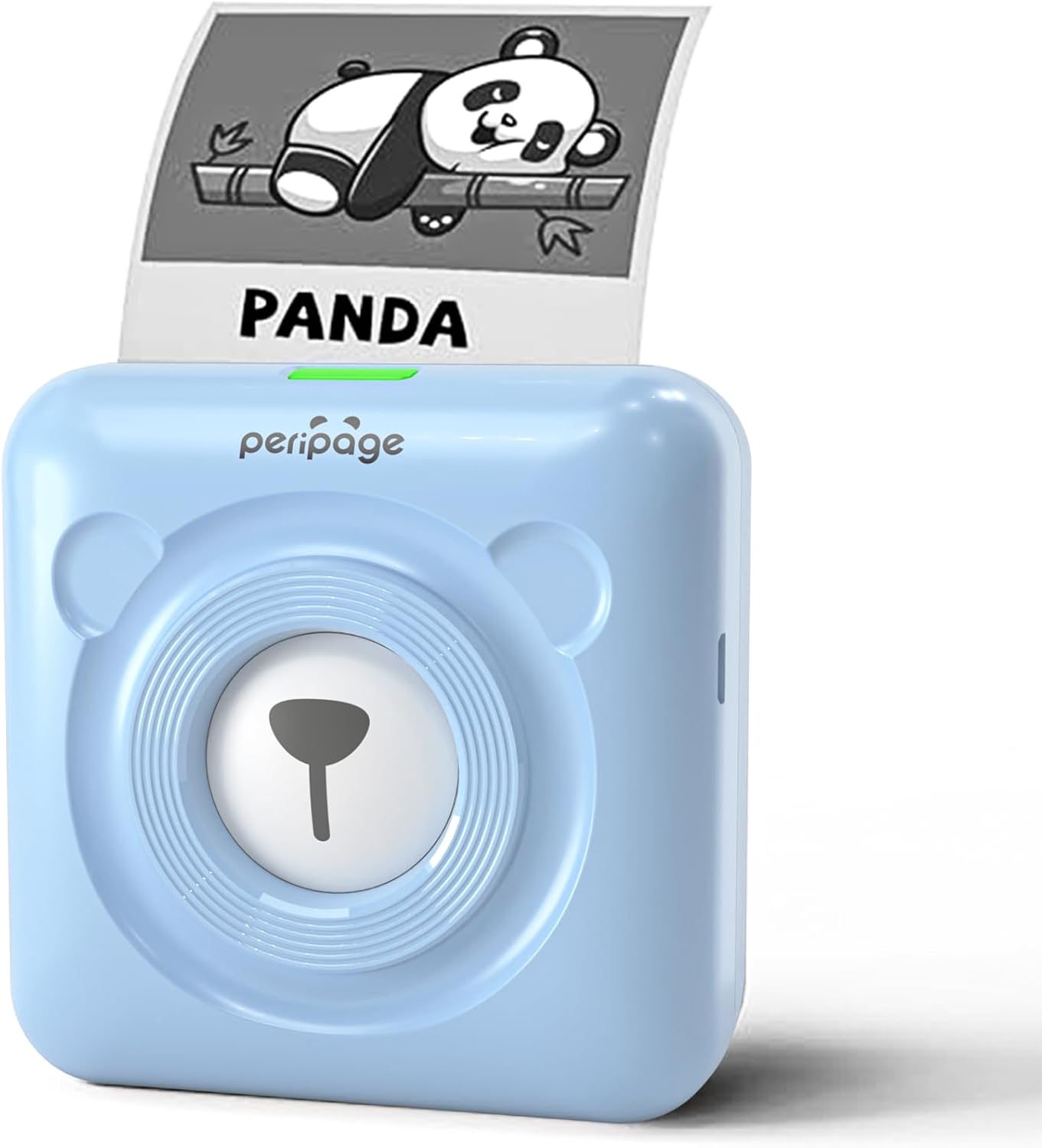
Слика: Мини печатачот PeriPage A6 во сина боја, кој демонстрира печатен резултат. Печатачот има дизајн сличен на мечка на предната страна.

Слика: Визуелна споредба што ја истакнува супериорната резолуција на печатење на печатачот PeriPage A6 Mini (304 DPI) во споредба со печатач со стандардна дефиниција, прикажувајќи пофини детали на печатената слика.
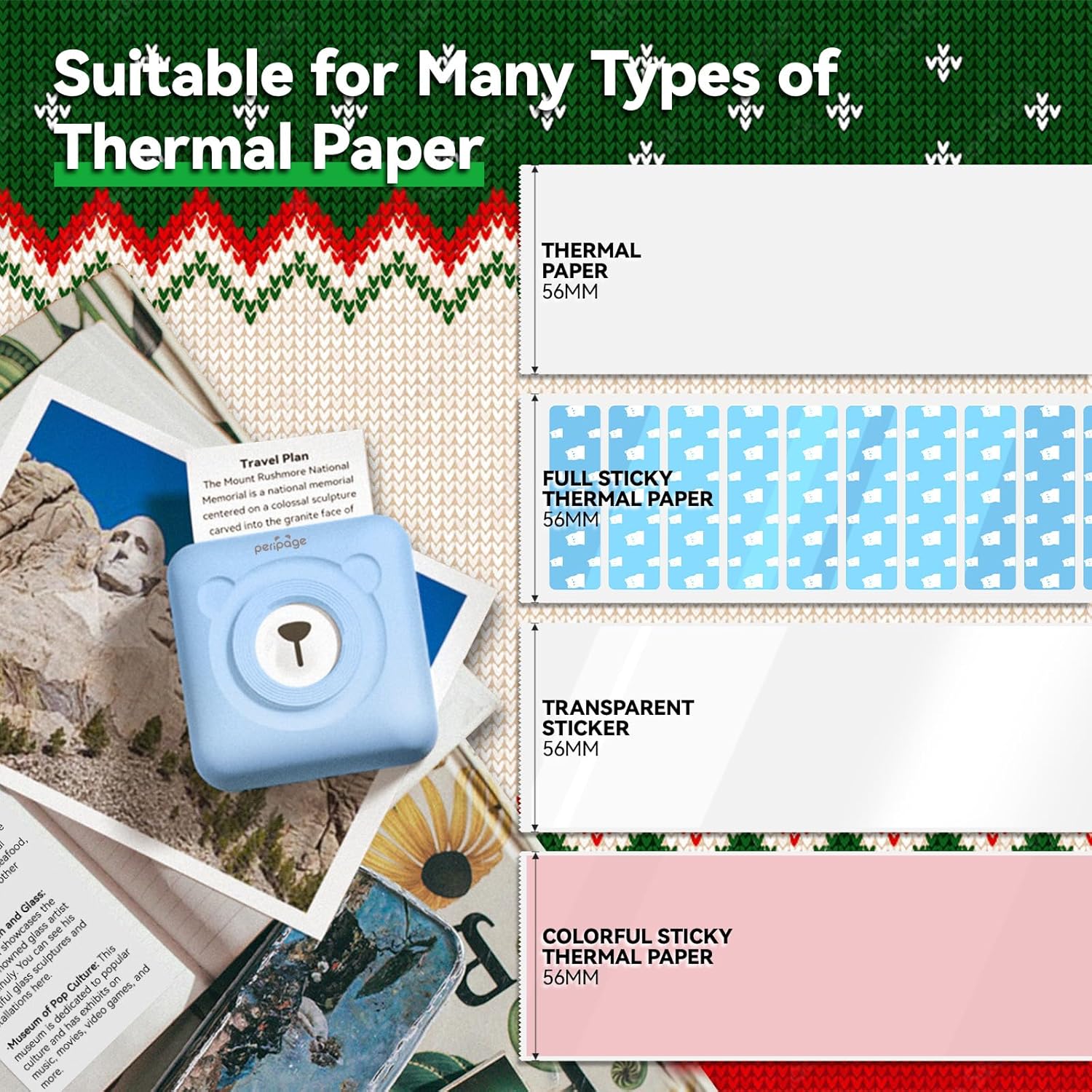
Слика: Илустрација што ги прикажува различните видови термичка хартија што можат да се користат со печатачот PeriPage A6 Mini, како што се стандардна термичка хартија, целосно леплива термичка хартија, транспарентни налепници и шарена леплива термичка хартија, сите со ширина од 56 мм.
5. Водич за поставување
5.1 Полнење на печатачот
Пред првата употреба, целосно наполнете го печатачот користејќи го испорачаниот USB кабел. Поврзете го USB кабелот со приклучокот за полнење на печатачот, а другиот крај со USB адаптер за напојување (не е вклучен) или USB приклучок на компјутерот. Индикаторското светло ќе го покаже статусот на полнење.
5.2 Поставување на термичка хартија
- Отворете го капакот на печатачот со нежно лизгање на копчето за отпуштање или притискање на означеното место.
- Вметнете ја ролната за термичка хартија во преградата за хартија, осигурувајќи се дека страната за печатење е свртена кон главата за печатење.
- Извлечете мала количина хартија надвор од главата за печатење.
- Цврсто затворете го капакот на печатачот додека не кликне на своето место.
5.3 Преземање на апликацијата PeriPage
На мини печатачот PeriPage A6 му е потребна официјалната апликација PeriPage за целосна функционалност. Можете да ја преземете преку:
- Пребарување за „PeriPage“ во продавницата за апликации на вашиот уред (Apple App Store за iOS, Google Play Store за Android).
- Скенирајте го QR-кодот даден во упатството за употреба или на пакувањето на производот.
- Посетете ја официјалната страница за преземање: https://www.ileadtek.com/download/app/peripage.html

Слика: Водич што илустрира два методи за преземање на апликацијата PeriPage: пребарување на Google Play или Apple App Store или скенирање на QR код.
5.4 Поврзување со вашиот уред (Bluetooth)
- Проверете дали вашиот печатач PeriPage A6 е вклучен.
- Овозможете Bluetooth на вашиот паметен телефон.
- Отворете ја апликацијата PeriPage. Апликацијата ќе ве води како да се поврзете со печатачот.
- Изберете го вашиот печатач од листата на достапни Bluetooth уреди во апликацијата. Името на печатачот обично започнува со „PeriPage“.
- Откако ќе се поврзете, апликацијата ќе ви означи дека врската е успешна.

Слика: Визуелен приказ на поврзување на мини печатачот PeriPage A6 со паметен телефон преку апликацијата PeriPage, на кој се прикажани интерфејсот на апликацијата и иконата Bluetooth.
6. Упатства за работа
Апликацијата PeriPage нуди широк спектар на функции за максимизирање на корисноста на вашиот печатач.
6.1 Основни чекори за печатење (преку апликација)
- Вклучете го печатачот: Притиснете го копчето за вклучување на печатачот.
- Отворете ја апликацијата PeriPage: Проверете дали вашиот печатач е поврзан преку Bluetooth.
- Изберете тип на печатење: На почетната страница на апликацијата, изберете го типот на содржина што сакате да ја печатите (на пр., печатење фотографии, печатење етикети, белешки, Web Печатење страници, OCR препознавање текст).
- Увези/Креирај содржина: Изберете ја сликата, текстот или шаблонот што сакате да го испечатите. Апликацијата нуди различни фонтови и теми.
- Прилагодете ги поставките (опционално): Изменете ја густината на печатењето, големината или другите параметри по потреба.
- Печати: Допрете го копчето за печатење во апликацијата. Печатачот ќе почне да печати.

Слика: Визуелен водич во пет чекори што го демонстрира процесот на печатење со помош на апликацијата PeriPage: 1. Притиснете го копчето за стартување, 2. Влезете во апликацијата PeriPage, 3. Увезете file, 4. Поврзување преку Bluetooth, 5. Добивање печатен документ.
6.2 Сценарија за користење
PeriPage A6 е погоден за различни намени:
- Кујна: Печатете етикети за тегли и контејнери.
- Студија: Печатете белешки од учење, листи или брзи референци.
- Фотографии: Печатете црно-бели фотографии за водење дневник или албум за скрапбукинг.
- Налепници DIY: Креирајте налепници по нарачка за различни намени.
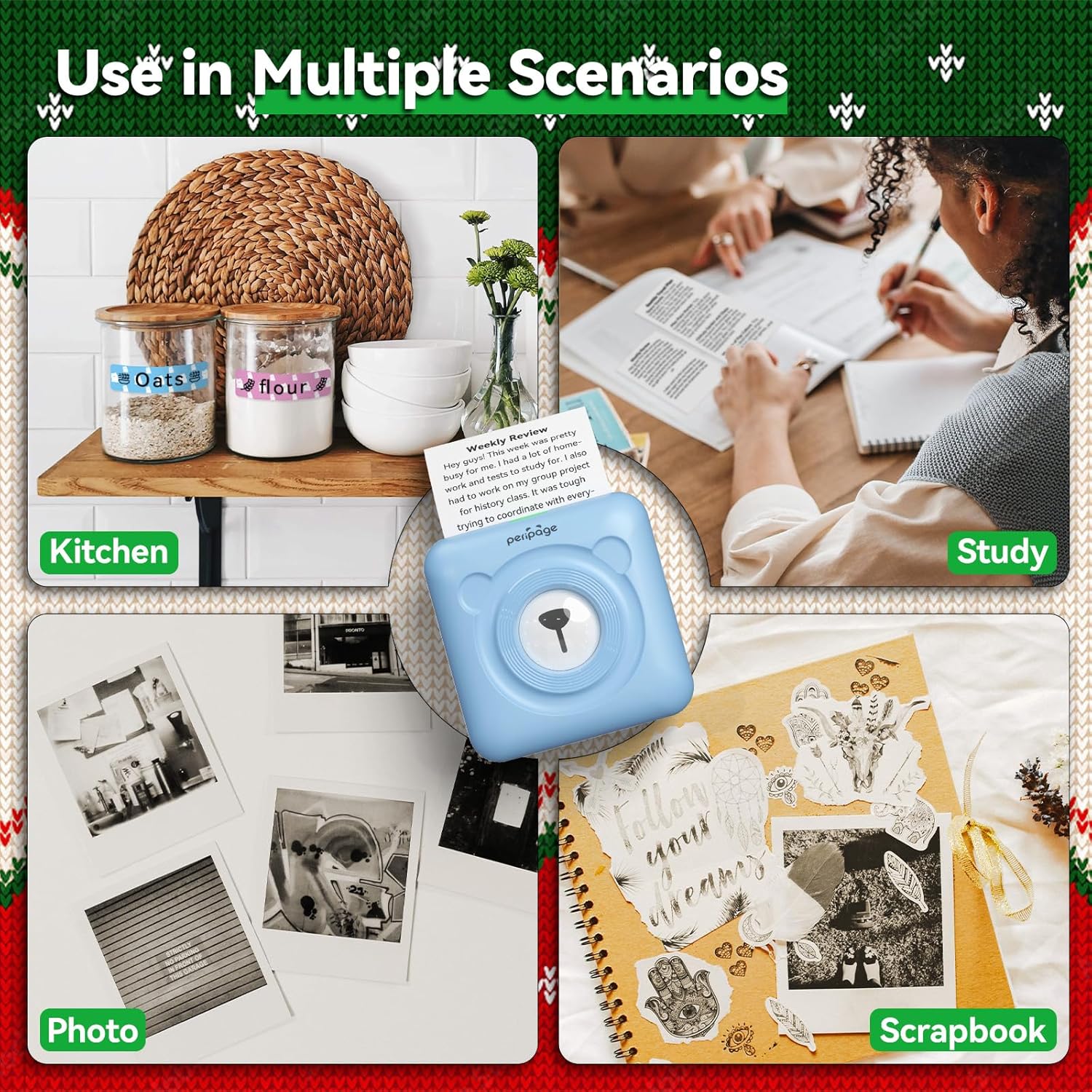
Слика: ПрampЛекси за употребата на PeriPage A6 Mini печатачот во повеќе сценарија, вклучувајќи креирање кујнски етикети, печатење белешки за учење, печатење фотографии и подобрување на албуми со слики.
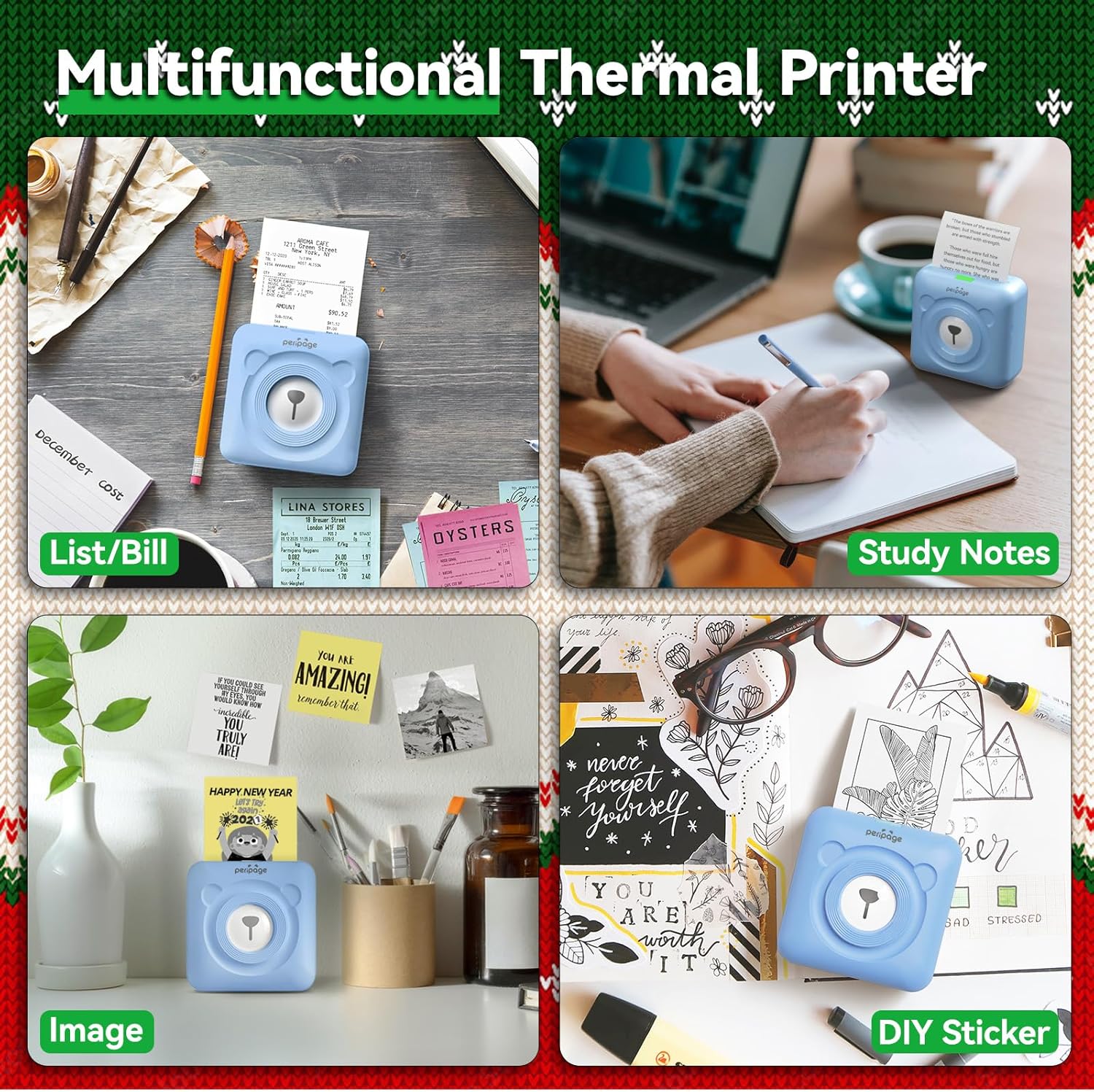
Слика: Приказ на мултифункционалните можности за термичко печатење на мини печатачот PeriPage A6, што ја покажува неговата употреба за списоци/сметки, белешки за учење, слики и налепници „направи сам“.
7. Одржување
7.1 Чистење на печатачот
За да се обезбеди оптимален квалитет на печатење и да се продолжи животниот век на вашиот печатач, се препорачува редовно чистење.
- Исклучете го печатачот и исклучете го кабелот за напојување пред чистење.
- Користете мека, сува крпа што не остава влакненца за да ја избришете надворешноста на печатачот.
- За главата за печатење, нежно избришете ја со памукче лесно dampсо изопропил алкохол. Оставете го целосно да се исуши пред употреба.
- Не користете абразивни средства за чистење или растворувачи.
7.2 Грижа за батерии
- Полнете го печатачот редовно, дури и ако не е во употреба, за да ја одржите состојбата на батеријата.
- Избегнувајте често целосно празнење на батеријата.
- Чувајте го печатачот на ладно и суво место кога не го користите подолг период.
8 Смена на проблеми
Доколку наидете на проблеми со вашиот мини печатач PeriPage A6, погледнете ги следните вообичаени проблеми и решенија:
| Проблем | Можна причина | Решение |
|---|
| Печатачот не се вклучува | Слаба батерија; Копчето за вклучување не е правилно притиснато | Наполнете го печатачот; Притиснете го и држете го копчето за вклучување неколку секунди. |
| Не може да се поврзе преку Bluetooth | Bluetooth е исклучен; печатачот не е откриен; проблем со апликацијата | Проверете дали Bluetooth е овозможен на вашиот телефон; Рестартирајте го печатачот и телефонот; Повторно инсталирајте ја апликацијата PeriPage. |
| Лош квалитет на печатење / Бледи отпечатоци | Хартијата е неправилно поставена; Слаба батерија; Валкана глава за печатење; Истечен рок на термичка хартија | Повторно ставете ја хартијата со страната за печатење свртена нагоре; Наполнете го печатачот; Исчистете ја главата за печатење; Користете нова термичка хартија. |
| Заглавување на хартија | Хартијата не е вметната право; премногу хартија е извлечена | Отворете го капакот и внимателно отстранете ја заглавената хартија; повторно ставете ја хартијата правилно. |
| Апликацијата има грешки или се замрзнува | Софтверски проблем; Застарена верзија на апликацијата | Затворете ја и повторно отворете ја апликацијата; Проверете дали има ажурирања на апликацијата; Повторно инсталирајте ја апликацијата. |
9. Спецификации
| Карактеристика | Детал |
|---|
| Бренд | PeriPage |
| Име на моделот | ПериПејџ A6 |
| Технологија на печатење | Термички |
| Резолуција | 304 DPI |
| Поврзување | Bluetooth, USB |
| Компатибилни уреди | Паметни телефони (iOS и Android), компјутер, лаптопи |
| Максимална големина на медиум | 57 мм (ширина) x 30 мм (дијаметар на ролна) |
| Батерија | 1000mAh литиум-јонска батерија (вклучена) |
| Тежина на ставката | 5.6 унци (160 грама) |
| Димензии на производот | 2.95" Д x 2.95" Ш x 1.57" В |
| Вклучени компоненти | Хартија |
10. Гаранција и поддршка
10.1 Информации за гаранцијата
Ве молиме имајте предвид дека овој производ е наведен со Без гаранцијаЗа конкретни детали во врска со враќање или дефекти, ве молиме погледнете ја политиката на продавачот на мало каде што е купен производот.
10.2 Поддршка за корисници
За понатамошна помош, техничка поддршка или прашања што не се опфатени во ова упатство, ве молиме контактирајте ја службата за корисници на PeriPage преку нивната официјална webстраницата или информациите за контакт што ги дал вашиот продавач. Осигурајте се дека го имате подготвени бројот на моделот на вашиот производ (A6) и деталите за купувањето кога контактирате со поддршката.


