1. Вовед
Ова упатство дава детални упатства за безжичната ергономска тастатура Nulea, модел RT05. Оваа тастатура е дизајнирана да ја подобри удобноста и ефикасноста при пишување преку нејзиниот разделен, раширен и закривен распоред, интегриран потпирач за зглоб и разновидни опции за поврзување. Има позадинско осветлување со 7 бои што се прилагодува и практично полнење преку USB-C.

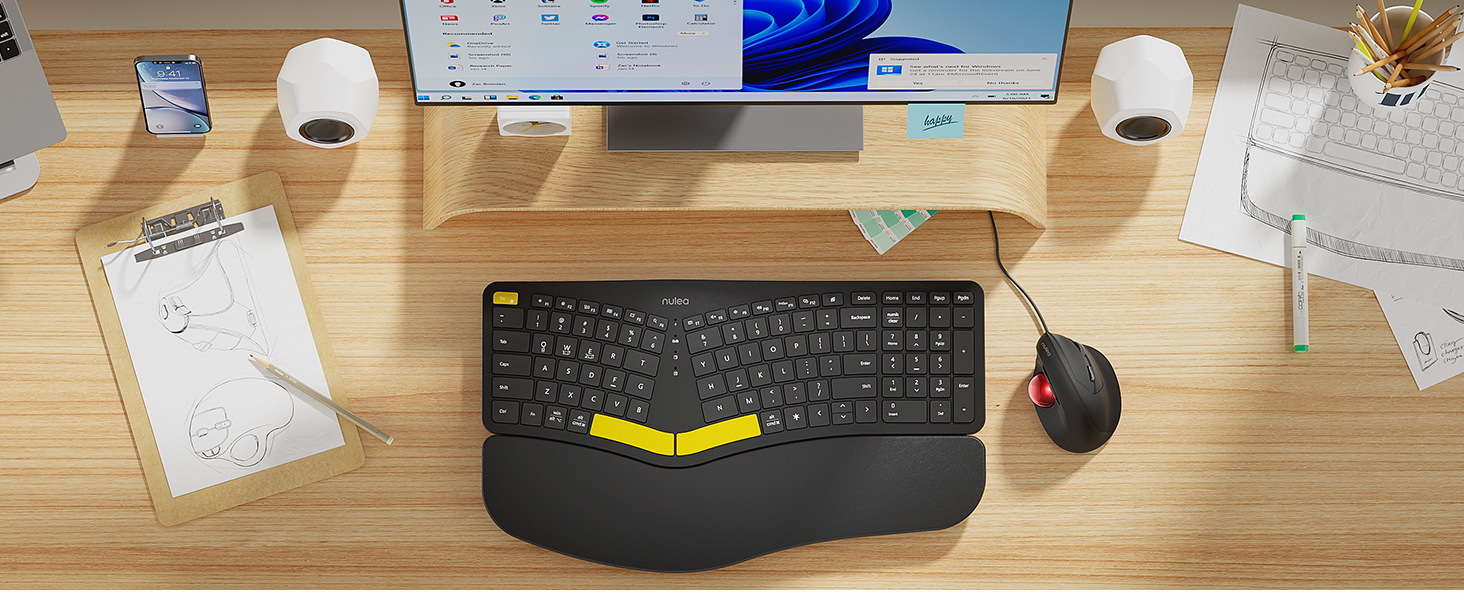
Слика 1.1: Безжична ергономска тастатура Nulea (модел RT05)
Оваа слика ја прикажува безжичната ергономска тастатура Nulea од перспектива од горе надолу, истакнувајќи го нејзиниот поделен дизајн, интегриран потпирач за зглоб и целосен распоред на копчињата, вклучувајќи нумеричка тастатура. Тастатурата е црна со жолти акценти во областа на копчето за празно место.
2. Содржина на пакетот
Проверете дали сите артикли се присутни во пакувањето:
- Ергономска тастатура x1
- USB кабел x1
- Упатство за употреба x1
3. Поставување
3.1 Почетно полнење
Пред првата употреба, целосно наполнете ја тастатурата користејќи го испорачаниот USB-C кабел. Тастатурата има внатрешна батерија од 2000mAh за продолжено работење.
- Поврзете го USB-C крајот од кабелот со приклучокот за полнење на тастатурата.
- Поврзете го USB-A крајот со компатибилен USB извор на напојување (на пр., USB порт за компјутер, адаптер за ѕид).
- Индикаторското светло за батеријата ќе го покаже статусот на полнење. Наполнете ја батеријата кога нивото на батеријата е под 10% (задното осветлување ќе се исклучи за заштеда на енергија).

Слика 3.1: Брзо полнење преку USB-C
Оваа слика ја илустрира полнењето на тастатурата Nulea преку USB-C кабел, со графички приказ на вградена батерија што може да се полни од 2000mAh. Сликата ја нагласува практичноста на полнењето преку USB-C.
3.2 Безжично поврзување
Тастатурата Nulea поддржува Bluetooth и 2.4G USB конекција, овозможувајќи поврзување со до три уреди истовремено.
2.4G USB конекција:
- Пронајдете го 2.4G USB приемникот (обично се чува во преграда на тастатурата).
- Приклучете го USB-приемникот во достапна USB порта на вашиот компјутер.
- Вклучете ја тастатурата. Треба автоматски да се поврзе со приемникот.
Bluetooth конекција:
- Вклучете ја тастатурата.
- Притиснете го Fn копче истовремено со било кое од Q (за 2.4G), W (за Bluetooth 1), или E (за Bluetooth 2) за да го изберете посакуваниот канал за поврзување. За Bluetooth спарување, изберете W или E.
- Држете го избраното Fn + W or Fn + E комбинацијата на копчиња 3-5 секунди додека индикаторската ламба не трепка брзо, што укажува на режим на спарување.
- На вашиот уред (компјутер, паметен телефон, таблет), одете во поставките за Bluetooth и пребарајте нови уреди.
- Изберете „Nulea Keyboard“ или слично име од листата на достапни уреди за да го завршите процесот на спарување.
Слика 3.2: Поставување на безжична конекција
Оваа дијаграма ги илустрира трите опции за поврзување за тастатурата Nulea: 2.4G USB конекција преку адаптер и две одделни Bluetooth конекции. Покажува како да се префрлате помеѓу уредите користејќи ги копчињата Fn + Q/W/E.
4. Упатства за работа
4.1 Вклучување/исклучување
Лоцирајте го прекинувачот за вклучување на тастатурата (обично на горниот раб или долната страна) и лизнете го во положба „ВКЛУЧЕНО“ или „ИСКЛУЧЕНО“.
4.2 Префрлување помеѓу поврзани уреди
Откако ќе се спарат повеќе уреди, можете веднаш да се префрлате помеѓу нив:
- Притиснете Fn + Q за да се префрлите на уред поврзан со 2.4G USB.
- Притиснете Fn + W за да се префрлите на Bluetooth уред 1.
- Притиснете Fn + E за да се префрлите на Bluetooth уред 2.

Слика 4.1: Лесно префрлување на уреди
Оваа слика ја прикажува тастатурата Nulea поврзана со десктоп монитор, лаптоп и паметен телефон, илустрирајќи ја нејзината способност лесно да се префрла помеѓу до три спарени уреди со еден допир.
4.3 Контрола на позадинско осветлување
Тастатурата има позадинско осветлување од 7 бои со 3 нивоа на осветленост. Можете да го прилагодите осветлувањето по ваш вкус:
- За да менувате бои на задното осветлување (сина, зелена, црвена, цијан, виолетова, жолта, бела), притиснете го копчето за контрола на задното осветлување (видете го распоредот на тастатурата за одредено копче).
- За да ги прилагодите нивоата на осветленост, користете ги наменските копчиња за контрола на осветленоста (видете го распоредот на тастатурата).
- Забелешка: Кога нивото на батеријата ќе падне под 10%, позадинското осветлување автоматски ќе се исклучи за да се зачува основната функционалност на тастатурата.

Слика 4.2: Прилагодливо позадинско осветлување со 7 бои
Оваа слика ја прикажува тастатурата Nulea во слабо осветлена средина, покажувајќиasinнеговите осветлени копчиња со живописно позадинско осветлување. Сликата ги истакнува 7-те достапни бои на позадинско осветлување и 3 нивоа на осветленост.
4.4 Прилагодливи ногарки за навалување
Тастатурата е опремена со 4 ногарки со прилагодливо навалување, што ви овозможува да ја поставите тастатурата под 3 различни агли за оптимална удобност и држење на зглобот.
- Нежно извлечете ги ногарките за навалување што се наоѓаат на долната страна од тастатурата за да го прилагодите аголот.
- Експериментирајте со различни нивоа на навалување за да ја пронајдете најудобната положба за вашиот стил на пишување.

Слика 4.3: Прилагодливи ногарки за навалување
Оваа слика покажува страна view на тастатурата Nulea на биро, со нејзините прилагодливи ногарки за навалување продолжени за да се демонстрира ергономскиот агол. Сликата нагласува како ногарките за навалување помагаат во одржувањето на удобна положба на зглобот.
4.5 Искуство со пишување
Тастатурата има сферични облици на копчињата дизајнирани да се прилагодат на врвовите на вашите прсти, овозможувајќи лесно и удобно пишување.

Слика 4.4: Сферични тачдауни
Оваа слика одблизу се фокусира на копчињата на тастатурата Nulea, истакнувајќи ја нивната сферична форма дизајнирана за удобно и прецизно пишување.
5. Одржување
5.1 Чистење
За да го одржите изгледот и функционалноста на тастатурата:
- Исклучете ја тастатурата од сите уреди и извори на енергија пред чистење.
- Користете мека крпа без влакненца малку гampизмијте со вода или благ раствор за чистење за да ја избришете површината.
- Избегнувајте употреба на груби хемикалии, абразивни средства за чистење или растворувачи.
- Користете компримиран воздух за отстранување на прашина и остатоци од меѓу копчињата.
5.2 Грижа за батерии
За да го продолжите животниот век на батеријата:
- Наполнете ја тастатурата кога ќе се појави индикаторот за ниско ниво на батеријата.
- Избегнувајте често целосно празнење на батеријата.
- Доколку ја складирате тастатурата подолг временски период, наполнете ја приближно до 50% пред складирање.
6 Смена на проблеми
6.1 Тастатурата не реагира
- Проверете дали тастатурата е вклучена.
- Проверете го нивото на батеријата и наполнете ја доколку е потребно.
- За 2.4G поврзување, проверете дали USB приемникот е безбедно приклучен во уредот. Обидете се со друг USB порт.
- За Bluetooth поврзување, проверете дали Bluetooth е овозможен на вашиот уред и дали тастатурата е спарена. Обидете се повторно да ја спарите тастатурата.
- Проверете дали сте на точниот канал за поврзување (Fn + Q/W/E).
6.2 Задното осветлување не работи
- Проверете го нивото на батеријата. Задното осветлување автоматски се исклучува кога батеријата е под 10%. Наполнете ја тастатурата.
- Осигурајте се дека задното осветлување е вклучено и дека осветленоста е прилагодена со помош на наменските копчиња.
6.3 Проблеми со поврзувањето / Доцнење
- Поместете ја тастатурата поблиску до уредот за да ги намалите пречките.
- Избегнувајте поставување на тастатурата во близина на други безжични уреди што можат да предизвикаат пречки (на пр., Wi-Fi рутери, безжични телефони).
- Осигурајте се дека оперативниот систем и драјверите за Bluetooth на вашиот уред се ажурирани.
7. Спецификации
| Карактеристика | Детал |
|---|---|
| Име на моделот | RT05 |
| Димензии на производот | 16.5"Д x 9.6"Ш x 1.3"В (41.9 x 24.4 x 3.3 см) |
| Тежина на ставката | 3.5 фунти (1.59 кг) |
| Производител | Нулеа |
| Батерии | 1 литиум-јонска батерија (вклучена) |
| Технологија за поврзување | 2.4G USB, Bluetooth |
| Компатибилни уреди | Лаптоп, компјутер, паметен телефон, таблет |
| Посебни карактеристики | Осветлување, полнење, дизајн со поделени копчиња, прилагодливи ногарки за навалување |
| Боја | Црното |
8. Гаранција и поддршка
За информации за гаранција, техничка поддршка или барања за сервис, ве молиме погледнете ги контакт информациите дадени на официјалната страница на Nulea. webстраницата или контактирајте го продавачот директно. Зачувајте ја сметката за гаранциски барања.
Ова упатство за употреба е вклучено со вашиот производ за идна референца.


