1. Вовед и повеќеview
EIZO ColorEdge CS2400S е високо-перформансен 24.1-инчен LCD монитор за управување со бои, дизајниран за професионалци во дигитална фотографија, илустрација и графички дизајн. Нуди исклучителна точност на боите и напредни функции за да се обезбеди прецизна визуелна репрезентација.
Клучните карактеристики на ColorEdge CS2400S вклучуваат:
- Широк спектар на бои што покрива 99% од Adobe RGB.
- USB Type-C поврзување за видео приказ, пренос на USB сигнал и испорака на енергија до 70W до поврзаните лаптопи.
- Мазен приказ на градација и намалена нерамномерност на осветленоста/хроматичноста преку дигитална корекција на униформност.
- Компатибилност со софтверот за управување со бои ColorNavigator 7.
- Поддршка за алатката Quick Color Match за лесно усогласување на боите при печатење фотографии.
- Дизајниран за употреба во Јапонија со AC100V, влезен напон 50/60Hztage.

Слика 1.1: Мониторот EIZO ColorEdge CS2400S, прикажанasinнеговите можности за прикажување, вклучувајќи WUXGA резолуција од 24.1 инчи, Adobe RGB и USB Type-C конекција.
2. Поставување
2.1 Распакување и содржина
Внимателно извадете го мониторот и сите додатоци од пакувањето. Пред да продолжите со поставувањето, проверете дали сите компоненти се присутни.
2.2 Поврзување на мониторот
ColorEdge CS2400S нуди разновидни опции за поврзување, вклучувајќи USB Type-C, DisplayPort и HDMI. За оптимални перформанси и практичност, се препорачува USB Type-C за компатибилни уреди.

Слика 2.1: Дијаграм што ја илустрира USB Type-C конекцијата. Овој еден кабел овозможува прикажување видео, пренос на USB сигнал и испорака на енергија (до 70W) до поврзан лаптоп компјутер.
За да го поврзете вашиот лаптоп компјутер користејќи еден USB Type-C кабел:
- Поврзете го едниот крај од USB Type-C кабелот со USB Type-C портата на мониторот.
- Поврзете го другиот крај од USB Type-C кабелот со компатибилен USB Type-C порт на вашиот лаптоп компјутер.
- Поврзете го кабелот за напојување на мониторот во штекер за наизменична струја (AC100V, 50/60Hz).
Овој метод на поврзување овозможува видео излез, пренос на податоци преку USB и полнење на вашиот лаптоп истовремено, намалувајќи го нередот од кабли.

Слика 2.2: Поставување на чиста работна маса што го прикажува мониторот EIZO ColorEdge CS2400S поврзан со MacBook Pro со еден USB Type-C кабел, со што се поедноставува работниот простор.
2.3 Прилагодување на држачот
Држачот за монитор овозможува прилагодување на висината, навалувањето, вртењето и осцилацијата за да се постигне ергономска удобност. viewположба на вклучување. Нежно прилагодете го мониторот на вашиот претпочитан агол и висина.
3. Ракување со мониторот
3.1 Вклучување/исклучување
Притиснете го копчето за вклучување што се наоѓа на предната рамка од мониторот за да го вклучите или исклучите.
3.2 Управување со бои и калибрација
ColorEdge CS2400S е дизајниран за прецизна репродукција на бои. Покрива 99% од Adobe RGB просторот на бои, обезбедувајќи прецизно прикажување на широк спектар на бои, што е клучно за професионална креативна работа.

Слика 3.1: Споредба на гамата на бои што ја прикажува широката покриеност на бои на EIZO CS2400S, вклучувајќи 99% од Adobe RGB, за верна репродукција на боите.
За конзистентна и прецизна боја, се препорачува редовно да го калибрирате вашиот монитор со помош на наменскиот софтвер ColorNavigator 7. Овој софтвер овозможува прецизно прилагодување на осветленоста, белата точка и гама поставките.
3.3 Мазна градација и униформност
Секој монитор ColorEdge CS2400S е фабрички прилагоден за да се обезбеди мазна градација и да се минимизира нерамномерноста на осветленоста и хроматичноста низ целиот екран. Ова се постигнува преку коло за дигитална корекција на униформност.

Слика 3.2: Споредба на сивиот приказ, што покажува како мониторот ColorEdge постигнува мазни градации и ги намалува нерамномерностите во споредба со типичните монитори, благодарение на неговото коло за корекција.
3.4 Брзо споредување на бои
Мониторот го поддржува бесплатниот софтвер „Quick Color Match“, кој го поедноставува процесот на спојување на боите помеѓу вашиот монитор и фотографиите. Оваа алатка помага да се осигура дека она што го гледате на екранот точно се совпаѓа со вашиот печатен резултат.
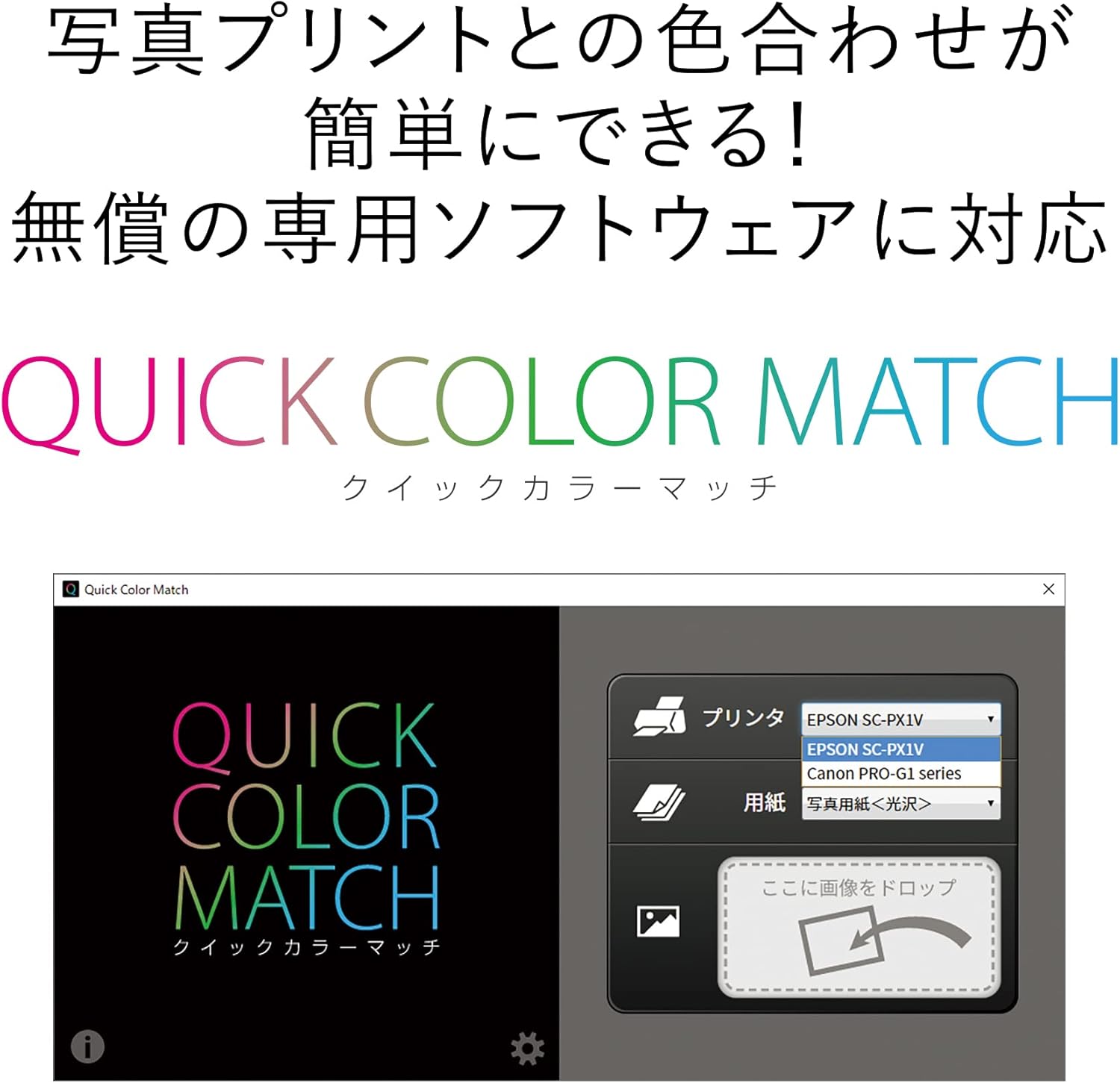
Слика 3.3: Слика од екранот на интерфејсот на софтверот Quick Color Match, дизајниран да го поедностави усогласувањето на боите за печатење фотографии.
4. Одржување
4.1 Чистење на мониторот
За чистење на екранот на мониторот, нежно избришете го со мека крпа што не остава влакненца. За тврдокорни дамки, малку избришете гоampИзмијте ја крпата со вода или со благ, неабразивен чистач за екран. Избегнувајте употреба на алкохол, бензен или силни хемиски средства за чистење.
4.2 Општа нега
Чувајте го мониторот во добро проветрено место, подалеку од директна сончева светлина, прекумерна топлина или влага. Не ги блокирајте отворите за вентилација. Избегнувајте поставување тешки предмети врз мониторот или неговите кабли.
5 Смена на проблеми
Доколку наидете на проблеми со вашиот монитор EIZO ColorEdge CS2400S, погледнете ги следните вообичаени чекори за решавање проблеми:
- Без моќност: Проверете дали кабелот за напојување е безбедно поврзан и со мониторот и со функционален електричен штекер. Проверете дали индикаторското светло за напојување е вклучено.
- Нема слика: Проверете дали видео кабелот (USB Type-C, DisplayPort или HDMI) е правилно поврзан и со мониторот и со компјутерот. Проверете дали е избран точниот влезен извор на мониторот. Обидете се да го рестартирате компјутерот.
- Треперење или искривена слика: Проверете го видео кабелот за оштетување или лабави врски. Проверете дали драјверите за вашата графичка картичка се ажурирани. Обидете се да ја прилагодите резолуцијата на екранот и стапката на освежување на вашиот компјутер.
- Неточност на бојата: Извршете калибрација на мониторот користејќи го софтверот ColorNavigator 7. Проверете дали вашиот оперативен систем е функционален за бои.file поставките се точни.
- Проблеми со напојување преку USB Type-C: Потврдете дека вашиот лаптоп поддржува напојување преку USB Type-C. Проверете дали USB Type-C кабелот е целосно вметнат и функционален.
Доколку проблемот продолжи откако ќе се обидете со овие чекори, контактирајте ја корисничката поддршка на EIZO за понатамошна помош.
6. Спецификации
| Карактеристика | Спецификација |
|---|---|
| Бренд | ЕИЗО |
| Број на модел | CS2400S-LE |
| Големина на екранот | 24.1 инчи |
| Резолуција | 1920x1200 (WUXGA) |
| Сооднос на аспект | 16:10 |
| Тип на панел | IPS (имплицирано од функциите за управување со бои) |
| Гама на бои | 99% покриеност на Adobe RGB |
| Влез волуменtage | AC100V, 50/60Hz (само за Јапонија) |
| Поврзување | USB тип-C (достава на енергија од 70W), DisplayPort, HDMI, 4 USB порти |
| Димензии на производот (Ш x В x Д) | 55.4 x 55.1 x 24.5 см (со држач) |
| Тежина на производот | 8.2 кг |
| Опис на површината | Не-отсјај |
7. Гаранција и поддршка
7.1 Гаранција за производот
Мониторот EIZO ColorEdge CS2400S доаѓа со 5-годишна гаранција. Оваа гаранција важи само во Јапонија. Дополнително, се обезбедува 6-месечна гаранција за нула светли пиксели од датумот на купување.

Слика 7.1: Визуелен приказ на 5-годишната гаранција и гаранцијата без светли пиксели што ја нуди EIZO.

Слика 7.2: Важно известување во врска со влезниот волумен на производотtage (AC100V, 50/60Hz) и важење на гаранцијата, кои се исклучиво за употреба во Јапонија.
7.2 Поддршка за корисници
За техничка поддршка, барања за гаранција или какви било прашања во врска со вашиот монитор EIZO ColorEdge CS2400S, ве молиме контактирајте ја службата за корисници на EIZO во Јапонија. Погледнете го официјалниот EIZO. webстраницата или документацијата вклучена со вашиот производ за контакт информации.
Ве молиме имајте предвид дека овој производ е наменет за употреба само во Јапонија, а гаранцијата важи исклучиво во Јапонија.


