1. Вовед
MOTU Digital Performer 11 (DP11) е професионален софтвер за аудио работна станица дизајниран за сеопфатна музичка и аудио продукција, како и за настапи во живо. Ова упатство дава основни информации за инсталирање, ракување и одржување на вашиот софтвер DP11, осигурувајќи ви дека можете ефикасно да ги користите неговите обемни функции за вашите креативни проекти.

Слика 1.1: Софтверската кутија на MOTU Digital Performer 11 заедно со снимка од екранот од неговиот главен кориснички интерфејс, на која се прикажани различни песни и елементи за уредување.
2. Поставување
2.1. Системски барања
За да обезбедите оптимални перформанси, проверете дали вашиот систем ги исполнува следниве општи барања:
- Оперативен систем: Компатибилен со оперативните системи macOS и Windows. Погледнете го официјалниот MOTU webстраница за компатибилност на специфични верзии.
- Процесор: Повеќејадрен Intel или Apple Silicon процесор (за Mac) или повеќејадрен Intel/AMD процесор (за Windows).
- RAM меморија: Минимум 4 GB RAM меморија; се препорачува 8 GB или повеќе за проекти со големи барања.
- Складирање: Најмалку 10 GB слободен простор на дискот за инсталација, плус дополнителен простор за проект files и звучни библиотеки.
- Интернет врска: Потребно за активирање на софтвер, ажурирања и онлајн ресурси.
2.2. Процес на инсталација
Следете ги овие чекори за да го инсталирате Digital Performer 11 на вашиот компјутер:
- Преземи/Вметни медиуми: Доколку сте купиле дигитална верзија, преземете го инсталерот од MOTU webстраница. Ако имате верзија во кутија, вметнете го инсталациониот медиум.
- Стартувај го инсталерот: Лоцирајте го инсталерот и кликнете двапати на него fileСледете ги упатствата на екранот.
- Прифатете го договорот за лиценца: Прочитајте го и прифатете го договорот за лиценца на софтверот за да продолжите.
- Изберете локација за инсталација: Изберете го посакуваниот директориум за инсталација. Обично се препорачува стандардната локација.
- Целосна инсталација: Дозволете му на инсталерот да го заврши процесот. Ова може да потрае неколку минути.
- Активирање на софтверот: При првото стартување, ќе бидете замолени да го активирате софтверот користејќи го вашиот даден сериски број или акредитивите за MOTU сметка. За активирање е потребна активна интернет конекција.
3. Операција
3.1. Основни карактеристики погореview
Digital Performer 11 нуди робустен сет на алатки за аудио продукција и настапи во живо. Клучните можности вклучуваат:
- Неограничени песни: Создадете неограничен број на секвенци, песни, V-racks, траки и аудио гласови.
- Прилагодлив интерфејс: Корисничкиот интерфејс е многу прилагодлив за да одговара на индивидуалните работни процеси и преференции.
- Сеопфатна историја на поништувања: Обемната историја на поништувања овозможува флексибилно експериментирање и ревизија.
3.2. MIDI и аудио уредување
DP11 обезбедува напредни алатки за прецизно уредување и на MIDI и на аудио податоци.

Слика 3.1: Главниот интерфејс на Digital Performer 11 прикажува комплексен распоред на MIDI и аудио траки, со отворени различни прозорци за уредување.
Софтверот има наменски уредници за детална манипулација со музички ноти, брзини и тајминг за MIDI, како и уредување на бранови форми, временско истегнување и корекција на висината на тонот за аудио.

Слика 3.2: Детален view на НаноситеampУредникот на бранови форми на Лер во Digital Performer 11, прикажувајќи контроли за sampманипулација со ле, истегнување и јамкање.
3.3. Настап во живо со прозорецот Clips
Прозорецот Clips е дизајниран за интуитивна изведба во живо и аранжман во реално време.

Слика 3.3: Прозорецот Clips во Digital Performer 11, кој прикажува мрежа од аудио и MIDI клипови подготвени за активирање и аранжман во реално време, заедно со интерфејс на MIDI контролер.
Корисниците можат да активираат и аранжираат аудио и MIDI клипови во реално време, што го прави погоден за импровизациски изведби и динамична конструкција на песни.
3.4. Снимање, снимање и компонирање
DP11 поддржува напредни работни процеси за снимање, вклучувајќи:
- Зема: Снимајте повеќе додавања од изведбата без запирање.
- Компинг: Комбинирајте ги најдобрите делови од повеќе снимки за да создадете совршена сложена изведба.
- Снимање во јамка: Континуирано снимајте преку повторувачки дел, доловувајќи го секое поминување.
3.5. Мешање и обработка
Софтверот вклучува најсовремени можности за мешање и обработка.

Слика 3.4: Детален view на миксерот Digital Performer 11, што прикажува повеќе канали со фејдери, контроли за панирање и разни вметнати ефекти.
DP11 има сеопфатен миксер со флексибилно рутирање, автоматизација и широк спектар на вградени ефекти и виртуелни инструменти.
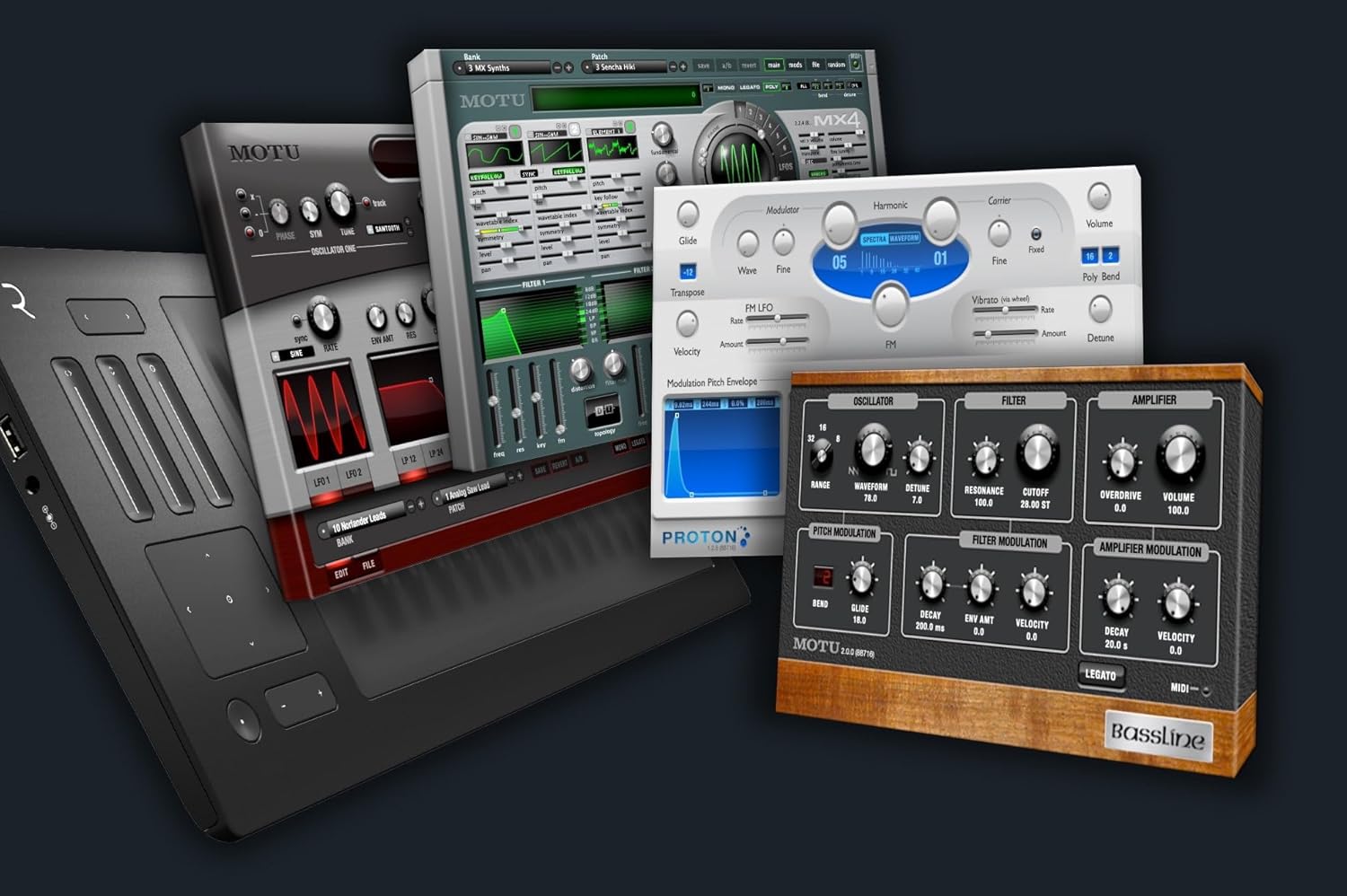
Слика 3.5: Колаж од различни интерфејси на додатоци достапни во Digital Performer 11, вклучувајќи синтетизатори, ефекти и други алатки за обработка.

Figure 3.6: A collection of virtual instrument interfaces within Digital Performer 11, showcasing different synthesizers and sound modules.
3.6. Напредно видео/филмско бодување
Digital Performer 11 вклучува функции специјално прилагодени за бодување според сликата, нудејќи прецизна синхронизација и алатки за работен тек за филмови, телевизиски емисии и аудио од игри.
3.7. Музичка нотација
DP11 овозможува елегантно внесување, уредување и печатење на музичка нотација, со поддршка за извоз од MusicXML.

Слика 3.7: Печатен лист за музичка нотација генериран од Digital Performer 11, на кој се прикажани музички партитури со различни инструменти и динамика.
Поставувањето на мапата на артикулација овозможува детална контрола врз артикулациите на инструментите и нијансите на перформансите.

Слика 3.8: Прозорецот за поставување на мапата на артикулација во Digital Performer 11, кој прикажува опции за дефинирање и доделување на различни музички артикулации на песни.
3.8. Прозорец со парчиња и листи со сетови
Прозорецот „Чанкови“ обезбедува моќен начин за организирање и управување со различни делови од вашиот проект, вклучувајќи песни, секвенци и V-racks. Листите со сетови овозможуваат флексибилно уредување и репродукција на овие парчиња.

Слика 3.9: Прозорецот Chunks во Digital Performer 11, кој илустрира како различните делови од проектот (chunks) се организирани во папки и листи со сетови, со кодирање во боја за визуелна идентификација.
4. Одржување
4.1. Софтверски ажурирања
Редовно проверувајте и инсталирајте ажурирања на софтверот за да се осигурате дека ги имате најновите функции, поправки на грешки и подобрувања на перформансите. Ажурирањата обично се достапни преку MOTU. webстраница или преку механизам за ажурирање во апликацијата.
4.2. Процедури за резервна копија
Од клучно значење е редовно да правите резервна копија на вашиот проект files и сите прилагодени поставки или шаблони. Размислете за користење на складирање во облак или надворешни хард дискови за безбедни резервни копии. Ова спречува губење на податоци поради дефект на хардверот или случајно бришење.
5 Смена на проблеми
Овој дел се однесува на вообичаени проблеми со кои може да се соочите со Digital Performer 11.
- Нема аудио излез:
- Проверете дали вашиот аудио интерфејс е правилно поврзан и вклучен.
- Проверете ги поставките за аудио хардвер на DP11 (Поставување > Конфигурирање на аудио систем > Конфигурирање на хардвер) за да се осигурате дека е избран точниот уред.
- Осигурајте се дека излезите на траките се насочени кон главниот излез и дека главниот фејдер не е исклучен или на нула.
- Паѓања/замрзнувања на софтверот:
- Осигурајте се дека вашиот оперативен систем и DP11 се ажурирани.
- Проверете дали е некомпатибилно или застарено pluginsОбидете се да го оневозможите пристапот до трети лица plugins да се изолира проблемот.
- Зголемете ја големината на аудио баферот во аудио поставките на DP11.
- MIDI уредот не е препознаен:
- Потврдете дека вашиот MIDI уред е правилно поврзан и дека неговите драјвери се инсталирани.
- Проверете ги MIDI поставките на DP11 (Поставување > Конфигурирање на аудио систем > Конфигурирање на MIDI систем) за да се осигурате дека уредот е овозможен.
- Проблеми со активирање:
- Осигурајте се дека имате активна интернет конекција за време на активирањето.
- Двојно проверете ја точноста на вашиот сериски број или акредитивите на сметката MOTU.
- Контактирајте ја поддршката на MOTU доколку проблемите продолжат.
6. Спецификации
| Карактеристика | Детал |
|---|---|
| Димензии на производот | 7.75 x 6.5 x 1.5 инчи (верзија во кутија) |
| Број на модел на ставка | 11.32 |
| Тежина | 14.08 унци (кутирана верзија) |
| Производител | МОТУ |
| Прво достапно | 26 јануари 2024 година |
7. Поддршка и гаранција
7.1. Техничка поддршка
За техничка помош, посетете ја официјалната страница за поддршка на MOTU webстраница. Можете да најдете често поставувани прашања, статии од базата на знаење и контакт информации за директна поддршка.
- Онлајн ресурси: motu.com/support
- Контакт: Погледнете ја поддршката webстраница за телефонски броеви или формулари за контакт преку е-пошта.
7.2. Информации за гаранцијата
Гарантните услови за софтверот MOTU Digital Performer 11 обично се наведени во Договорот за лиценца за краен корисник (EULA) што се испорачува со софтверот. Ве молиме повторно прочитајте го.view EULA за конкретни детали во врска со гарантното покритие и ограничувања. За какви било прашања поврзани со гаранцијата, контактирајте директно со службата за корисници на MOTU.


