Вовед
Ова упатство за користење дава сеопфатни упатства за поставување, работа, одржување и решавање проблеми со вашата комбинација на тастатура и глушец Trust Lyra WL. Дизајниран за беспрекорна поврзаност со лаптопи и персонални компјутери, овој безжичен сет нуди удобно и ефикасно решение за внесување. Ве молиме внимателно прочитајте го ова упатство пред да го користите производот за да обезбедите оптимални перформанси и долготрајност.
Содржина на пакетот
- Trust Lyra WL тастатура
- Доверете го глувчето Lyra WL
- USB приемник (обично се чува во делот за батерии на глувчето или тастатурата)
- Упатство за употреба (овој документ)
- Батерии (може да бидат вклучени, но и да не бидат, проверете го пакувањето)
Поставување
Следете ги овие чекори за да ги поставите тастатурата и глувчето Trust Lyra WL:
- Вметнете батерии: Пронајдете ги преградите за батерии на долната страна и од тастатурата и од глувчето. Вметнете ги потребните батерии (обично AA или AAA, не се наведени во податоците за производот, затоа држете се до општите), осигурувајќи се дека поларитетот е точен.
- Лоцирајте го USB приемникот: Малиот USB приемник обично се чува во преградата за батерии на глувчето или во наменски слот на тастатурата за безбедно чување за време на транспортот. Внимателно извадете го.
- Поврзете го USB-приемникот: Вклучете го USB приемникот во слободен USB порт на вашиот лаптоп или персонален компјутер.
- Вклучување: Проверете дали и тастатурата и глувчето ги имаат прекинувачите за вклучување (доколку ги има) поставени на положба „ВКЛУЧЕНО“. Уредите треба автоматски да се поврзат со приемникот.
- Инсталација на драјвери: Вашиот оперативен систем треба автоматски да ги детектира и инсталира потребните драјвери. Обично не е потребна рачна инсталација на драјвери.
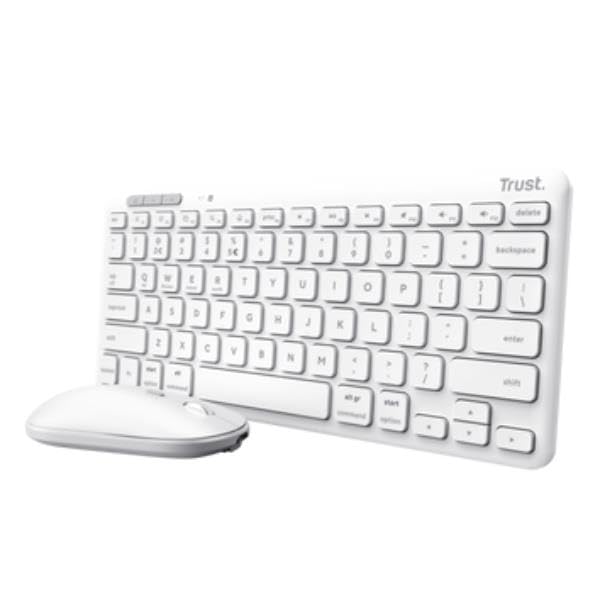
Слика: Комбинацијата на тастатура и глушец Trust Lyra WL во бела боја, која ги прикажува компактната тастатура и елегантниот, нископрофесионален уред.file глувчето.
Упатства за работа
Употреба на тастатура
- Пишување: Тастатурата има стандарден QWERTY распоред со мембрански копчиња за удобно пишување.
- Функциски копчиња: Користете ги функционалните копчиња (F1-F12) за различни кратенки. Некои може да бараат истовремено притискање на копчето „Fn“, во зависност од конфигурацијата на вашиот систем.
- Мултимедијални контроли: Побарајте наменски мултимедијални копчиња или комбинации на функционални копчиња за контрола на јачината на звукот, репродукција/пауза итн.
Употреба на глувчето
- Основна навигација: Користете ги копчињата за лево и десно кликнување за избор и контекстуални менија.
- Лизгање: Тркалото за скролување овозможува вертикално скролување низ документите и web страници.
- Прилагодување на DPI (доколку е применливо): Некои глувци имаат копче DPI за прилагодување на чувствителноста на курсорот. Погледнете ги специфичните карактеристики на производот ако забележите такво копче.
Одржување
Правилното одржување обезбедува долготрајност и оптимални перформанси на вашата тастатура и глувче.
- Чистење:
- Исклучете ги уредите од компјутерот пред чистење.
- Користете мека крпа без влакненца малку гampнаполнето со вода или благ раствор за чистење.
- Избегнувајте груби хемикалии, абразивни средства за чистење или прскање течности директно врз уредите.
- За тастатурата, користете компримиран воздух за отстранување на прашина и остатоци од меѓу копчињата.
- Замена на батерија: Заменете ги батериите кога перформансите се влошуваат или индикаторот за слаба батерија (доколку го има) свети. Отстранете ги старите батерии одговорно во согласност со локалните прописи.
- Складирање: Кога не ги користите подолг период, чувајте ја тастатурата и глувчето на ладно и суво место, подалеку од директна сончева светлина и екстремни температури.
Решавање проблеми
Доколку наидете на проблеми со тастатурата и глувчето Trust Lyra WL, обидете се со следниве решенија:
- Уредите не реагираат:
- Проверете дали USB приемникот е безбедно приклучен во функционален USB порт. Обидете се со друг USB порт.
- Проверете дали батериите се правилно вметнати и дали се доволно наполнети. Заменете ги доколку е потребно.
- Осигурајте се дека прекинувачите за напојување на двата уреди се во положба „ВКЛУЧЕНО“.
- Поместете ја тастатурата и глувчето поблиску до USB приемникот за да исклучите проблеми со дометот.
- Рестартирајте го компјутерот.
- Задоцнета или прекината врска:
- Пречките од други безжични уреди (на пр., Wi-Fi рутери, безжични телефони) можат да влијаат на перформансите. Обидете се да ги минимизирате таквите пречки.
- Уверете се дека нема големи метални предмети помеѓу уредите и приемникот.
- Заменете ги батериите.
- Курсорот на глувчето скока или е неточен:
- Исчистете го оптичкиот сензор на долната страна од глувчето.
- Користете го глувчето на чиста, нерефлектирачка површина. Се препорачува подлога за глушец.
- Одредени копчиња не работат:
- Уверете се дека нема остатоци заглавени под клучот.
- Тестирајте ја тастатурата на друг компјутер за да утврдите дали проблемот е во тастатурата или во софтверот/драјверите на компјутерот.
Спецификации
| Карактеристика | Детал |
|---|---|
| Бренд | Доверба |
| Број на модел | 25074 |
| Боја | Бело |
| Технологија за поврзување | USB безжичен (преку приемник) |
| Компатибилни уреди | Лаптоп, персонален компјутер |
| Опис на тастатурата | Мембрана |
| Тежина на ставката | 1.06 фунти (приближно 480 г) |
| Димензии на пакетот | 14.41 x 5.24 x 1.18 инчи (приближно 36.6 x 13.3 x 3 см) |
| Датум прв на располагање | 31 декември 2024 година |
Гаранција и поддршка
Производите на Trust се произведуваат според високи стандарди за квалитет. За информации во врска со условите за гаранција, ве молиме погледнете ја гарантната картичка вклучена во вашиот производ или посетете ја официјалната страница на Trust. webстраница. За техничка поддршка, често поставувани прашања и преземања на драјвери, посетете ја Страница за поддршка на доверба или директно контактирајте ја нивната служба за корисници.


