1. Вовед
Ова упатство дава детални упатства за поставување, работа, одржување и решавање проблеми со вашата видео конференциска камера AVer CAM570. Ве молиме внимателно прочитајте го ова упатство пред да го користите уредот за да обезбедите правилна функционалност и да спречите оштетување.
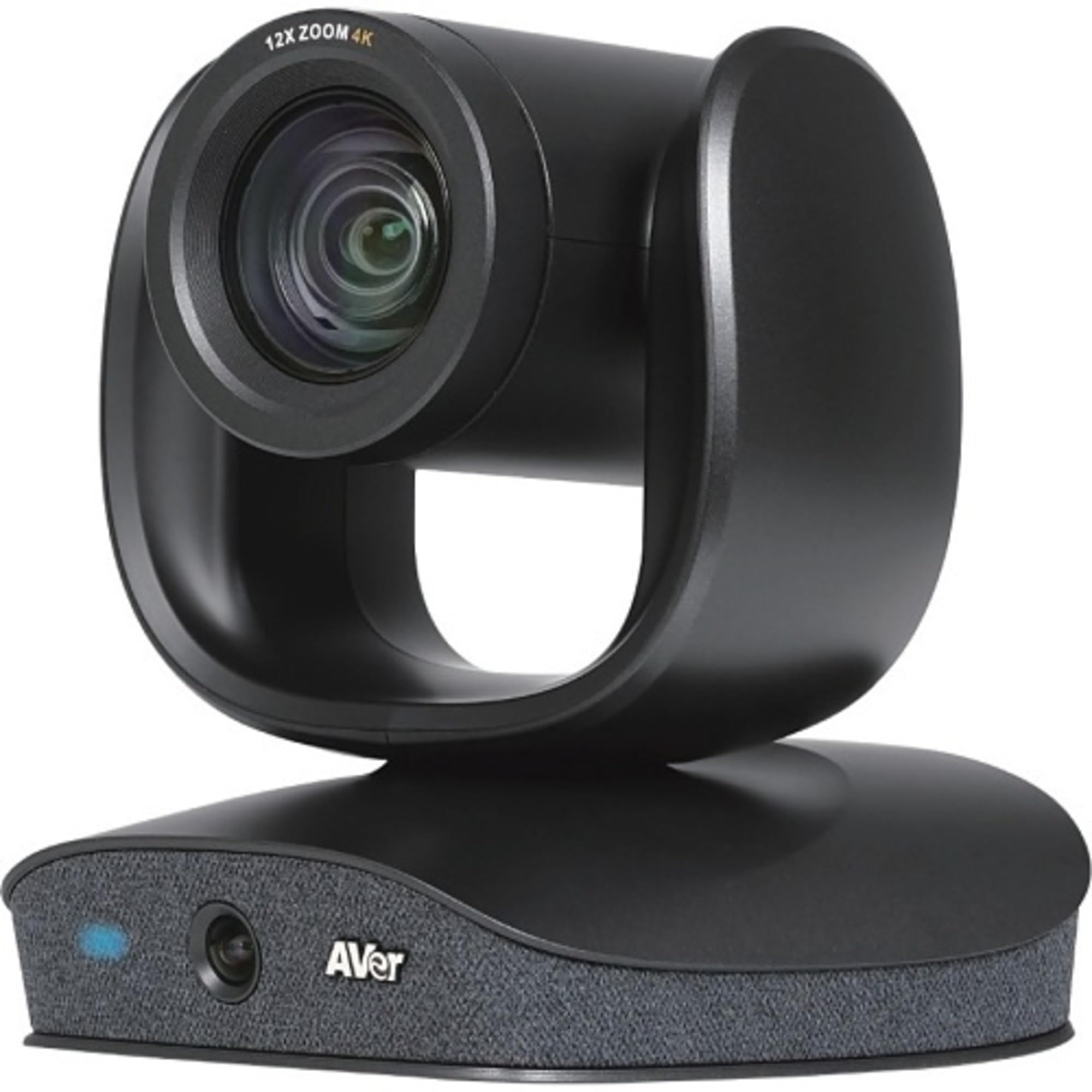
Слика: Видеоконференциската камера AVer CAM570, со дизајн со двоен објектив со PTZ камера на врвот и AI објектив интегриран во основата, во која се сместени и микрофонскиот систем и брендирањето AVer.
2. Клучни карактеристики
- 4K камера со двоен објектив: Има PTZ камера со вкупен зум од 36X и AI објектив со поле од 95 степени. View (FOV).
- Аудио следење: Три вградени гласовни сензори со технологија за формирање на зрак ги следат звучниците на растојание до 10 метри.
- Паметна рамка со вештачка интелигенција: Автоматски го прилагодува аголот на камерата и зумот за да ги сними сите учесници на состанокот.
- Паметна галерија: Ги спојува крупните планови и панорамските снимки viewза правична застапеност на состаноците.
- Слика во слика (PIP): Нуди истовремен звучник и широк агол views.
- Поврзување: USB 3.1 (генерација 1) тип B, RS232, Visca преку IP.
- Компатибилност: Сертифициран за Zoom, работи со Google Meet, Microsoft Teams и други платформи за видео конференции.
3. Што има во кутијата
Откако ќе го распакувате вашиот AVer CAM570, проверете дали сите компоненти се присутни:
- AVer CAM570 видеоконференциска камера
- USB кабел
- Упатство за употреба (овој документ)
4. Упатства за поставување
4.1 Физичко сместување
Поставете го CAM570 на стабилна, рамна површина, како што е конференциска маса или наменски држач за камера. Осигурајте се дека камерата има непречен view од просторот за состаноци.
4.2 Поврзување на камерата
- Поврзете го испорачаниот USB кабел со USB 3.1 Type B портата на CAM570.
- Поврзете го другиот крај од USB кабелот со достапен USB 3.1 (или понов) порт на вашиот компјутер или конференциски центар.
- (Опционално) За напредна контрола, поврзете RS232 или Ethernet кабел за Visca преку IP на соодветните порти на камерата.
- Поврзете го адаптерот за напојување со камерата, а потоа со штекер. Камерата ќе се вклучи автоматски.
4.3 Инсталација на драјвери (Windows/macOS)
AVer CAM570 е уред што може да се поврзе и да се користи. Повеќето оперативни системи (Windows 10/11, macOS) автоматски ќе ги детектираат и инсталираат потребните драјвери по поврзувањето. Доколку се побара, дозволете му на системот да ја заврши инсталацијата на драјверите.
За оптимални перформанси и пристап до напредни функции, преземете го и инсталирајте го најновиот софтвер PTZApp2 од официјалниот AVer. webсајт: www.aver.com/download-center.
5. Ракување со камерата
5.1 Основно работење
- Вклучување/исклучување: Камерата се вклучува кога е поврзана со струја. Исклучете го напојувањето за да ја исклучите.
- Индикатор за статус: Сина LED диода на предната страна од основата покажува дека камерата е активна.
- Избирање како извор на видео: Во вашата апликација за видеоконференции (на пр., Zoom, Microsoft Teams, Google Meet), изберете „AVer CAM570“ како извор на камера и микрофон.
5.2 Користење на софтверот PTZApp2
Софтверот PTZApp2 овозможува сеопфатна контрола врз карактеристиките на CAM570:
- Контрола на панорамирање, навалување, зумирање (PTZ): Рачно прилагодете ја положбата и нивото на зумирање на PTZ камерата.
- Управување со претходно поставени: Зачувајте и повикувајте до 10 позиции на камерата за брзи транзиции.
- Карактеристики на вештачка интелигенција: Овозможете/оневозможете и конфигурирајте AI Smart Frame, Smart Gallery и Audio Tracking.
- Поставки за слика: Прилагодете ја осветленоста, контрастот, сатурацијата, балансот на белата боја и другите параметри на сликата.
- Ажурирања на фирмверот: Одржувајте го фирмверот на вашиот фотоапарат ажуриран за оптимални перформанси и нови функции.
5.3 Аудио следење и Smart Frame
CAM570 автоматски се фокусира на активните звучници и ги кадрира учесниците користејќи ги своите можности за вештачка интелигенција. За најдобри резултати, осигурајте се дека овие функции се овозможени во PTZApp2.
- Аудио следење: PTZ камерата автоматски ќе го следи лицето што зборува.
- Паметна рамка со вештачка интелигенција: Камерата динамички го прилагодува својот view за да ги вклучи сите учесници во просторијата.
- Паметна галерија: Обезбедува индивидуални крупни планови заедно со панорамски view, може да се конфигурира преку PTZApp2.
6. Одржување
6.1 Чистење
- Нежно избришете го објективот на камерата со мека крпа без влакненца, специјално дизајнирана за оптички површини. Не користете абразивни средства за чистење или растворувачи.
- Исчистете го телото на фотоапаратот со сува или малку влажна крпа.amp мека крпа.
- Пред чистење, проверете дали камерата е исклучена од струја и исклучена од сите кабли.
6.2 Ажурирања на фирмверот
Редовно проверувајте и инсталирајте ажурирања на фирмверот преку софтверот AVer PTZApp2. Ажурирањата на фирмверот можат да ги подобрат перформансите, да додадат нови функции и да ги решат потенцијалните проблеми.
7 Смена на проблеми
| Проблем | Можна причина | Решение |
|---|---|---|
| Нема видео излез |
|
|
| Нема аудио влез |
|
|
| Функциите на вештачката интелигенција не работат |
|
|
| Камерата не е препознаена од компјутерот |
|
|
8. Спецификации
| Карактеристика | Детал |
|---|---|
| Модел | КАМ570 |
| Максимална резолуција на екранот | UHD (ултра висока дефиниција) |
| Заден дел WebРезолуција на камерата | 8 MP |
| Стапка на слики | 60 fps |
| Зумирајте | 36X вкупен зум (12x оптички + 3x дигитален) |
| AI објектив FOV | 95 степени |
| Поврзување | USB 3.1 (генерација 1) Тип B, RS232, Visca преку IP |
| Микрофон | Интегриран со технологија за формирање на зраци |
| Димензии (ДxШxВ) | 10.7 x 10.2 x 9.9 инчи |
| Тежина | 10.03 фунти |
| Боја | Црното |
| Хардверска платформа | PC |
9. Гаранција и поддршка
9.1 Информации за гаранцијата
За детални информации за гаранцијата, ве молиме погледнете ја гарантната картичка што е вклучена во вашиот производ или посетете ја официјалната страница на AVer. webлокација. Условите за гаранција може да се разликуваат во зависност од регионот.
9.2 Техничка поддршка
Доколку наидете на проблеми што не се опфатени во делот за решавање проблеми или ви е потребна дополнителна помош, ве молиме контактирајте ја техничката поддршка на AVer:
- Поддршка на AVer Webсајт: www.aver.com/support
- Контакт информации: Погледнете го делот за поддршка на AVer. webстраница за регионални контакт броеви и е-адреси.
Кога контактирате со поддршката, ве молиме имајте го моделот на вашиот производ (CAM570) и серискиот број при рака.


