1. Производот завршиview
Модулот за OLED дисплеј од 1.54 инчи Waveshare е компактно решение за дисплеј со висок контраст и резолуција од 128 × 64 пиксели. Го интегрира драјверскиот чип SSD1309 и поддржува 4-жичен SPI и I2C комуникациски интерфејси, нудејќи широка компатибилност со различни микроконтролери и развојни плочи како што се Raspberry Pi, Arduino, STM32, ESP32 и Jetson Nano. Овој модул е дизајниран за вградени апликации на кои им е потребен јасен, ефикасен визуелен излез.

Слика 1.1: Готовоview на 1.54-инчниот OLED дисплеј модул, истакнувајќи ги неговите карактеристики и спецификации.
2. Клучни карактеристики
- Тип на приказ: 1.54-инчен OLED екран со резолуција од 128 × 64 пиксели.
- Чип на драјвер: Вграден SSD1309 за ефикасна контрола на екранот.
- Комуникациски интерфејси: Поддржува и 4-жичен SPI и I2C за флексибилна интеграција.
- Voltagд Компатибилност: Внатрешен волtage-преведувачот обезбедува компатибилност со микроконтролери од 3.3V и 5V.
- Широка компатибилност: Дизајниран за употреба со Raspberry Pi, Arduino, STM32, ESP32, Jetson Nano и слични платформи.
- Боја на екранот: Сина боја на дисплејот.

Слика 2.1: 1.54-инчниот OLED дисплеј модул со син дисплеј.
3. Спецификации
| Параметар | Вредност |
|---|---|
| Оперативен волtage | 3.3V / 5V |
| Панел за прикажување | OLED |
| Комуникациски интерфејс | 4-жичен SPI / I2C |
| Возач | SSD1309 |
| Резолуција | 128 × 64 пиксели |
| Големина на пиксели | 0.25 × 0.25 mm |
| Големина на приказ | 35.05 × 17.52 mm |
| Големина на модулот | 43.00 × 37.50 mm |
| Димензии на пакетот | 1.69 x 1.45 x 0.19 инчи |
| Тежина на ставката | 0.32 унци |
4. Опис на пинаут
Модулот има 7-пински конектор за напојување и комуникација. Разбирањето на функцијата на секој пин е клучно за правилна интеграција.
| Пин | Опис |
|---|---|
| VCC | Влез за напојување (3.3V / 5V) |
| ГНД | Заземјување |
| DIN | Внесување на податоци (MOSI за SPI, SDA за I2C) |
| CLK | Влез за сигнал на часовникот (SCK за SPI, SCL за I2C) |
| CS | Избор на чип, ниска активност (само SPI) |
| DC | Избор на податоци/команда (Високо за податоци, Ниско за команда) |
| РСТ | Ресетирај, слабо активен |

Слика 4.1: Дијаграм на пинирање за OLED дисплеј модулот.
5. Поставување и поврзување
5.1 Општи упатства за поврзување
- Осигурајте се дека вашиот микроконтролер работи на 3.3V или 5V, компатибилно со јачината на звукот на модулот.tagе преведувач.
- Поврзете го VCC со напојувањето (3.3V или 5V) и GND со заземјувањето на вашиот микроконтролер.
- Изберете SPI или I2C режим на комуникација врз основа на барањата на вашиот проект и можностите на микроконтролерот.
- Погледнете ги специфичните шеми за поврзување за вашата избрана развојна плоча.
5.2 Поврзување со Raspberry Pi (SPI интерфејс)
За да го поврзете OLED модулот со Raspberry Pi користејќи го SPI интерфејсот, следете ги пиновите за поврзување подолу. Проверете дали SPI интерфејсот на вашиот Raspberry Pi е овозможен.
- VCC → Малина Пи 3.3V/5V
- ГНД → Raspberry Pi GND
- DIN → Raspberry Pi MOSI (GPIO 10 / Пин 19)
- CLK → Raspberry Pi SCLK (GPIO 11 / Пин 23)
- CS → Raspberry Pi CE0 (GPIO 8 / Пин 24)
- DC → Raspberry Pi GPIO 25 (Пин 22)
- РСТ → Raspberry Pi GPIO 27 (Пин 13)
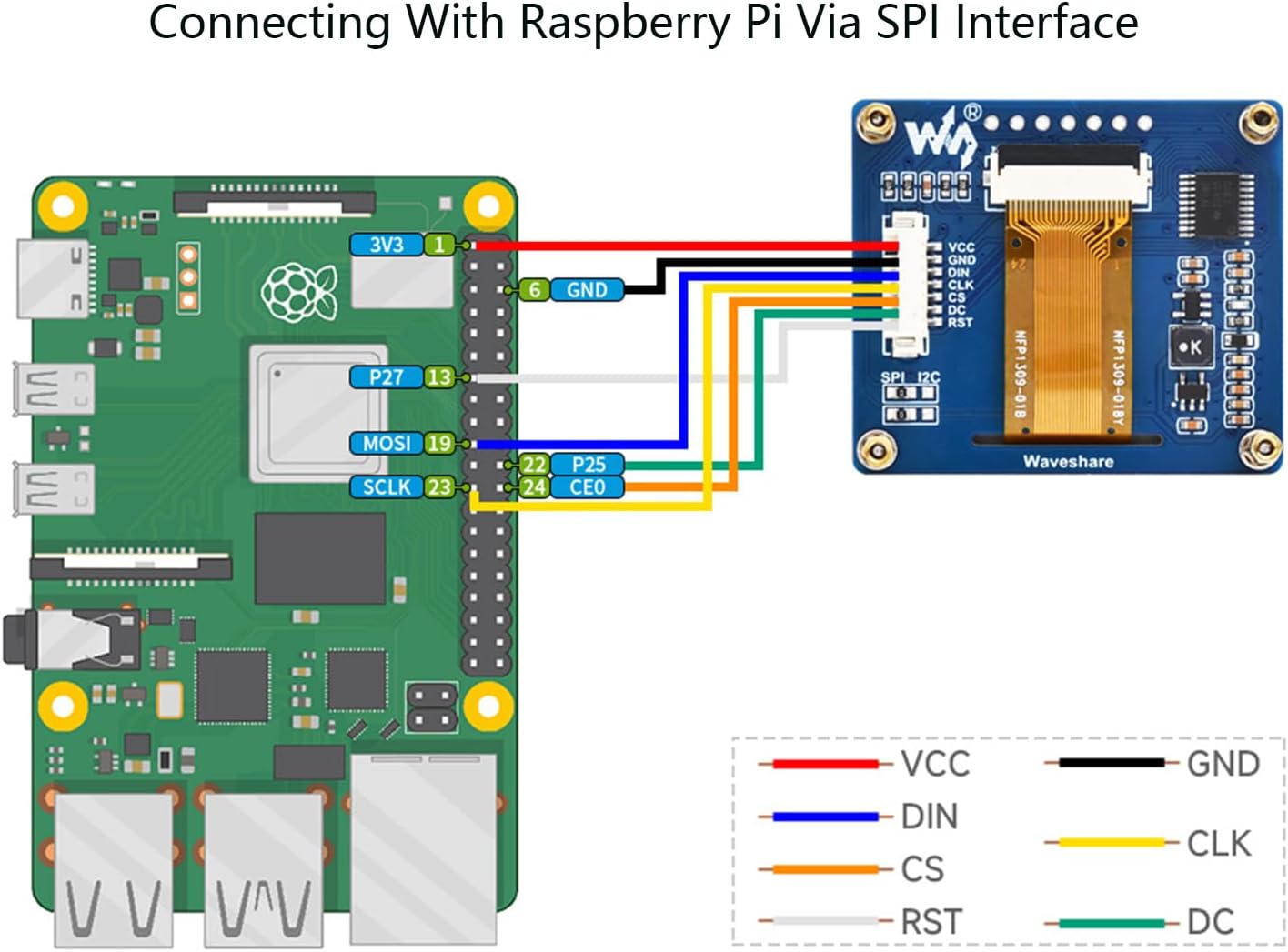
Слика 5.1: Дијаграм на SPI поврзување за Raspberry Pi.
5.3 Поврзување со Arduino плоча (SPI интерфејс)
За Arduino плочи, поврзете го OLED модулот користејќи го SPI интерфејсот на следниов начин:
- VCC → Ардуино 5V
- ГНД → Arduino GND
- DIN → Arduino MOSI (Пин 11 за Uno/Nano, пин 51 за Мега)
- CLK → Arduino SCK (Пин 13 за Uno/Nano, Пин 52 за Mega)
- CS → Дигитален пин на Arduino (на пр., пин 10)
- DC → Дигитален пин на Arduino (на пр., пин 9)
- РСТ → Дигитален пин на Arduino (на пр., пин 8)

Слика 5.2: Дијаграм на SPI поврзување за Arduino.
6. Упатства за работа
По успешното физичко поврзување, модулот бара конфигурација на софтверот за прикажување на содржината. Waveshare обезбедува пр.ampкод и библиотеки за различни платформи.
6.1 Поставување софтвер
- Инсталирај библиотеки: Преземете ја и инсталирајте ја соодветната библиотека со OLED дисплеи SSD1309 за вашата избрана развојна околина (на пр., библиотека Adafruit SSD1306 за Arduino или специфични библиотеки Waveshare за Raspberry Pi/Python).
- Конфигурирај пинови: Во вашиот код, дефинирајте ги GPIO пиновите поврзани со CS, DC и RST пиновите на OLED модулот според вашите ожичувања.
- Иницијализирај го екранот: Користете ги функциите на библиотеката за да го иницијализирате драјверот SSD1309. Ова обично вклучува поставување на резолуцијата на екранот и протоколот за комуникација (SPI или I2C).
- Прикажи содржина: Користете ги функциите за цртање на библиотеката за прикажување текст, графика или слики на OLED екранот. Не заборавајте да повикате функција за ажурирање на екранот (на пр.
display.display()) за да ги внесете промените на екранот.
6.2 Избор на режим на комуникација
Модулот поддржува и SPI и I2C. Стандардниот режим е типично SPI. Ако планирате да користите I2C, можеби ќе треба да ги прилагодите вградените џемпери или лемни плочки, доколку се достапни, и да се осигурате дека вашиот софтвер е конфигуриран за I2C комуникација (SDA за DIN, SCL за CLK и CS/DC/RST може да бидат поврзани со специфични состојби или да не се користат во зависност од библиотеката).
7. Одржување
- Ракување: Држете го модулот за неговите рабови за да избегнете допирање на површината на екранот или електронските компоненти.
- Чистење: Доколку е потребно, нежно исчистете ја површината на екранот со мека крпа што не остава влакненца. Избегнувајте абразивни материјали или груби хемикалии.
- Складирање: Чувајте го модулот во сува, антистатичка средина, подалеку од директна сончева светлина и екстремни температури.
- Напојување: Секогаш осигурајте се дека напојувањето е во погон.tage е во рамките на наведениот опсег од 3.3V-5V за да се спречи оштетување.
8 Смена на проблеми
- Екранот не свети:
- Проверете ги приклучоците за напојување (VCC, GND) и осигурајте се дека јачината на звукот е точна.tage.
- Проверете дали сите комуникациски пинови (DIN, CLK, CS, DC, RST) се правилно поврзани.
- Потврдете дека кодот за иницијализација на екранот работи без грешки.
- Осигурајте се дека е избран точниот комуникациски протокол (SPI/I2C) и во хардверот и во софтверот.
- Неисправен или неточен приказ:
- Проверете за лабави врски или неточни доделувања на пинови во вашиот код.
- Проверете дали е поставена точната резолуција на екранот (128x64) во софтверската библиотека.
- Потврдете дека библиотеката го користи точниот драјвер за SSD1309.
- Нема комуникација:
- Проверете ги уште еднаш сите жици, особено за DIN, CLK, CS, DC и RST.
- Осигурајте се дека комуникацискиот интерфејс (SPI или I2C) е овозможен на вашиот микроконтролер.
- Тест со познат работен поранешенampКодот е обезбеден од Waveshare или развивачот на библиотеката.
9. Димензии на контурата
Физичките димензии на модулот се важни за интеграција во куќишта или проекти по нарачка.

Слика 9.1: Контурни димензии на модулот (Единица: mm).
10. Онлајн ресурси и поддршка
За детални ресурси за развој, на пр.ampкодот и дополнителната техничка документација, посетете ја официјалната страница за онлајн упатства на Waveshare:
Онлајн упатство за Waveshare 1.54-инчен OLED модул
Овој ресурс обезбедува ексampлес за Raspberry Pi, Arduino, STM32, ESP32 и Jetson Nano, кои се неопходни за да започнете со вашиот модул.


