1. Вовед
Ова упатство дава сеопфатни упатства за инсталација, работа и одржување на вашиот TP-Link VIGI NVR1004H 4-канален мрежен видео рекордер. Ве молиме внимателно прочитајте го ова упатство пред да го користите уредот за да се осигурате за правилно поставување и функционалност. VIGI NVR1004H е дизајниран за управување и снимање видео потоци од до 4 IP камери, нудејќи функции како што се 4K HDMI видео излез, H.265+ видео компресија и можности за далечинско следење.
2. Производот завршиview
2.1 Клучни карактеристики
- 4-Канал во живо View и 4K HDMI видео излез: Поддржува истовремено viewовозможува поврзување на до 4 камери и емитува видео во резолуција до 4K преку HDMI.
- 2-канални @ 8MP/ 4-канални @ 4MP Можности за декодирање: Ефикасно декодира видео потоци со висока резолуција.
- 4-канална синхрона репродукција: Овозможува истовремено репродуцирање на снимена хранаtagе од 4 канали.
- 80 Mbps влезен пропусен опсег и 60 Mbps излезен пропусен опсег: Обезбедува непречено снимање и далечински пристап.
- 1 SATA интерфејс (до 16 TB): Поддржува еден SATA хард диск за обемно складирање на видео.
- H.265+ видео компресија: Напредна технологија за компресија за заштеда на простор за складирање и пропусен опсег.
- Компатибилност со ONVIF и CGI: Обезбедува широка компатибилност со различни IP камери.
- Plug & Play: Го поедноставува поставувањето и интеграцијата на камерата.
- Двонасочно аудио: Поддржува аудио комуникација преку поврзани камери.
- Далечинско следење: Пристапете и управувајте со вашиот NVR преку апликацијата VIGI или web интерфејс.
2.2 Содржина на пакетот
Пакетот треба да ги содржи следните ставки:
- Мрежен видео рекордер VIGI (NVR1004H)
- Адаптер за напојување
- HDD завртки
- Глувче
- Гумени стапала
- Водич за брза инсталација
2.3 Распоред на уреди

Слика 1: Преден панел на VIGI NVR1004H
Оваа слика го прикажува предниот панел на TP-Link VIGI NVR1004H, каде што се прикажани USB портите за глушец и надворешен складишен простор, како и LED индикатори за LAN, HDD и статус на напојување.
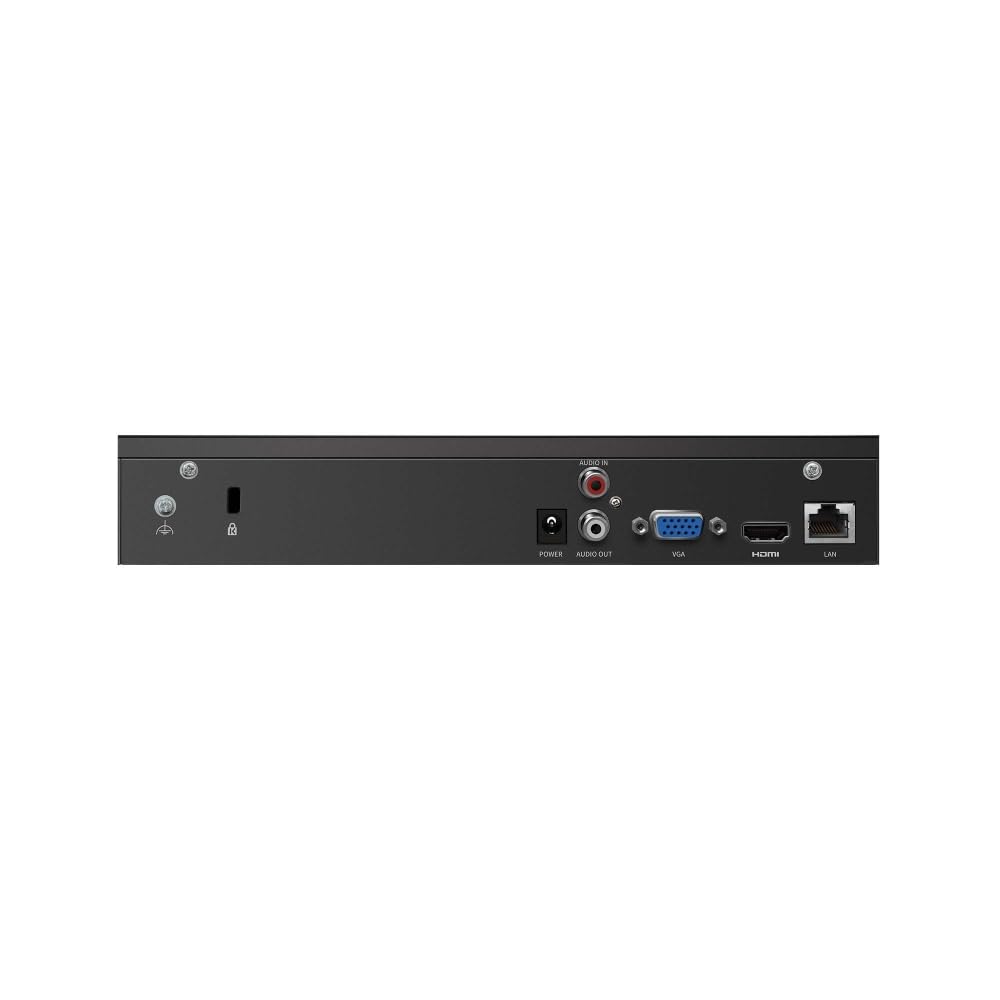
Слика 2: Заден панел на VIGI NVR1004H
Оваа слика ги илустрира конекциите на задниот панел на TP-Link VIGI NVR1004H, вклучувајќи го влезот за напојување, аудио влезот/излезот, VGA портот, HDMI портот и LAN портот за мрежно поврзување.
3. Поставување
3.1 Инсталација на хардвер
- Инсталирајте го тврдиот диск (HDD):
Одвртете го капакот на NVR-от. Поврзете компатибилен SATA HDD (до 16 TB) со SATA каблите за податоци и напојување во NVR-от. Прицврстете го HDD-то со приложените завртки. Вратете го капакот.
- Поврзете периферни уреди:
- Поврзете монитор со HDMI или VGA портот на NVR-от.
- Поврзете го вклучениот глушец со USB-портата на предната плоча на NVR-от.
- Поврзете го NVR-от со вашиот мрежен рутер или прекинувач користејќи Ethernet кабел преку LAN-портата.
- Вклучување:
Поврзете го адаптерот за напојување со приклучокот за напојување на NVR, а потоа вклучете го во штекер. NVR ќе се вклучи автоматски.
3.2 Почетна конфигурација (Автоматска иницијализација)
При првото стартување, NVR ќе ве води низ процесот на почетно поставување. Ова вклучува поставување на основните параметри на IPC (IP камера) и тврдиот диск.
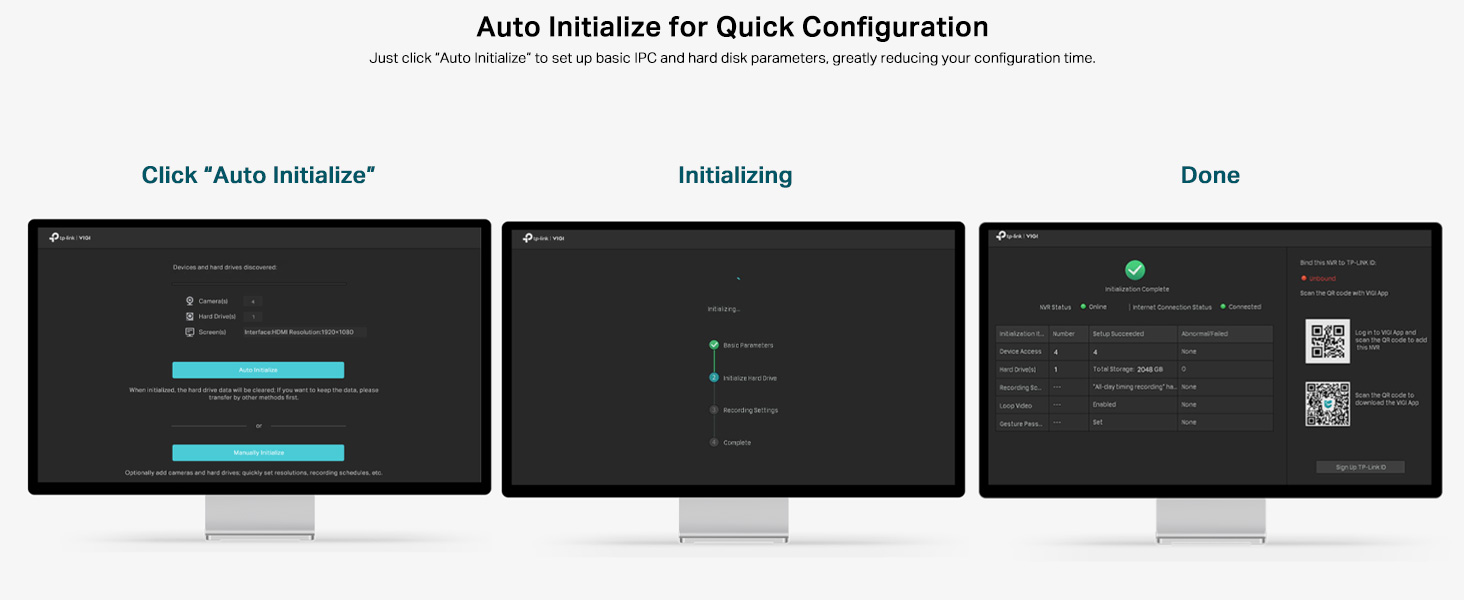
Слика 3: Автоматско иницијализирање на процесот
Оваа слика ги илустрира трите чекори од процесот на автоматско иницијализација: „Кликнете на „Автоматско иницијализација““, „Иницијализација“ и „Готово“, при што се прикажуваат упатствата на екранот за брза конфигурација на уредите и поставките на тврдиот диск.
- Следете ги упатствата на екранот. Кликнете на „Автоматско иницијализација“ за да го започнете процесот.
- NVR ќе ги детектира поврзаните уреди и ќе ги конфигурира поставките на тврдиот диск.
- Откако ќе завршите, можете да продолжите со додавање камери и дополнително прилагодување на поставките.
4. Упатства за работа
4.1 Во живо View
По успешното поставување, NVR ќе ги прикаже преносите во живо од поврзаните камери на мониторот. Можете да менувате помеѓу единечни камери view и мрежа со повеќе камери view користејќи ги контролите на екранот или глувчето.
4.2 Репродукција
За повторноview снимен footage:
- Десен-клик на живо view екранот за пристап до главното мени.
- Изберете „Репродукција“.
- Изберете ја посакуваната/ите камера/и, датум и временски опсег за репродукција. NVR поддржува синхрона репродукција со 4 канали.
4.3 Далечинско следење
VIGI NVR1004H поддржува далечинско следење преку апликацијата VIGI (достапна за паметни телефони) или web прелистувач.
- VIGI апликација: Преземете ја апликацијата TP-Link VIGI од продавницата за апликации на вашиот уред. Следете ги упатствата во апликацијата за да го додадете вашиот NVR со скенирање на QR-кодот или рачно внесување на деталите за уредот.
- Web Прелистувач: Пристап до NVR-ите web интерфејс со внесување на нејзината IP адреса во a web прелистувач на компјутер поврзан на истата мрежа.
4.4 Двонасочно аудио
Доколку вашите поврзани камери поддржуваат двонасочно аудио и имате надворешен звучник/микрофон поврзан со аудио портите на NVR, можете да овозможите двонасочна комуникација преку NVR интерфејсот или апликацијата VIGI.
5. Одржување
5.1 Општа нега
- Чувајте го NVR-от во добро проветрено место за да спречите прегревање.
- Избегнувајте изложување на уредот на директна сончева светлина, влага или екстремни температури.
- Чистете ја надворешноста со мека, сува крпа. Не користете течни средства за чистење.
5.2 Ажурирања на фирмверот
Редовно проверувајте го TP-Link VIGI webстраница за ажурирања на фирмверот. Ажурирањето на фирмверот на вашиот NVR обезбедува оптимални перформанси, безбедност и пристап до нови функции. Внимателно следете ги упатствата дадени со пакетот за ажурирање на фирмверот.
6 Смена на проблеми
6.1 Заеднички прашања и решенија
- NVR заглавен на екранот на TP-Link за време на стартувањето:
Ова понекогаш може да се случи поради мал софтверски проблем. За да го решите проблемот, исклучете го NVR-от, отворете го c-то.asing, пронајдете го внатрешното копче за ресетирање (погледнете го упатството за брза инсталација за точната локација), притиснете го и држете го неколку секунди, а потоа рестартирајте го уредот. Ова обично го решава проблемот.
- Нема видео излез на мониторот:
- Осигурајте се дека HDMI/VGA кабелот е безбедно поврзан и со NVR-от и со мониторот.
- Проверете дали мониторот е вклучен и поставен на точниот влезен извор.
- Пробај со друг кабел или монитор ако е достапен.
- Камерите не се прикажуваат во живо view:
- Проверете ја мрежната поврзаност и за NVR-от и за камерите.
- Проверете дали камерите се вклучени и правилно конфигурирани.
- Проверете дали камерите се компатибилни со NVR (ONVIF/CGI).
- Обидете се повторно да ги додадете камерите преку интерфејсот на NVR.
- Далечинскиот пристап не работи:
- Осигурајте се дека NVR има активна интернет конекција.
- Потврдете дека апликацијата VIGI е ажурирана на најновата верзија.
- Доколку е потребно, проверете ги мрежните поставки и правилата за пренасочување на порти на вашиот рутер.
7. Спецификации
| Модел | VIGI NVR1004H |
| Димензии на производот | 24.6 x 14.8 x 4.5 сантиметри |
| Тежина на ставката | 590 гр |
| Технологија за поврзување | Жичен |
| Компатибилни уреди | Камера, лаптоп, персонални компјутери, паметен телефон, таблет |
| Капацитет за складирање на меморија | До 16 TB (1 SATA интерфејс) |
| Дојдовен пропусен опсег | 80 Mbps |
| Појдовен пропусен опсег | 60 Mbps |
| Видео излез | 4K HDMI, VGA |
| Способност за декодирање | 2-канални @ 8MP / 4-канални @ 4MP |
| Видео компресија | H.265 + |
| Стандарди | ONVIF, CGI |
| Производител | TP-Link |
| Земја на потекло | Индија |
8. Гаранција и поддршка
За информации за гаранцијата и техничка поддршка, контактирајте ја службата за корисници на TP-Link. Можете да ги контактирате преку следниве детали:
- Увозник: TP-link India Private ltd.
- Адреса: Канцеларија бр. 201, втор кат, крило А, зграда Тајм Сквер, Марол Нака, Андери КurlПат, Ист Андхери, Мумбаи, Индија
- Бесплатен патарина: 1800 2094 168
- Е-пошта: support.in@tp-link.com
Ве молиме зачувајте ја вашата сметка за гаранциски барања.


