Вовед
This manual provides detailed instructions for the setup, operation, and maintenance of your Prechen 10.1 inch Portable Touchscreen Monitor, Model HD-101. Please read this manual thoroughly before using the device to ensure proper functionality and to prevent damage.
Карактеристики на производот
- Portable Touchscreen: This 10.1-inch monitor is compact and lightweight, designed for portability. The touchscreen functionality allows for intuitive navigation and interaction, enhancing productivity on the go.
- High-Resolution IPS Display: Features a 1920x1200 resolution with a 16:10 aspect ratio, delivering clear and vibrant visuals. IPS technology provides wide viewing angles and accurate color reproduction, suitable for various applications.
- Разновидно поврзување: Equipped with HDMI and USB-C ports, offering flexible connection options. It can be easily connected to Windows PCs, laptops, and gaming consoles like Xbox. Note: USB-C is for touch functionality and power.
- Интегрирани звучници: Built-in speakers provide clear and dynamic audio, eliminating the need for external speakers during media consumption, gaming, or virtual meetings.
- Компатибилен со VESA Mount: The monitor supports VESA mounting standards, allowing for attachment to compatible stands or arms for customized workspace setups and comfortable viewинг агли.
Поставување
Содржина на пакетот
Проверете дали сите артикли се присутни во пакувањето:
- Prechen 10.1 inch Portable Touchscreen Monitor
- HDMI кабел
- Кабел USB-C на USB-C
- USB-A to USB-C Cable (for power/touch)
- Адаптер за напојување
- Упатство за употреба (овој документ)
Поврзување на мониторот
- Поврзување за напојување: Connect the provided power adapter to the DC Power Port on the monitor and plug it into a power outlet. Alternatively, if your device supports power delivery, connect a USB-C to USB-C cable to the USB-C (Power & Touch) port for both power and signal.
- Видео врска:
- HDMI: Connect one end of the HDMI cable to the HDMI port on the monitor and the other end to the HDMI output of your computer or device.
- USB-C (DisplayPort Alternate Mode): If your device supports DisplayPort Alternate Mode over USB-C, connect a USB-C to USB-C cable to the USB-C (Power & Touch) port on the monitor and your device. This single cable can provide video, power, and touch functionality.
- Функционалност на допир: For touch functionality, ensure the USB-C (Power & Touch) port is connected to your device. If using HDMI for video, you will also need to connect a USB-A to USB-C cable from your device's USB-A port to the monitor's USB-C (Power & Touch) port.
- Аудио излез: If you wish to use external headphones or speakers, connect them to the 3.5mm Audio Port on the monitor.
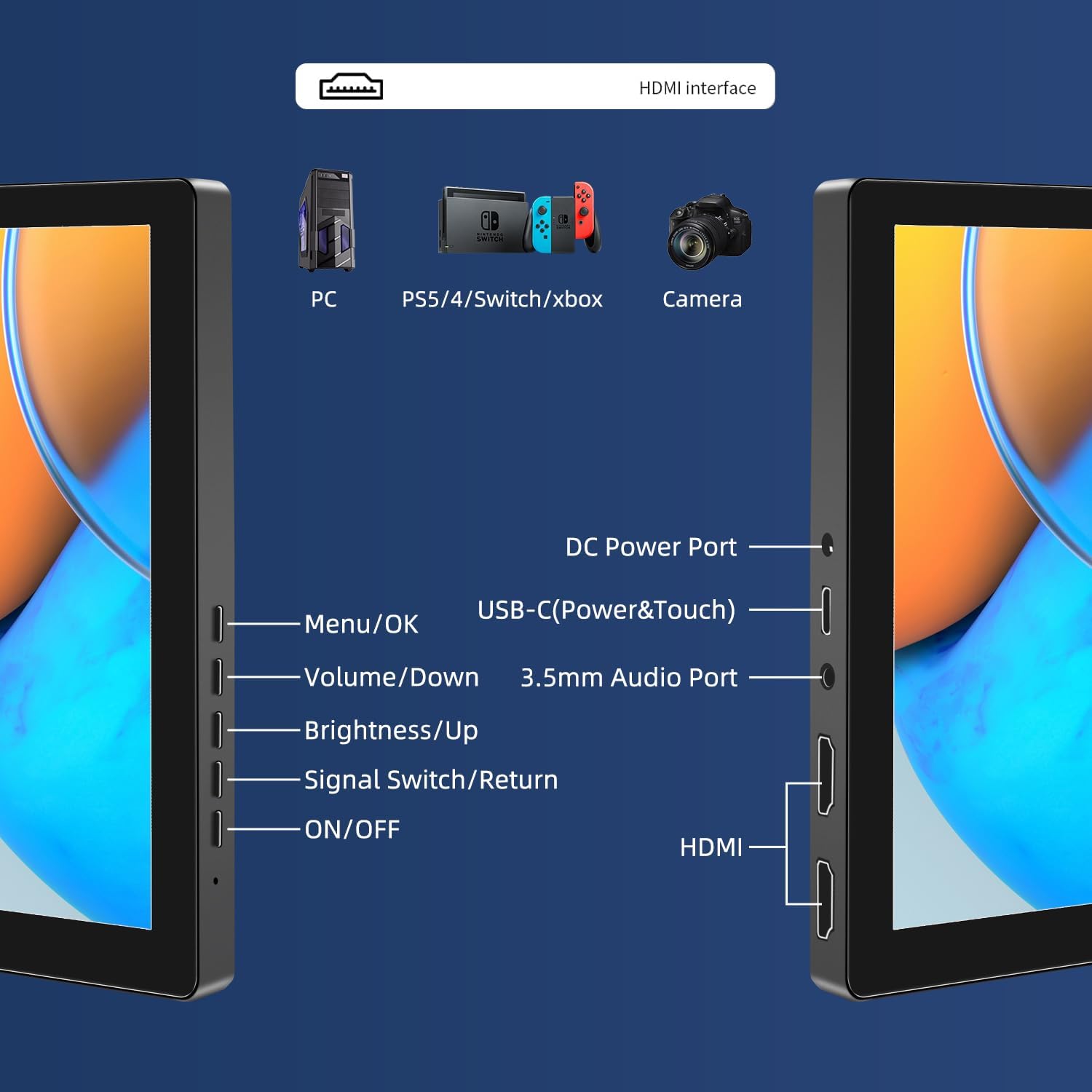
Слика: Надview of the monitor's ports including DC Power, USB-C (Power & Touch), 3.5mm Audio, HDMI, and control buttons.
Упатства за работа
Вклучување/исклучување
- To power on the monitor, press the ВКЛУЧЕНО/ИСКЛУЧЕНО копче.
- За да се исклучи, притиснете и задржете го ВКЛУЧЕНО/ИСКЛУЧЕНО button for a few seconds until the screen turns off.
Користење на менито на екранот на екранот (OSD)
OSD менито ви овозможува да ги прилагодите различните поставки за екранот.
- Притиснете го Мени / Добро копче за да го отворите менито на екранот.
- Користете го Јачина на звук/Намалување и Осветленост/Горе копчиња за навигација низ опциите на менито.
- Притиснете Мени / Добро за да изберете опција или да потврдите поставка.
- Притиснете го Signal Switch/Return копчето за да се вратите на претходното мени или да излезете од OSD.
Adjusting Display Modes
The monitor supports multiple display modes when connected to a computer:
- Режим на дупликат: Displays the same content on both your primary screen and the portable monitor.
- Проширете го режимот: Ја проширува вашата работна површина на двата екрана, обезбедувајќи повеќе работен простор.
- Режим на втор екран: Го користи само преносливиот монитор како дисплеј.
These modes are typically configured through your operating system's display settings (e.g., Windows Display Settings, macOS System Preferences).
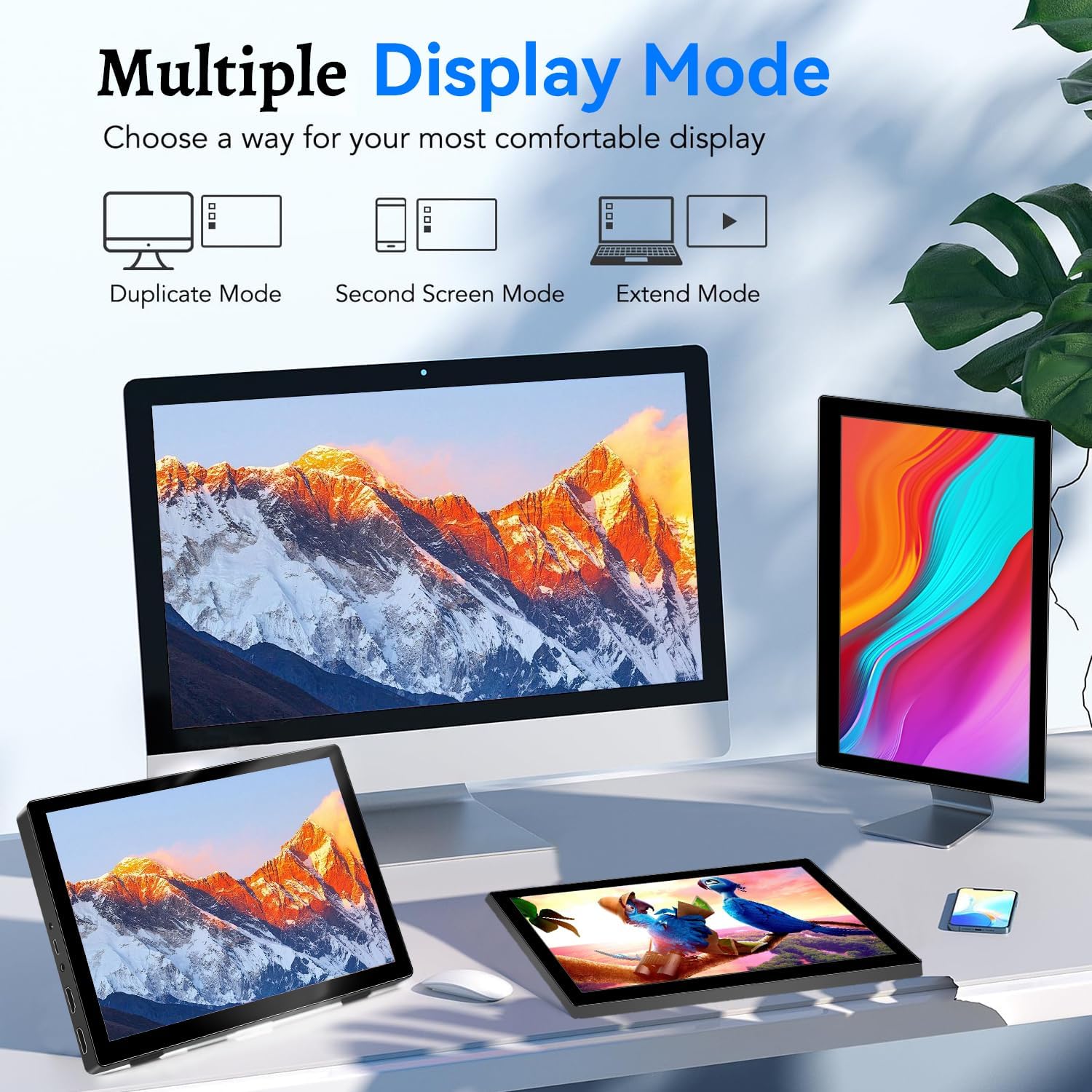
Image: Visual representation of Duplicate, Second Screen, and Extend display modes.
Using Touchscreen Functionality
The monitor supports 10-point touchscreen technology. Ensure the USB-C (Power & Touch) port is correctly connected to your device for touch input to function.

Слика: Прamples of 10-point touchscreen gestures for interaction.
Одржување
- Чистење на екранот: Користете мека крпа без влакненца малку гampсо вода или неабразивно средство за чистење екран. Не прскајте средство за чистење директно врз екранот.
- Чистење на Casing: Избришете го мониторот casinсо мека, сува крпа. Избегнувајте употреба на јаки детергенти или растворувачи.
- Складирање: Кога не го користите, чувајте го мониторот на ладно и суво место, подалеку од директна сончева светлина и екстремни температури.
- Ракување: Избегнувајте испуштање или изложување на мониторот на силни удари. Не ставајте тешки предмети врз мониторот.
Решавање проблеми
| Проблем | Можна причина | Решение |
|---|---|---|
| Нема екран/Црн екран |
|
|
| Екранот на допир не реагира |
|
|
| Нема аудио од звучниците |
|
|
| Image quality issues (blurry, distorted) |
|
|
Спецификации
| Карактеристика | Детал |
|---|---|
| Бренд | Пречен |
| Број на модел | HD-101 |
| Големина на екранот | 10.1 инчи |
| Резолуција | 1920 x 1200 (UXGA Wide) |
| Сооднос на аспект | 16:10 |
| Тип на панел | IPS |
| Стапка на освежување | 60 Hz |
| Време на одговор | 1 ms |
| Поврзување | 1x HDMI, 1x USB-C (Power & Touch), 1x 3.5mm Audio Jack, 1x DC Power Port |
| Димензии (Д x Ш x В) | 21.8 x 15.8 x 1.4 cm |
| Тежина | 990 грама |
| Производител | Shenzhen Kenowa Electronics Co., LTD |

Слика: Мониторот прикажуваasing its 1920x1200 Full HD resolution.

Image: The monitor's IPS panel offering wide viewing angles and rich colors.
Гаранција и поддршка
For warranty information and technical support, please refer to the warranty card included with your product or contact Prechen customer service through their official website. Please have your model number (HD-101) and purchase details ready when contacting support.


