1. Вовед
Ова упатство дава детални упатства за безбедно и ефикасно работење на вашиот преносен термички печатач Xprinter XP-P323B. Ве молиме внимателно прочитајте го ова упатство пред да го користите уредот за да обезбедите правилна функционалност и да спречите оштетување. XP-P323B е дизајниран за печатење сметки и етикети, нудејќи преносливост и можности за голема брзина за различни деловни потреби.
2. Информации за безбедност
- Не го изложувајте печатачот на вода или прекумерна влага.
- Избегнувајте испуштање на печатачот или негово изложување на силни удари.
- Користете само наведениот адаптер за напојување и додатоци.
- Држете го печатачот подалеку од извори на топлина и директна сончева светлина.
- Не обидувајте се сами да го расклопите или поправите печатачот. Контактирајте квалификуван сервисер.
- Обезбедете соодветна вентилација за време на работата.
3. Содржина на пакетот
Проверете дали сите артикли се присутни во пакувањето:
- Пренослив термички печатач Xprinter XP-P323B
- Адаптер за напојување (не е експлицитно наведен, но е стандарден)
- USB кабел (не е експлицитно наведен, но е стандарден)
- SampТермичка хартиена ролна (не е експлицитно наведена, но е стандардна)
- Упатство за употреба (овој документ)
4. Производот завршиview
Xprinter XP-P323B е компактен и ефикасен термички печатач дизајниран за различни задачи за печатење. Поддржува преземање на логото на NV и печатење на слики (BMP формат), заедно со прилагодување на концентрацијата за квалитет на печатење.
4.1. Компоненти на печатачот

Слика 1: Предна страна view на преносниот термички печатач Xprinter XP-P323B, што го прикажува копчето за вклучување, екранот и какоampЕтикетата се печати.
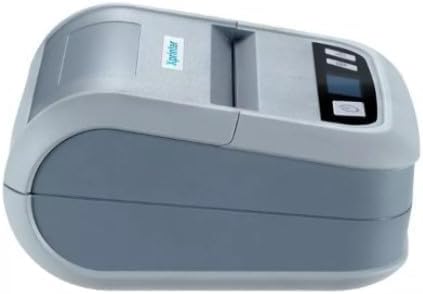
Слика 2: Страна view на Xprinter XP-P323B, истакнувајќи го неговиот компактен дизајн и логото на Xprinter.
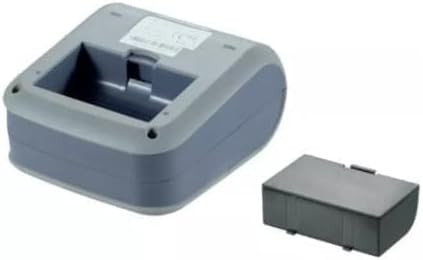
Слика 3: Долната страна view на Xprinter XP-P323B, што ја прикажува основата и отстранливиот дел за батерии.
5. Поставување
5.1. Полнење на батеријата
- Поврзете го адаптерот за напојување со приклучокот за полнење на печатачот.
- Приклучете го адаптерот за напојување во ѕиден штекер.
- Индикаторската ламбичка за полнење ќе светне. Оставете печатачот целосно да се наполни пред првата употреба.
5.2. Вчитување термичка хартија/етикети
- Отворете го капакот на преградата за хартија со нежно притискање на резето за отпуштање.
- Вметнете ја ролната за термичка хартија со површината за печатење свртена кон главата за печатење. Проверете дали ролната е правилно поставена.
- Повлечете мала количина хартија покрај главата за печатење.
- Цврсто затворете го капакот на преградата за хартија додека не кликне на своето место.
5.3. Поврзување со уред
XP-P323B поддржува USB и Bluetooth поврзување.
5.3.1. USB конекција
- Поврзете го печатачот со вашиот компјутер користејќи го дадениот USB-кабел.
- Инсталирајте ги потребните драјвери за печатачи (достапни од Xprinter) webстраница или вклучен софтвер).
5.3.2. Bluetooth конекција (за паметни телефони/iOS)
- Проверете дали печатачот е вклучен.
- На вашиот паметен телефон или iOS уред, одете во поставките за Bluetooth и овозможете Bluetooth.
- Пребарај за достапни уреди и изберете „XP-P323B“ (или слично име).
- Внесете го PIN-от за спарување ако е побарано (погледнете ја документацијата за печатачот за стандардниот PIN, честопати „0000“ или „1234“).
- Откако ќе се спари, можете да користите компатибилна апликација за печатење за да испраќате задачи за печатење.
6. Ракување со печатачот
6.1. Основно печатење
- Проверете дали печатачот е поврзан со вашиот уред и дали има вметната хартија.
- Отворете го документот или сликата што сакате да ја испечатите на поврзаниот уред.
- Изберете ја опцијата за печатење во вашата апликација.
- Изберете „XP-P323B“ како печатач.
- Прилагодете ги поставките за печатење по потреба (на пр., големина на хартија, квалитет на печатење).
- Иницирајте ја задачата за печатење.
6.2. Печатење на лого и слики на NV
Печатачот поддржува преземање и печатење на NV (неиспарливи) логоа и слики во BMP формат. Оваа функционалност обично бара специфичен софтвер или команди. Погледнете го упатството за напредно програмирање или документацијата за софтвер за детални упатства за тоа како да поставите и печатите прилагодени логоа или слики.
6.3. Прилагодување на концентрацијата на печатење
Концентрацијата на печатење може да се прилагоди за да се оптимизира квалитетот на печатење. Оваа поставка обично е достапна преку софтверот за драјвер за печатач на компјутер или во поставките на компатибилна мобилна апликација за печатење. Консултирајте се со делот за помош на вашиот софтвер за конкретни чекори.
7. Одржување
7.1. Чистење на печатачот
- Надворешност: Избришете ја надворешноста на печатачот со мека, дamp крпа. Не користете груби хемикалии или абразивни средства за чистење.
- Глава за печатење: Термичката глава за печатење треба периодично да се чисти за да се обезбеди оптимален квалитет на печатење. Користете памукче лесноampсо изопропил алкохол. Нежно избришете ја површината на главата за печатење. Оставете ја целосно да се исуши пред да го затворите капакот и да продолжите со работа.
- Патека на хартија: Отстранете ја прашината или остатоците од хартијата од патеката за хартија со мека четка или компримиран воздух.
7.2. Складирање
Кога не го користите подолго време, чувајте го печатачот на ладно и суво место, подалеку од директна сончева светлина и екстремни температури. Отстранете ја ролната хартија ако го чувате многу долго време за да спречите насобирање прашина.
8 Смена на проблеми
| Проблем | Можна причина | Решение |
|---|---|---|
| Печатачот не се вклучува | Слаба батерија; Адаптерот за напојување не е поврзан; Неисправен адаптер за напојување | Наполнете ја батеријата; Проверете дали адаптерот за напојување е безбедно поврзан; Обидете се со друг штекер или адаптер |
| Нема излез за печатење | Нема хартија; Хартијата е неправилно вчитана; Печатачот не е поврзан; Проблем со драјверот | Правилно ставете хартија; Повторно воспоставете врска; Повторно инсталирајте ги драјверите за печатачот |
| Лош квалитет на печатење | Валкана глава за печатење; Ниска концентрација на печатење; Слаба батерија | Исчистете ја главата за печатење; Прилагодете ја концентрацијата на печатење во софтверот; Наполнете ја батеријата |
| Bluetooth врската не успее | Bluetooth е исклучен на уредот; Неточен PIN за спарување; Печатачот е надвор од опсег | Овозможи Bluetooth; Внесете го повторно точниот PIN; Приближете го уредот до печатачот |
9. Спецификации
| Бренд | Xprinter |
| Број на модел | XP-P323B |
| Димензии на ставката (Д x Ш x В) | 15D x 7W x 10H сантиметри |
| Технологија за поврзување | USB |
| Технологија на печатачи | Термички |
| Посебни карактеристики | Пренослив |
| Боја | Греј |
| Компатибилни уреди | Паметни телефони |
| Тип на контролер | iOS |
| Максимална големина на медиум | 4 x 6 инчи |
| Печатени медиуми | Етикети |
| Големина на хартија | 4 x 6 инчи |
| Излез на печатач | Монохроматски |
| Максимална брзина на печатење (црно-бело) | 40 mm/s (проценето од контекст) |
| Тежина на ставката | 300 грама |
10. Гаранција и поддршка
За информации за гаранцијата и техничка поддршка, ве молиме погледнете ја гарантната картичка вклучена во вашиот производ или посетете ја официјалната страница на Xprinter. webлокација. Чувајте ја сметката како доказ за купување за гаранциски побарувања.


