1. Вовед
Ви благодариме што го избравте Defender Impulse GMC 600 RGB Gaming Stream микрофонот. Овој висококвалитетен жичен микрофон е дизајниран за јасно снимање на звук, идеален за игри, стриминг, подкастинг и гласовна трансмисија. Има живописно RGB позадинско осветлување, интегриран поп филтер, држач за потреси и практично копче за исклучување на звукот за подобрено корисничко искуство. Ова упатство дава детални упатства за поставување, работа и одржување за да се обезбедат оптимални перформанси.
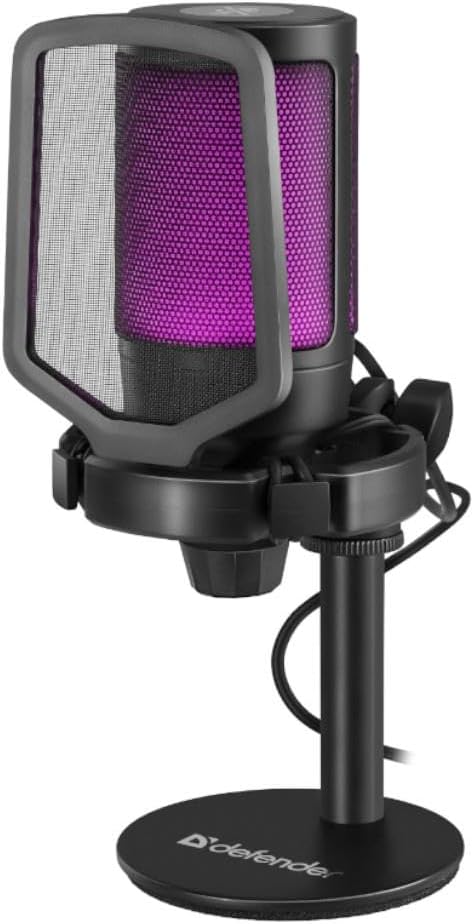
Слика 1.1: Микрофонот Defender Impulse GMC 600 RGB, прикажанasing неговиот интегриран поп филтер и виолетова RGB осветлување.
2. Содржина на пакетот
Ве молиме проверете дали сите артикли се присутни во пакетот:
- Defender Impulse GMC 600 RGB микрофон
- Држач за работна површина
- Интегриран поп филтер
- USB-кабел (1.7м)
- Упатство за употреба (овој документ)

Слика 2.1: Малопродажното пакување на Defender Impulse GMC 600, што укажува на компатибилност и клучни карактеристики.
3. Упатства за поставување
3.1 Поврзување на микрофонот
- Отпакувајте ги компонентите: Внимателно извадете го микрофонот, држачот за на маса и USB кабелот од пакувањето.
- Составете го држачот: Прикачете го микрофонот на држачот за на маса. Проверете дали е безбедно прицврстен. Микрофонот има интегриран држач за потреси за намалување на вибрациите.
- Поврзете USB кабел: Приклучете го USB-A крајот од испорачаниот кабел од 1.7 метри во слободен USB порт на вашиот компјутер или лаптоп.
- Поврзете се со микрофон: Вметнете го другиот крај од USB кабелот во USB портата што се наоѓа на микрофонот.
- Вклучување: Микрофонот автоматски ќе се вклучи и неговото RGB осветлување ќе светне по успешното поврзување.

Слика 3.1: Страна view на микрофонот, што ја илустрира USB-точката за поврзување.

Слика 3.2: Детал од интегрираниот држач за амортизери, дизајниран да ги минимизира бучавата и вибрациите при ракување.
3.2 Почетна конфигурација на софтверот (Windows/macOS)
Defender Impulse GMC 600 е уред што може да се вклучи и да се користи. Обично не се потребни посебни драјвери.
- Потврди препознавање: Вашиот оперативен систем треба автоматски да го детектира микрофонот.
- Пристап до поставките за звук:
- Windows: Кликнете со десното копче на иконата на звучникот во лентата со задачи, изберете „Поставки за звук“ или „Отвори поставки за звук“. Одете до делот „Влез“.
- MacOS: Одете во Системски поставки > Звук > Влез.
- Изберете микрофон: Изберете „Defender Impulse GMC 600“ (или слично име) како ваш стандарден влезен уред.
- Прилагодете го нивото на влез: Зборувајте во микрофонот и прилагодете го влезното ниво (засилување) на соодветно ниво, осигурувајќи се дека мерачот покажува активност без да се искачи во црвената зона.
4. Ракување со микрофонот
4.1 Поставување на микрофонот
За оптимален квалитет на звук, поставете го микрофонот приближно 15-30 см (6-12 инчи) од устата. Вградениот филтер за пукање помага во намалувањето на експлозивните звуци (П и Б).
4.2 Функција за исклучување
Микрофонот има копче за исклучување на звукот чувствително на допир кое се наоѓа на горниот дел од уредот. Допрете го копчето за да го исклучите или вклучите микрофонот. RGB осветлувањето може да го промени или да го означи статусот на исклучување на звукот (на пр., да се исклучи или да ја промени бојата кога е исклучен звукот, во зависност од имплементацијата на специфичниот модел).

Слика 4.1: Врв view на микрофонот, означувајќи го копчето за исклучување на звук чувствително на допир.
4.3 RGB позадинско осветлување
Impulse GMC 600 има динамичко RGB позадинско осветлување. Осветлувањето автоматски се менува низ различни бои, подобрувајќи ја естетиката на вашата поставеност. Нема контроли што корисникот може да ги прилагоди за RGB шемите на осветлување или боите директно на микрофонот.

Слика 4.2: Прampпомалку од RGB позадинското осветлување на микрофонот во различни бои.
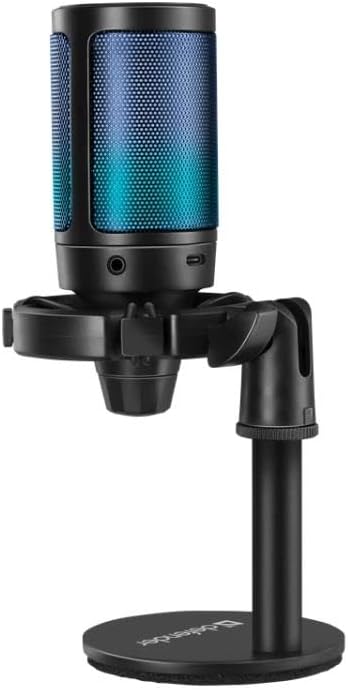
Слика 4.3: Микрофонот прикажува сино RGB осветлување, а исто така покажува и потенцијален приклучок за слушалки за мониторинг (доколку е применливо).
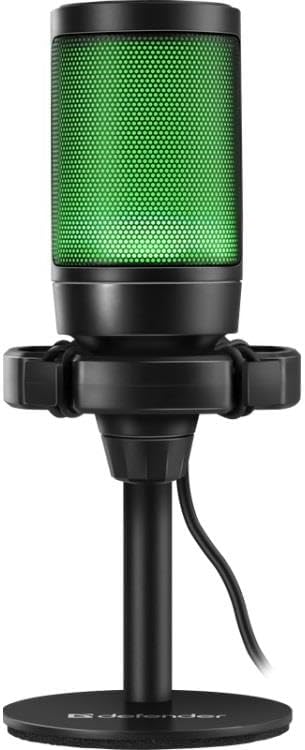
Слика 4.4: Микрофонот е осветлен со зелено RGB осветлување.
5. Одржување
- Чистење: Користете мека, сува крпа за да ја избришете надворешноста на микрофонот. Не користете течни средства за чистење или абразивни материјали.
- Складирање: Кога не го користите микрофонот, чувајте го на чисто и суво место, подалеку од директна сончева светлина и екстремни температури.
- Грижа за кабел: Избегнувајте прекумерно виткање или извиткување на USB кабелот за да спречите оштетување.
- Поп филтер: Вградениот филтер за пукање не е отстранлив за чистење. Избегнувајте обиди за расклопување на микрофонот.
6 Смена на проблеми
| Проблем | Можна причина | Решение |
|---|---|---|
| Микрофонот не е откриен од компјутерот. |
|
|
| Нема звук или е ниско ниво на звук. |
|
|
| Искривен или нејасен звук. |
|
|
| RGB осветлувањето не работи. |
|
|
7. Технички спецификации
| Карактеристика | Детал |
|---|---|
| Број на модел | S9158326 |
| Поврзување | Жичен USB |
| Должина на кабелот | 1.7 метри |
| Димензии (Д x Ш x В) | 23.5 x 17 x 9.5 cm |
| Сооднос сигнал-шум (SNR) | 78 dB |
| Број на канали | 1 |
| Карактеристики | RGB позадинско осветлување, интегриран филтер за поп-филтер, држач за потреси, копче за исклучување на звук |
| Компатибилност | Компјутер, лаптопи со USB порт |
8. Гаранција и поддршка
Производите на Defender се произведуваат според висококвалитетни стандарди. За информации за гаранцијата и техничка поддршка, ве молиме погледнете ја гарантната картичка вклучена во вашата нарачка или посетете ја официјалната продавница на Defender. webстраница. Ве молиме задржете го доказот за купување за какви било гаранциски побарувања.
За дополнителна помош, можете да контактирате со корисничката поддршка на Defender преку нивните официјални канали. Контакт информациите обично се достапни на пакувањето на производот или на пакувањето на производителот. webсајт.