Вовед
This manual provides essential instructions for setting up, operating, maintaining, and troubleshooting your C idea CM776 Tablet. Please read this manual thoroughly before using your device to ensure proper function and longevity.

Image: The C idea CM776 Tablet, featuring a vibrant display and icons representing its core specifications.
Поставување
1. Полнење на таблетот
Before first use, fully charge the tablet using the provided USB cable and power adapter. The battery indicator on the screen will show charging status.
2. Вклучување/исклучување
- За вклучување: Притиснете и држете го копчето за вклучување додека не се осветли екранот.
- За исклучување: Притиснете и задржете го копчето за вклучување, а потоа изберете „Исклучи“ од опциите на екранот.
- За рестартирање: Притиснете и задржете го копчето за вклучување, а потоа изберете „Рестартирај“ од опциите на екранот.
3. Почетно поставување
При првото вклучување, следете ги упатствата на екранот за да:
- Изберете го претпочитаниот јазик.
- Поврзете се на Wi-Fi мрежа.
- Најавете се со вашата сметка на Google или креирајте нова.
- Set up screen lock and other security features.
4. Поврзување слушалки
Connect standard 3.5mm headphones to the audio jack for private listening.
Оперативни
1. Основна навигација
The tablet uses a touch-sensitive screen. Use the following gestures:
- Допрете: За да изберете ставка или да отворите апликација.
- Повлечете: За прелистување низ страници или листи.
- Штипење: За зумирање или одзумирање на слики и web страници.
- Долг печат: За пристап до контекстуални менија или преместување икони на апликации.
2. Поврзување преку Wi-Fi
За да се поврзете на Wi-Fi:
- Одете на Поставки > Мрежа и Интернет > Wi-Fi.
- Вклучете Wi-Fi.
- Изберете ја саканата мрежа од листата и внесете ја лозинката доколку е потребно.
3. Parental Control Mode
The tablet features a Parental Control Mode to manage content, limit screen time, and restrict app access for children. This mode helps create a safe digital environment.

Image: The tablet demonstrating its Parental Control Mode features, ensuring a safe experience for young users.
4. Репродукција на медиуми
The tablet supports various media formats for videos and music. You can stream content or play fileе зачувана на уредот.

Слика: Таблетот е изложенasing its ability to play videos and display a range of entertainment content.
5. Educational and Learning Features
The tablet is designed to support learning through play, offering access to educational applications and content.
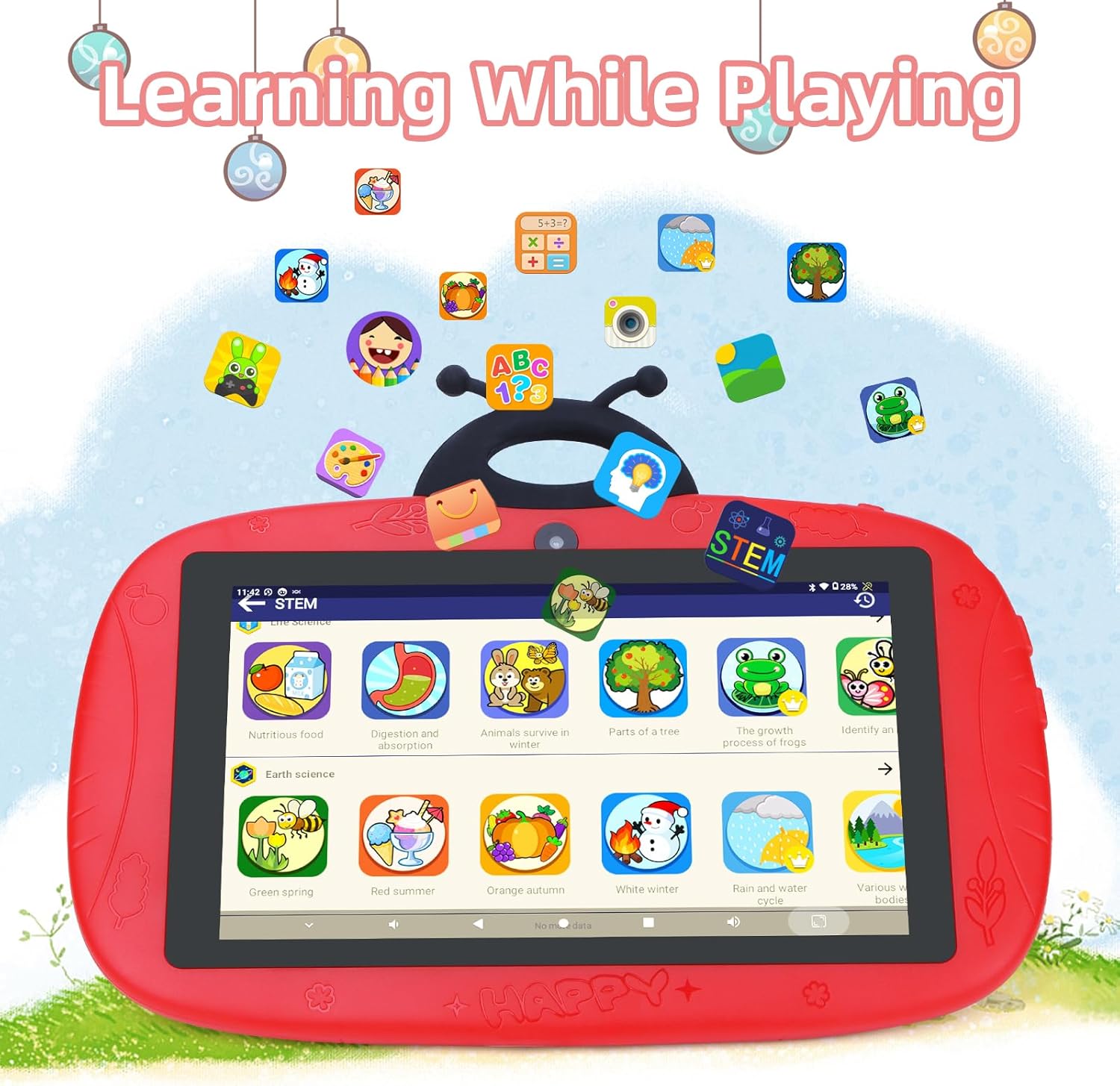
Image: The tablet interface showing educational applications, promoting learning through interactive content.
6. Користење на камерите
The tablet is equipped with dual cameras (2MP front, 5MP rear) for capturing photos and videos.
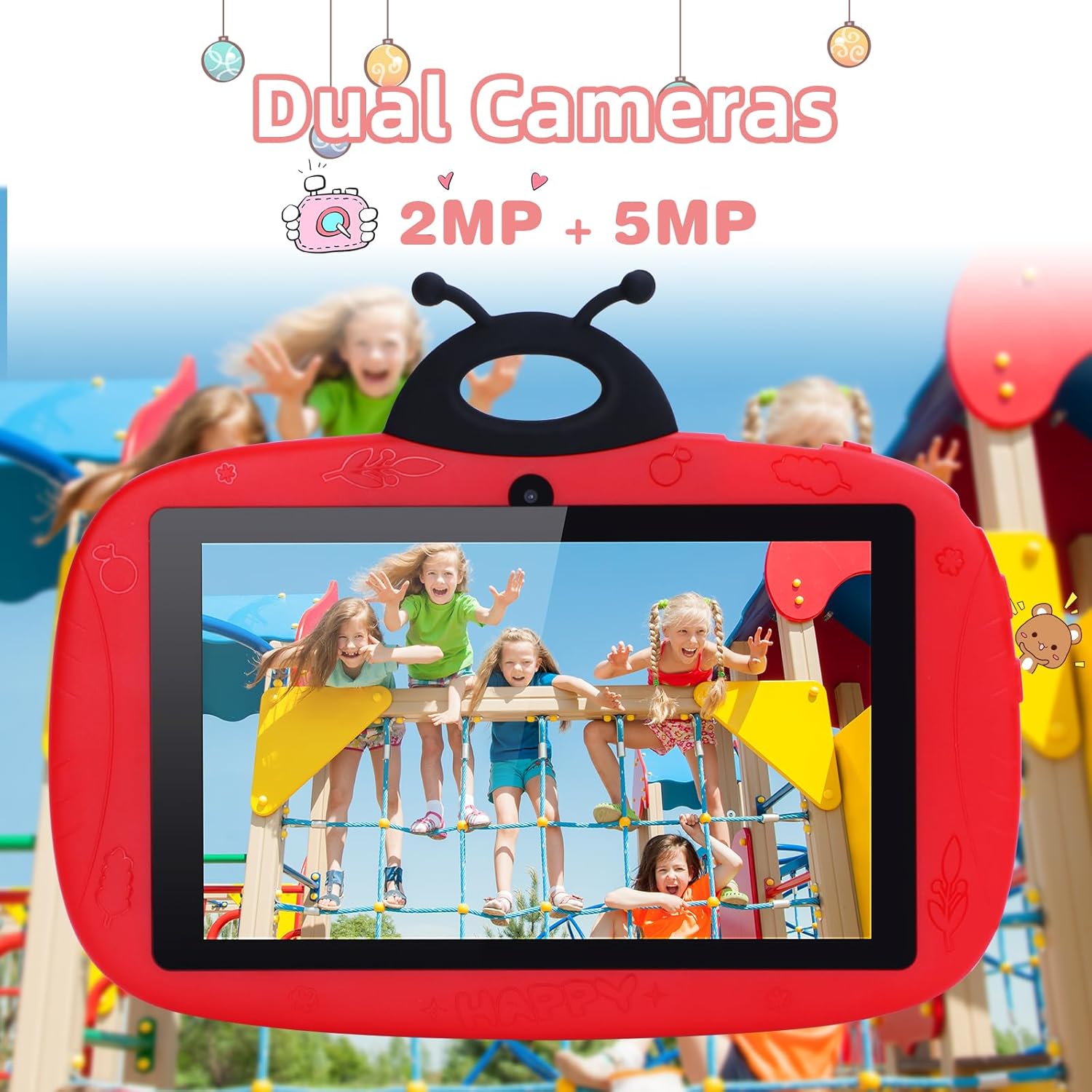
Image: The tablet's camera functionality demonstrated by a picture of children, highlighting its dual camera setup.
Одржување
1. Чистење на таблетот
Користете мека крпа што не остава влакненца за чистење на екранот и телото на таблетот. Избегнувајте употреба на груби хемикалии или абразивни материјали.
2. Нега на батерии
- Избегнувајте екстремни температури.
- Не дозволувајте батеријата целосно да се празни често.
- Користете само оригинален полнач или сертифициран компатибилен полнач.
3. Софтверски ажурирања
Редовно проверувајте и инсталирајте ажурирања на софтверот за да обезбедите оптимални перформанси и безбедност. Одете на Поставки > Систем > Системско ажурирање.
4. Управување со складирање
To free up storage space, regularly delete unnecessary files, деинсталирајте ги неискористените апликации и исчистете го кешот на апликациите. Можете да ја проверите употребата на меморија во Поставки > Складирање.
Решавање проблеми
Таблетот не се вклучува
- Проверете дали батеријата е наполнета. Поврзете го полначот и почекајте неколку минути пред да се обидете да го вклучите.
- Try holding the Power button for 10-15 seconds to force a restart.
Проблеми со поврзувањето со Wi-Fi
- Проверете дали Wi-Fi е овозможен во Поставки.
- Рестартирајте го вашиот Wi-Fi рутер и таблетот.
- Заборавете ја мрежата и повторно поврзете се со повторно внесување на лозинката.
Бавни перформанси / Паѓање на апликациите
- Затворете ги неискористените апликации во позадина.
- Исчисти кеш меморија на апликацијата (Поставки > Апликации > изберете апликација > Складирање и кеш > Исчистете го кешот).
- Обезбедете доволно слободен простор за складирање.
- Рестартирајте го таблетот.
Ресетирање на фабрички поставки (последно средство)
If issues persist, a factory reset can resolve many software problems. Предупредување: Ова ќе ги избрише сите податоци на вашиот таблет. Направете резервна копија на важните податоци пред да продолжите.
- Одете на Поставки > Систем > Ресетирајте ги опциите.
- Изберете Избриши ги сите податоци (фабрички ресетирање).
- Потврдете го вашиот избор.
Спецификации
| Карактеристика | Детал |
|---|---|
| Бренд | C идеја |
| Име на моделот | CM776 |
| Оперативен систем | Андроид |
| Големина на екранот | 7 инчи |
| Максимална резолуција на екранот | 600x1024 пиксели |
| Големина на RAM меморија | 4 GB |
| Капацитет на складирање | 32 GB |
| Поврзување | Wi-Fi |
| Вкупно USB порти | 1 |
| Компатибилни уреди | Слушалки |
| Состав на батерија | Литиум-полимер |
| Хардверски интерфејс | Аудио од 3.5 мм |
| Година на модел | 2024 |
Информации за гаранцијата
The C idea CM776 Tablet comes with a 1-годишна гаранција од производителот from the date of purchase. This warranty covers defects in materials and workmanship under normal use. It does not cover damage caused by misuse, accidents, unauthorized modifications, or external causes.
Ве молиме чувајте го вашиот доказ за купување за барањата за гаранција.
Поддршка
For further assistance, technical support, or warranty claims, please contact C idea customer service. Refer to the packaging or the official C idea webсајт за детали за контакт.
When contacting support, please have your tablet's model number (CM776) and proof of purchase readily available.


