1. Вовед
This manual provides essential information for the proper setup, operation, and maintenance of your Hannspree Tab 13.3 Zeus 3 SN14TP6B IPS tablet. Please read this manual thoroughly before using the device to ensure optimal performance and longevity.
2. Содржина на пакетот
По отварањето на пакувањето, проверете дали сите артикли наведени подолу се присутни и во добра состојба:
- Hannspree Tab 13.3 Zeus 3 SN14TP6B IPS Tablet
- Адаптер за напојување
- USB кабел за полнење
- Водич за брз почеток
- Гарантна картичка
Note: Specific accessories may vary by region or retailer.
3. Производот завршиview
Запознајте се со физичките компоненти на вашиот таблет.
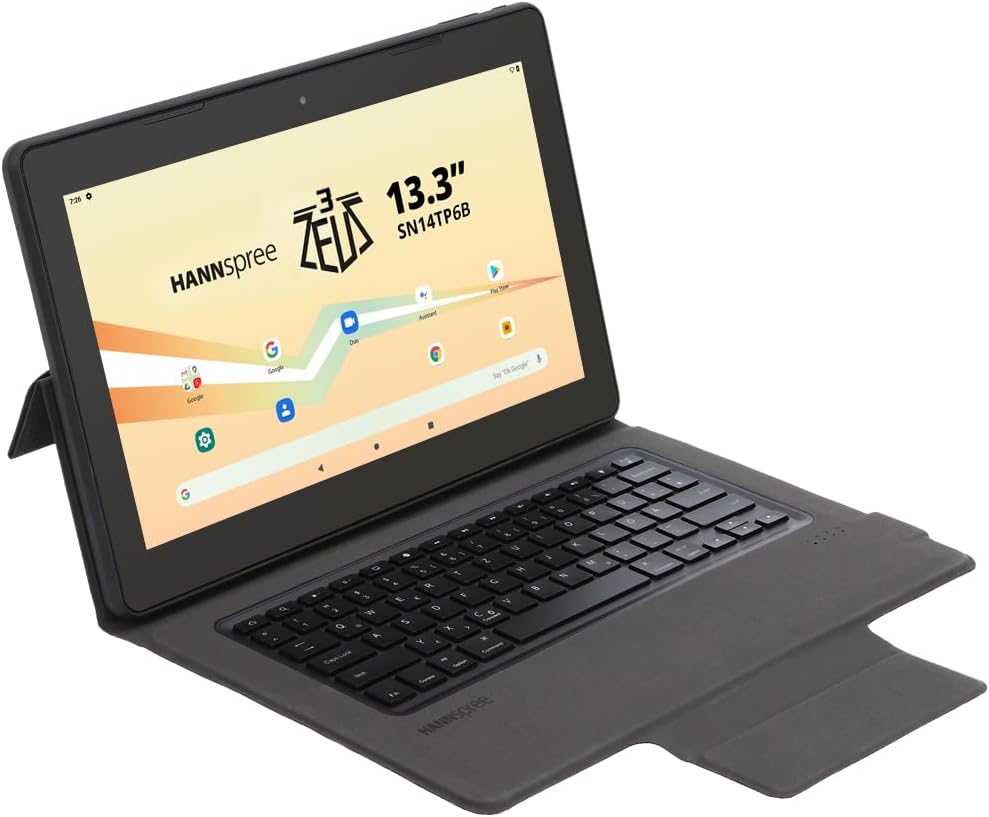
Слика 3.1: The Hannspree Tab 13.3 Zeus 3 SN14TP6B IPS tablet shown with its detachable keyboard case, viewed from an angle. The screen displays the Hannspree logo and various app icons.

Слика 3.2: The Hannspree Tab 13.3 Zeus 3 SN14TP6B IPS tablet positioned in a stand configuration, showcasing the display with the Hannspree logo and Android interface elements.

Слика 3.3: The rear panel of the Hannspree Tab 13.3 Zeus 3 SN14TP6B IPS tablet, displaying the Hannspree brand name and regulatory markings.
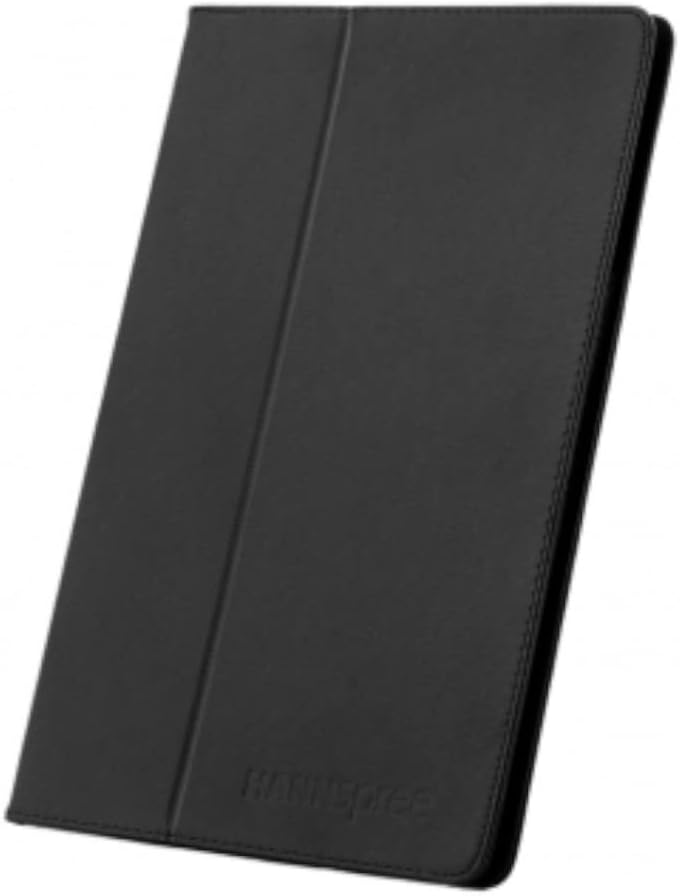
Слика 3.4: The Hannspree Tab 13.3 Zeus 3 SN14TP6B IPS tablet enclosed within its protective keyboard case, shown in a closed, folded position.
3.1. Копчиња и порти
- Копче за вклучување: Located on the side/top edge. Press and hold to power on/off or restart. Short press to wake/sleep the screen.
- Копчиња за јачина на звук: Located near the power button. Press to adjust media volume or notification volume.
- USB-C порта: For charging the device and connecting to a computer for data transfer.
- Jackек за слушалки: Standard 3.5mm audio output for headphones or external speakers.
- Слот за MicroSD картичка: For expanding storage capacity (card not included).
- Предна камера: За видео повици и селфиња.
- Задна камера: За снимање фотографии и видеа.
- Говорници: За аудио излез.
4. Поставување
4.1. Почетно полнење
Before first use, fully charge your tablet. Connect the USB charging cable to the tablet's USB-C port and the power adapter. Plug the adapter into a wall outlet. The charging indicator will typically illuminate or the battery icon on the screen will show charging status.
4.2. Вклучување/исклучување
- За вклучување: Press and hold the Power button until the Hannspree logo appears on the screen.
- За исклучување: Притиснете го и задржете го копчето за вклучување додека не се појави менито за вклучување. Изберете „Исклучи“ и потврдете.
- За рестартирање: Press and hold the Power button until a power menu appears. Select "Restart" and confirm.
4.3. Почетно поставување
При првото вклучување, таблетот ќе ве води низ процесот на почетно поставување. Ова обично вклучува:
- Избирање на вашиот јазик.
- Поврзување со Wi-Fi мрежа.
- Најавување со вашата сметка на Google или креирање нова.
- Поставување на заклучување на екранот (PIN, шема, лозинка).
- Reviewприфаќање и прифаќање на условите и одредбите.
5. Ракување со таблетот
5.1. Основна навигација
The Hannspree Tab 13.3 Zeus 3 runs on the Android operating system. Navigation is primarily touch-based:
- Допрете: За да изберете ставка или да отворите апликација.
- Допрете и задржете: За пристап до контекстуални менија или преместување икони.
- Повлечете: За прелистување низ екрани, листи или страници.
- Штипнете за зумирање: За зумирање или одзумирање на слики и web страници.
5.2. Поврзување на Wi-Fi
- Одете на Поставки > Мрежа и интернет > Wi-Fi.
- Вклучи/исклучи Wi-Fi On.
- Изберете ја саканата мрежа од листата.
- Внесете ја мрежната лозинка доколку се побара, а потоа допрете Поврзете се.
5.3. Управување со апликации
- Инсталирајте апликации: Open the Google Play Store app, search for the desired app, and tap Инсталирајте.
- Деинсталирајте апликации: Tap and hold an app icon on the home screen or app drawer, then drag it to "Uninstall" or select "App info" and choose "Uninstall". Alternatively, go to Поставки > Апликации > Видете ги сите апликации, изберете ја апликацијата и допрете Деинсталирајте.
6. Одржување
6.1. Чистење на таблетот
Користете мека крпа што не остава влакненца за чистење на екранот и телото на таблетот. За тврдокорни дамки, малку исплакнетеampen the cloth with water or a screen-cleaning solution. Avoid using harsh chemicals, abrasive materials, or excessive moisture.
6.2. Софтверски ажурирања
Редовно проверувајте и инсталирајте ажурирања на софтверот за да се осигурате дека вашиот таблет ги има најновите функции, безбедносни закрпи и подобрувања на перформансите. Одете на Поставки > Систем > Системско ажурирање за да проверите за достапни ажурирања.
6.3. Нега на батерии
- Избегнувајте екстремни температури, кои можат да го намалат животниот век на батеријата.
- Не дозволувајте батеријата често целосно да се празни.
- За оптимално полнење користете го оригиналниот полнач и кабел.
7 Смена на проблеми
Овој дел се однесува на вообичаени проблеми со кои може да се соочите со вашиот таблет.
7.1. Таблетот не се вклучува
- Проверете дали батеријата е наполнета. Поврзете го таблетот со полначот и почекајте неколку минути пред повторно да се обидете да го вклучите.
- Try a forced restart: Press and hold the Power button for approximately 10-15 seconds.
7.2. Проблеми со Wi-Fi конекцијата
- Проверете дали Wi-Fi е овозможен во Поставки.
- Рестартирајте го вашиот Wi-Fi рутер и таблетот.
- Заборавете ја мрежата во поставките на таблетот и повторно поврзете се.
- Проверете дали сте во опсегот на Wi-Fi сигналот.
7.3. Паѓање или замрзнување на апликациите
- Затворете ја и повторно отворете ја апликацијата.
- Clear the app's cache: Go to Поставки > Апликации > Видете ги сите апликации, select the problematic app, then Складирање и кеш > Исчистете го кешот.
- Рестартирајте го таблетот.
- Осигурајте се дека апликацијата е ажурирана на најновата верзија.
8. Спецификации
| Карактеристика | Детал |
|---|---|
| Име на моделот | Tab HANNspree 13,3 Zeus 3 SN14TP6B IPS |
| Број на модел на ставка | SN14TP6B |
| Бренд | Ханспри |
| Оперативен систем | Андроид |
| Големина на приказ на стоечки екран | 13.3 инчи |
| Резолуција на екранот | 1920 x 1080 пиксели |
| Максимална резолуција на екранот | 1920x1080 |
| Процесор | 2 GHz (AMD Processor Brand) |
| Опис на картичката | Интегриран |
| Безжичен стандард | 802.11 гр |
| Големина на флеш меморија | 128 GB |
| Боја | Сино |
| Димензии на производот (Д x Ш x В) | 18 x 30 x 6 cm |
| Тежина на ставката | 2 кг |
| Датум прв на располагање | 15 август 2024 година |
9. Гаранција и поддршка
For warranty information and technical support, please refer to the warranty card included in your product package or visit the official Hannspree webстраница. Зачувајте го доказот за купување за гаранциски побарувања.


