1. Вовед
This manual provides detailed instructions for the MESWAO 15.6 Inch Android 14 Tablet, model MES-B3. It covers essential information regarding product features, setup, operation, maintenance, and troubleshooting to ensure optimal performance and user experience. Please read this manual thoroughly before using your device.
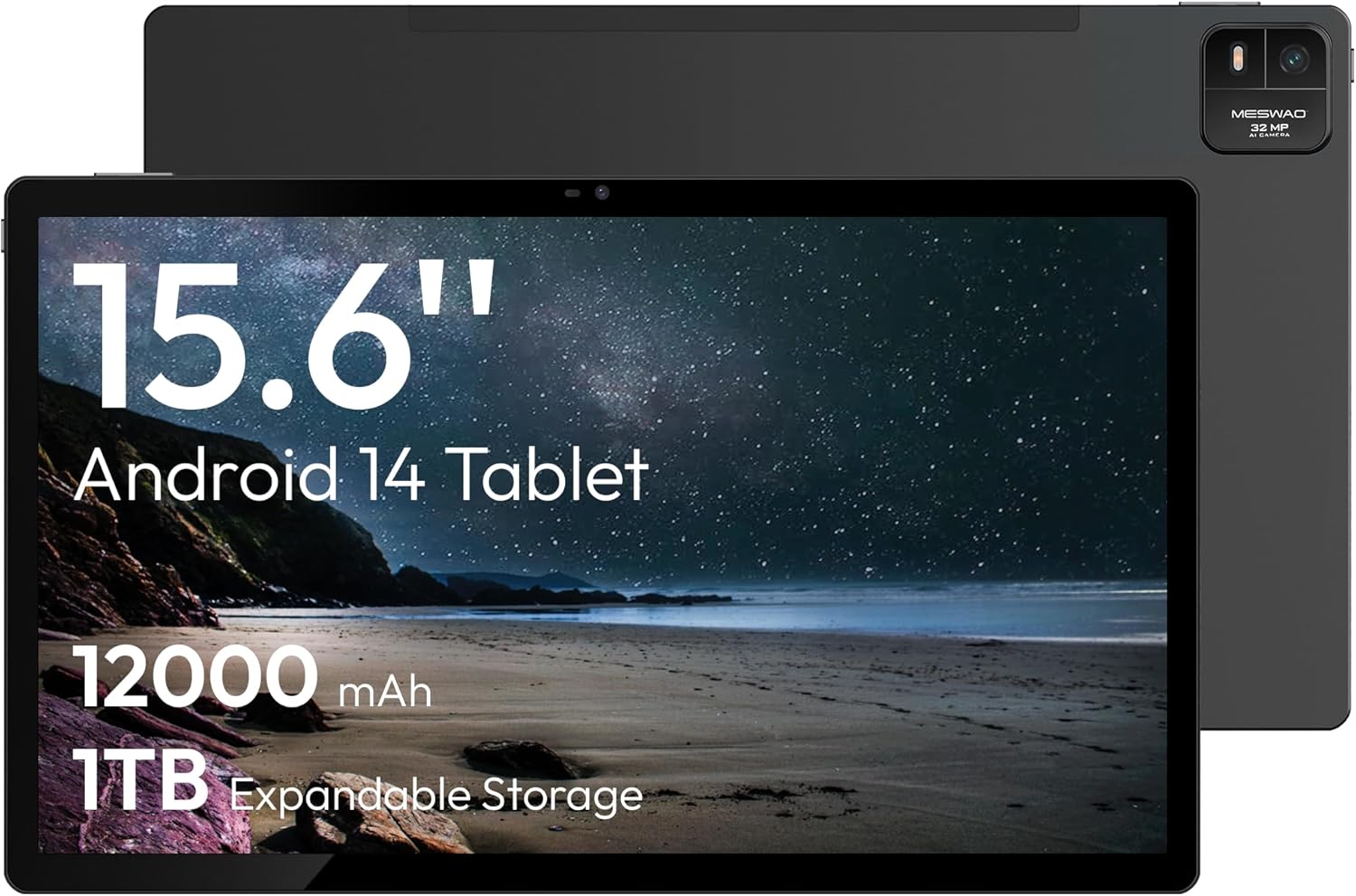
Figure 1.1: MESWAO 15.6 Inch Android 14 Tablet. This image displays the front and back view of the tablet, highlighting its large screen and rear camera module.
2. Информации за безбедност
За да спречите оштетување на вашиот уред или повреда на себе или на други, ве молиме почитувајте ги следниве мерки на претпазливост:
- Не го изложувајте таблетот на екстремни температури, директна сончева светлина или висока влажност.
- Избегнувајте испуштање или изложување на таблетата на силен удар.
- Користете само одобрени полначи и додатоци.
- Do not attempt to disassemble or repair the tablet yourself.
- Држете ја таблетата подалеку од вода и други течности.
- Observe all local regulations regarding the use of electronic devices.
3. Содржина на пакетот
Проверете дали сите артикли се присутни во пакувањето:
- 15.6-inch Tablet x1
- 15W полнач x1
- Type-C to 3.5mm Adapter x1
- USB-A to Type-C Adapter x1
- Stuck Pin x1 (for SIM/TF card tray)
4. Уредот завршиview
Familiarize yourself with the physical components of your MESWAO tablet.
4.1. Физички карактеристики
- Предна камера: Located at the top center of the screen when held horizontally.
- Задна камера со блиц: Located on the back, typically in a corner.
- Копче за вклучување: Usually on the side, used to power on/off or wake/sleep the device.
- Копчиња за јачина на звук: Прилагодете ги нивоата на аудио.
- USB-C порта: За полнење и пренос на податоци.
- Слот за картичка TF: За проширување на просторот за складирање.
- Говорници: Quad speakers with 8 sound chambers for audio output.

Слика 4.1: Готовоview of MESWAO Tablet's physical features. This image illustrates the location of stereo speakers, power and volume buttons, front camera, rear camera with flashlight, Type-C port, and TF card slot.
5. Поставување
5.1. Почетно полнење
Before first use, fully charge the tablet using the provided 15W charger and USB-C cable. Connect the charger to the USB-C port on the tablet and plug it into a power outlet. The battery indicator on the screen will show charging progress.

Figure 5.1: Tablet charging illustration. This image shows the tablet connected to a charger, displaying a charging icon and indicating 100% charge in 3.5 hours.
5.2. Вклучување/исклучување
- За вклучување: Press and hold the Power button until the MESWAO logo appears.
- За исклучување: Притиснете го и задржете го копчето за вклучување додека не се појави менито со опции за вклучување, а потоа изберете „Исклучи“.
- За спиење/будење: Накратко притиснете го копчето за вклучување.
5.3. Почетна конфигурација
При првото вклучување, следете ги упатствата на екранот за да го поставите вашиот таблет:
- Изберете го претпочитаниот јазик.
- Поврзете се на Wi-Fi мрежа.
- Најавете се со вашата сметка на Google или креирајте нова.
- Review и прифатете ги условите и одредбите.
- Поставете заклучување на екранот (PIN, шема или лозинка).
5.4. Вметнување на TF картичка
To expand storage, insert a TF (microSD) card:
- Пронајдете го слотот за TF картичка на страната од таблетот.
- Use the provided stuck pin to gently eject the card tray.
- Place the TF card into the tray with the gold contacts facing down.
- Внимателно вратете ја фиоката во таблетот.

Figure 5.2: Tablet storage capabilities. This image highlights the 128GB ROM and support for up to 1TB expandable storage via TF card.
6. Упатства за работа
6.1. Основна навигација
The MESWAO tablet uses Android 14, offering intuitive touch-based navigation:
- Допрете: Изберете ставка или отворете апликација.
- Повлечете: Скролувајте низ екраните или листите.
- Штипнете за зумирање: Зголемете или намалете ја содржината на екранот.
- Долг печат: Пристапете до контекстуални менија или преместете икони.

Figure 6.1: Android 14 operating system interface. This image displays various application icons and highlights features like smooth multitasking, parental control, and enhanced privacy.
6.2. Поврзување на Wi-Fi
- Одете на Поставки > Мрежа и интернет > Wi-Fi.
- Вклучи/исклучи Wi-Fi On.
- Изберете ја саканата мрежа од листата.
- Внесете ја лозинката доколку се побара, а потоа допрете Поврзете се.
6.3. Управување со апликации
- Инсталирајте апликации: Download from the Google Play Store.
- Деинсталирајте апликации: Long-press an app icon, then drag it to "Uninstall" or go to Поставки > Апликации.
- Затвори апликации: Swipe up from the bottom of the screen and swipe away the app card.
6.4. Употреба на камера
The tablet features a 32MP rear camera with flash and a 5MP front camera.
- Отворете го Камера апликација.
- Допрете го копчето за бленда за да фотографирате.
- Префрлувајте се помеѓу предните и задните камери користејќи ја иконата за прекинувач за камера.
- Access settings for flash, modes, and other options.
6.5. Управување со батерии
Батеријата од 12000 mAh овозможува продолжена употреба. За да го оптимизирате траењето на батеријата:
- Прилагодете ја осветленоста на екранот.
- Затворете ги неискористените апликации.
- Enable battery saver mode in Поставки > Батерија.
6.6. Поврзување
- Bluetooth: Pair with wireless headphones, speakers, or other devices via Поставки > Поврзани уреди > Bluetooth.
- USB-C: Поврзете се со компјутер за file transfer or use with compatible USB-C accessories.
- Безжично емитување на екран: Share your tablet's screen to a compatible smart TV or monitor. Access this feature from the Quick Settings panel or Поставки > Поврзани уреди > Улоги.
6.7. Поставки за звук
Adjust volume and audio output options:
- Use the physical volume buttons on the side of the tablet.
- Access detailed settings in Поставки > Звук и вибрации.
- The tablet supports multiple audio options, including USB-C audio and 3.5mm via the provided adapter.
7. Одржување
7.1. Чистење на вашиот таблет
За чистење на таблетот, користете мека крпа без влакненца. За тврдокорни дамки, малку исплакнетеampИзбришете ја крпата со вода или средство за чистење екрани наменето за електроника. Избегнувајте груби хемикалии или абразивни материјали.
7.2. Софтверски ажурирања
Редовно проверувајте и инсталирајте ажурирања на софтверот за да обезбедите оптимални перформанси, безбедност и пристап до нови функции. Одете на Поставки > Систем > Системско ажурирање.
7.3. Управување со складирање
To maintain performance, periodically manage your tablet's storage:
- Избришете ги непотребните апликации и files.
- Премести на големо files to the TF card or cloud storage.
- Исчисти ги податоците од кешот за апликациите во Поставки > Апликации > [Име на апликација] > Складирање и кеш.
8 Смена на проблеми
Погледнете ги следните вообичаени проблеми и решенија:
| Проблем | Решение |
|---|---|
| Таблетот не се вклучува. | Проверете дали батеријата е наполнета. Поврзете го полначот и почекајте неколку минути пред повторно да се обидете да го вклучите. |
| Не може да се поврзе на Wi-Fi. | Check if Wi-Fi is enabled. Verify the Wi-Fi password. Restart your router and the tablet. |
| Апликациите се уриваат или замрзнуваат. | Close background apps. Clear the app's cache. Restart the tablet. Ensure the app is updated. |
| Бавни перформанси. | Free up storage space. Close unused apps. Restart the tablet. |
| Батеријата брзо се троши. | Reduce screen brightness. Disable unused features like Bluetooth or GPS. Close background apps. Check battery usage in settings. |
9. Спецификации
Key technical specifications for the MESWAO 15.6 Inch Android 14 Tablet (MES-B3):
| Карактеристика | Детал |
|---|---|
| Бренд | MESWAO |
| Име на моделот | МЕД-Б3 |
| Оперативен систем | Андроид 14 |
| Големина на екранот | 15.6 инчи |
| Резолуција на екранот | 1920 x 1080 пиксели (IPS HD) |
| Процесор | Octa-Core (MediaTek Helio G99, up to 2.2 GHz) |
| Графички копроцесор | Мали-Г57 |
| RAM (Memory Storage Capacity) | 6GB (DDR3 SDRAM) |
| Internal Storage (Flash Memory Size) | 128 GB |
| Складирање што може да се прошири | До 1TB преку TF картичка |
| Резолуција на задната камера | 32 MP |
| Резолуција на предната камера | 5 MP |
| Капацитет на батеријата | 12000 mAh |
| Просечен век на траење на батеријата | 12 часа |
| Безжичен тип | 802.11a/b/g/n/ac (Wi-Fi 5) |
| Боја | Греј |
| Тежина на ставката | 2.35 фунти |
| Димензии на производот (ДxШxВ) | 14.53 x 8.78 x 0.43 инчи |
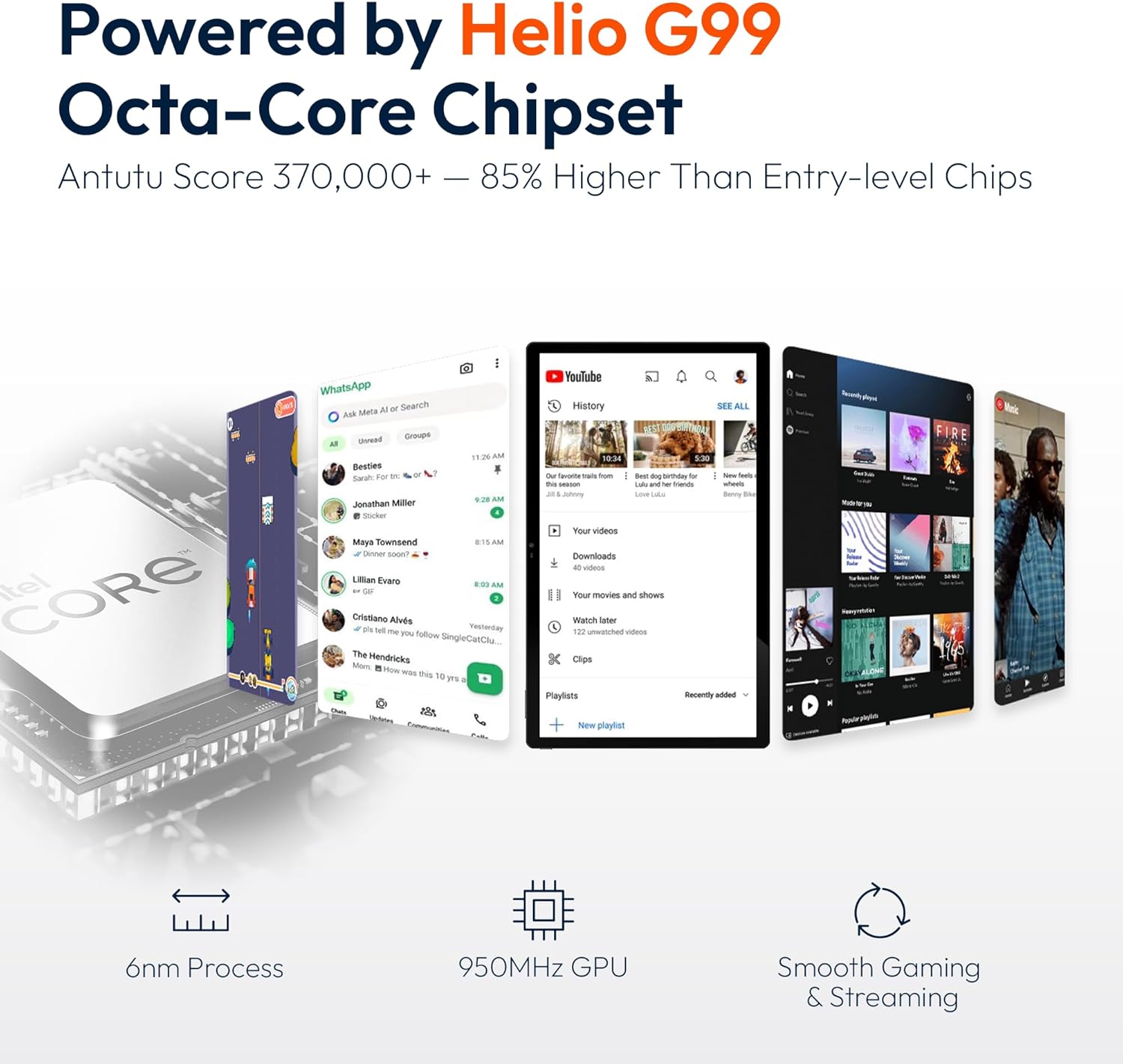
Figure 9.1: Processor and performance details. This image highlights the Helio G99 Octa-Core chipset, 6nm process, 950MHz GPU, and smooth gaming/streaming capabilities.
10. Гаранција и поддршка
10.1. Информации за гаранцијата
The MESWAO 15.6 Inch Android 14 Tablet comes with a 12-месечна гаранција покривање на производствени дефекти. Ве молиме зачувајте го доказот за купување за гаранциски барања.
10.2. Поддршка за корисници
For technical assistance, troubleshooting, or warranty inquiries, please contact MESWAO customer support. They offer 24-часовна поддршка за корисници и имаат local service centers in the US, EU, and Japan.
- Метод на контакт: Refer to the contact information provided with your product packaging or visit the official MESWAO webсајт.
- Резолуција на проблемот: Issues reported are typically responded to within 24 hours, with problems resolved or replaced according to policy.

Figure 10.1: MESWAO customer support and warranty details. This image highlights the 12-month warranty, 24-hour customer support, local after-sales centers, and quick response flow.


