1. Вовед
Ова упатство дава основни информации за безбедно и ефикасно работење на вашиот KEFEYA 32-инчен преносен телевизор со екран на допир, модел G2. Овој уред комбинира голем 32-инчен 1080P Full HD екран на допир со разновидноста на оперативниот систем Android 13, нудејќи преносливо решение за забава и продуктивност со интегрирана батерија и мобилен држач.
2. Содржина на пакетот
Проверете дали сите артикли наведени подолу се вклучени во вашиот пакет:
- Екран x1
- Застанете x1
- Адаптер x1
- AC кабел за напојување x1
- Кратка завртка x1
- Долги завртки x4
- HDMI кабел x1
- Шрафцигер x1
- Основа x1
- Капак за приклучок за кабел x1
- Далечински x1

Слика 2.1: Вклучени додатоци
3. Поставување
3.1 Собрание
- Внимателно отпакувајте ги сите компоненти од пакувањето.
- Прикачете го екранот на држачот користејќи ги испорачаните завртки и шрафцигер.
- Прицврстете го држачот на основата.
- Поврзете го кабелот за наизменична струја со адаптерот, а потоа вклучете го адаптерот во телевизорот и во штекер.
3.2 Почетно вклучување
Притиснете го копчето за вклучување што се наоѓа на уредот за да го вклучите телевизорот. Следете ги упатствата на екранот за почетно поставување, вклучувајќи го изборот на јазик и мрежното поврзување.
3.3 Парење со далечински управувач
За да го спарите далечинскиот управувач со G2, следете ги овие чекори:
- Проверете дали батериите на далечинскиот управувач се правилно инсталирани.
- Притиснете ги и држете ги копчињата „Потврди“ и „Назад“ на далечинскиот управувач 3 секунди додека индикаторската ламбичка не почне да трепка.
- Отворете ја страницата со поставки на G2.
- Пронајдете „Поврзани уреди“ во опциите за поставки.
- Изберете „Спари со нов уред“.
- Допрете ја опцијата Bluetooth со име „пренослив телевизор“. Спарувањето е завршено.
4. Упатства за работа
4.1 Навигација преку екран на допир
Екранот на допир со 10 точки овозможува интуитивна интеракција. Користете стандардни гестови на допир како што се допирање за избор, лизгање за скролување и штипнување за зумирање. Екранот може да се ротира 90 степени за портретна или пејзажна положба. viewинг.
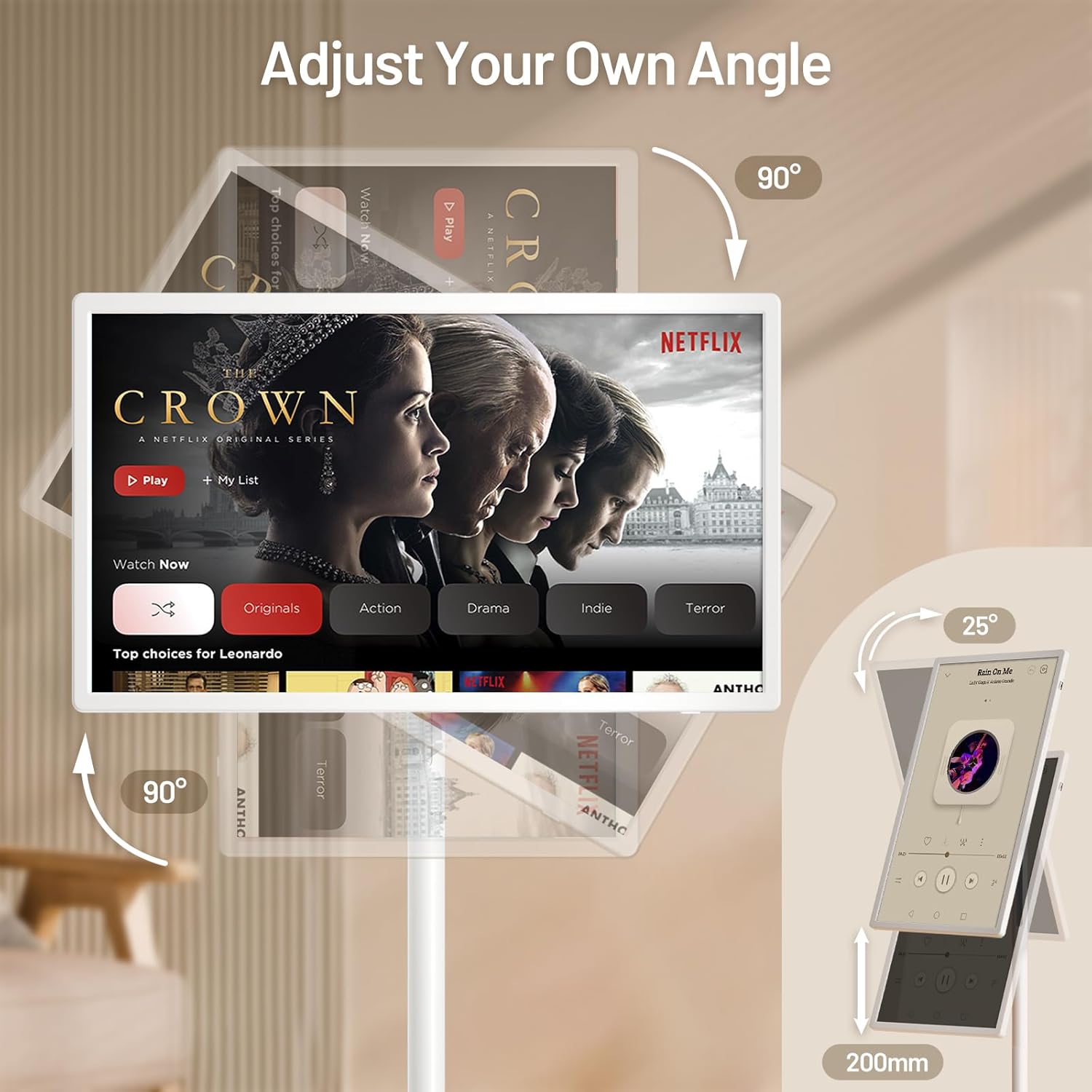
Слика 4.1: Можности за прилагодување на екранот
4.2 ОС Android 13 и апликации
Вашиот KEFEYA G2 работи на Android 13 оперативен систем и вклучува Google Play Store, што ви овозможува да преземате и инсталирате широк спектар на апликации за забава, продуктивност и друго. Одете на почетниот екран за да пристапите до инсталираните апликации.

Слика 4.2: Интерфејс на Android 13 со Google Play
4.3 Поврзување
Телевизорот поддржува различни методи на поврзување:
- Безжично кастинг: Поврзете се безжично од компатибилни уреди за да пресликувате содржина.
- Физички порти: Користете порти Type-C, USB-A и HDMI за жични врски со надворешни уреди како што се лаптопи, играчки конзоли или дискови за складирање.

Слика 4.3: Опции за споделување на повеќе екрани
4.4 Аудио
Уредот има два стерео звучници за аудио излез. Јачината на звукот може да се прилагоди преку далечинскиот управувач или контролите на екранот.
4.5 Мобилност и траење на батеријата
Интегрираната основа со пет тивки тркала овозможува лесно движење на телевизорот помеѓу собите. Вградената батерија со висок капацитет обезбедува приближно 6 до 9 часа континуирана употреба, во зависност од употребата и поставките.

Слика 4.4: Сценарио за користење на преносни уреди
Видео 4.1: Надview на преносниот паметен екран на тркала KEFEYA, демонстрирајќи ги неговите карактеристики и мобилност.
5. Одржување
За да се обезбеди долготрајност и оптимални перформанси на вашиот KEFEYA G2:
- Чистење: Користете мека, сува крпа за чистење на екранот и надворешноста. Избегнувајте абразивни средства за чистење или растворувачи.
- Нега на батеријата: За оптимално здравје на батеријата, избегнувајте често целосно празнење на батеријата. Кога телевизорот не е во употреба, се препорачува да го исклучите.
- Складирање: Чувајте го телевизорот на ладно и суво место, подалеку од директна сончева светлина и екстремни температури.
6 Смена на проблеми
Доколку наидете на проблеми со вашиот KEFEYA G2, погледнете ги следните вообичаени решенија:
- Телевизорот не се вклучува: Проверете дали сите кабли за напојување се безбедно поврзани. Проверете дали телевизорот има доволно полнење на батеријата или е поврзан со извор на енергија.
- Далечинскиот управувач не работи или не се поврзува: Повторно спарете го далечинскиот управувач следејќи ги чекорите во Дел 3.3. Проверете дали батериите се правилно вметнати и наполнети.
- Искривена слика или звук од надворешен уред: Проверете дали надворешниот уред е правилно поврзан со точниот порт (HDMI, Type-C). Проверете ги излезните поставки на уредот и изборот на влез на телевизорот.
- Општи проблеми со перформансите (бавен одговор, падови на апликацијата): Обидете се да го рестартирате телевизорот. Проверете дали софтверот на уредот е ажуриран преку менито за поставки.
7. Спецификации
| Карактеристика | Спецификација |
|---|---|
| Димензии на производот | 29.05 x 17.12 x 2.28 инчи |
| Тежина на ставката | 52.9 фунти |
| Број на модел на ставка | G2 |
| Батерии | Потребни се 1 литиум-јонски батерии (вклучени) |
| Големина на приказ на стоечки екран | 32 инчи |
| Сооднос на аспект | 16:9 |
| Бренд | КЕФЕЈА |
| Технологија на прикажување | IPS |
| Резолуција | 1080 стр |
| Стапка на освежување | 60 Hz |
| Специјална карактеристика | Прилагодување на висина, Прилагодување на вртење, Прилагодување на навалување, Екран на допир |
| Технологија за поврзување | Жичен, безжичен |
| Поддржани интернет услуги | Netflix, Google Play Store (и разни други услуги за стриминг) |
8. Гаранција и поддршка
KEFEYA е посветена на обезбедување сигурна услуга за клиентите. Вашиот производ вклучува:
- Политика за замена и враќање во рок од 30 дена.
- Доживотна техничка поддршка.
- Брз одговор на прашања во рок од 24 часа.
За какви било прашања или помош, ве молиме контактирајте ја поддршката за корисници на KEFEYA директно преку страницата на продавачот на Amazon или посетете ја официјалната продавница на KEFEYA: Продавница КЕФЕЈА.


