1. Вовед
Ова упатство за користење дава сеопфатни упатства за инсталација, работа и одржување на вашата графичка картичка NVIDIA RTX 5000 Ada Generation. Дизајнирана за професионални работни процеси, оваа графичка картичка ја користи архитектурата NVIDIA Ada Lovelace за да обезбеди исклучителни перформанси за рендерирање, вештачка интелигенција, графика и работни оптоварувања со пресметување. Ве молиме внимателно прочитајте го ова упатство пред да го инсталирате и користите производот за да обезбедите оптимални перформанси и долготрајност.
2. Производот завршиview
NVIDIA RTX 5000 Ada Generation GPU е графичка картичка со високи перформанси изградена за професионални апликации со високи барања. Таа има 100 RT јадра од трета генерација, 400 Tensor јадра од четврта генерација и 12,800 CUDA јадра, заедно со 32 GB GDDR6 графичка меморија. Оваа комбинација овозможува напредна AI графика и petaFLOPS перформанси за инференцирање.
Клучни карактеристики:
- Поддршка за NVIDIA GPUDirect далечински директен пристап до меморија (RDMA).
- Компатибилност со NVIDIA Quadro Sync II
- 3D стерео поддршка со стерео конектор
- NVIDIA GPUDirect за видео поддршка
- Технологија NVIDIA Mosaic
Што има во кутијата:
- NVIDIA 900-5G132-2540-000 RTX 5000 Ada графичка картичка - 32 GB GDDR6
Слики на производи:

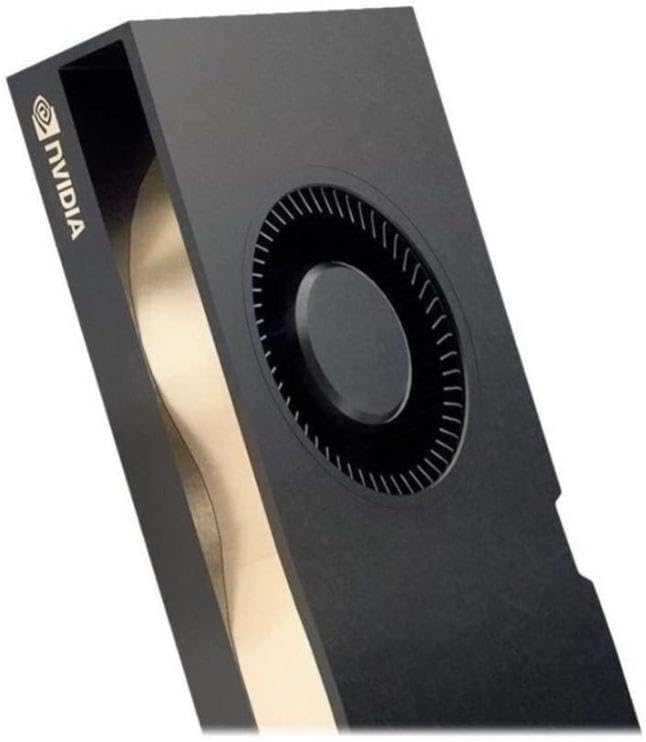
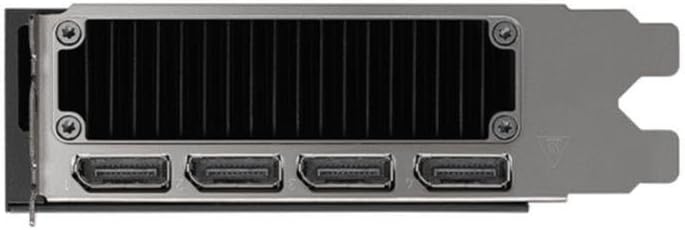
3. Поставување и инсталација
Правилната инсталација е клучна за перформансите и стабилноста на вашата NVIDIA RTX 5000 Ada GPU. Пред да продолжите, проверете дали вашиот систем ги исполнува минималните барања.
Системски барања:
- PCI Express x16 слот на матичната плоча
- Соодветна единица за напојување (PSU) со потребните PCIe конектори за напојување (видете ги спецификациите на графичката картичка за точна вредност)tage)
- Компатибилен оперативен систем (Windows, Linux)
- Минимум 8GB системска меморија (RAM)
Чекори за инсталација:
- Подгответе го вашиот систем: Исклучете го компјутерот и исклучете ги сите кабли. Отворете го куќиштето на компјутерот.
- Лоцирајте го PCIe слотот: Идентификувајте достапен PCI Express x16 слот на вашата матична плоча. Доколку е потребно, отстранете ги капаците на слотовите за проширување.
- Вметнете го графичкиот процесор: Внимателно порамнете ја графичката картичка со PCIe слотот и цврсто притиснете додека не се смести безбедно. Осигурајте се дека држачот е заклучен на своето место.
- Поврзете напојување: Поврзете ги потребните PCIe кабли за напојување од напојувањето со конекторите за напојување на графичката картичка.
- Обезбедете го графичкиот процесор: Прицврстете ја графичката картичка на куќиштето на компјутерот користејќи го завртката или механизмот за заклучување што го обезбедува вашето куќиште.
- Затвори го случајот и повторно поврзи: Затворете го куќиштето на компјутерот, повторно поврзете ги сите кабли и вклучете го системот.
- Инсталирајте драјвери: Откако ќе се вчита оперативниот систем, преземете ги и инсталирајте ги најновите драјвери за NVIDIA Quadro од официјалната NVIDIA. webсајт (www.nvidia.com/drivers). Следете ги упатствата на екранот за инсталација на драјверот.
4. Упатства за работа
По успешната инсталација, вашата NVIDIA RTX 5000 Ada GPU е подготвена за работа. Овој дел опфаќа општа употреба и специфични карактеристики.
Контролен панел на NVIDIA:
Контролниот панел на NVIDIA нуди обемни опции за конфигурирање на поставките на вашиот графички процесор, вклучувајќи резолуција на екранот, стапки на освежување, 3D поставки и конфигурации за повеќекратни екрани. Пристапете до него со кликнување со десното копче на вашата работна површина и избирање на „Контролен панел на NVIDIA“.
Поставување на повеќе екрани (NVIDIA Mosaic технологија):
NVIDIA RTX 5000 Ada поддржува повеќе екрани. Користете ја технологијата NVIDIA Mosaic за беспрекорно поврзување на апликациите на повеќе екрани со висока резолуција, создавајќи една голема работна површина. Погледнете го контролниот панел на NVIDIA за опциите за конфигурација на Mosaic.
Професионална оптимизација на апликации:
За оптимални перформанси во професионални апликации за дизајн, рендерирање и симулација, осигурајте се дека ги користите најновите сертифицирани драјвери. Многу апликации имаат специфични поставки за забрзување на графичката картичка (GPU) што можат да се конфигурираат во самата апликација или преку контролниот панел на NVIDIA.
GPUDirect и Quadro Sync II:
Искористете го NVIDIA GPUDirect за директен пренос на податоци помеѓу графичките процесори и уреди од трети страни, намалувајќи го оптоварувањето на процесорот. За напредна синхронизација помеѓу повеќе графички процесори и екрани, RTX 5000 Ada е компатибилна со NVIDIA Quadro Sync II (се продава одделно).
5. Одржување
Редовното одржување помага да се обезбеди долговечност и оптимални перформанси на вашиот графички процесор.
Ажурирања на возачот:
Периодично проверувајте ја официјалната NVIDIA webстраница за најнови ажурирања на драјвери. Ажурирањето на драјверите може да ги подобри перформансите, да додаде нови функции и да реши проблеми со компатибилноста.
Чистење:
- Отстранување прашина: Со текот на времето, прашина може да се насобере на ладилникот и вентилаторот на графичката картичка, попречувајќи го ладењето. Кога системот е исклучен и исклучен од струја, користете компримиран воздух за нежно да ја исчистите прашината од перките на вентилаторот и ребрата на ладилникот.
- Површинско чистење: Користете мека, сува крпа што не остава влакненца за да ги избришете надворешните површини на графичкиот процесор. Избегнувајте употреба на течни средства за чистење директно на картичката.
6 Смена на проблеми
Овој дел се однесува на вообичаени проблеми со кои може да се соочите со вашата NVIDIA RTX 5000 Ada GPU.
Нема излез за прикажување:
- Осигурајте се дека кабелот за мониторот е безбедно поврзан и со графичката картичка и со мониторот.
- Потврдете дека графичката картичка е целосно сместена во PCIe слотот и дека сите конектори за напојување се правилно поврзани.
- Тестирајте со друг кабел за прикажување или монитор, доколку е можно.
- Проверете ги поставките на BIOS/UEFI за да се осигурате дека е избран точниот примарен адаптер за екран (PCIe/Дискретна GPU).
Проблеми со инсталацијата на драјвери:
- Преземете ги најновите драјвери директно од официјалната NVIDIA webсајт.
- Привремено оневозможете го антивирусниот софтвер за време на инсталацијата на драјверот.
- Користете го Display Driver Uninstaller (DDU) во Safe Mode за целосно да ги отстраните претходните верзии на драјвери пред да се обидете со чиста инсталација.
Проблеми со перформансите или падови:
- Осигурајте се дека напојувањето (PSU) на вашиот систем ги исполнува препорачаните ват-в ...tage за графичкиот процесор.
- Следете ги температурите на графичката картичка со помош на софтвер за следење. Прекумерната топлина може да доведе до задушување или нестабилност. Обезбедете соодветен проток на воздух на куќиштето.
- Проверете дали вашиот оперативен систем и апликациите се ажурирани.
- Стартувајте дијагностички алатки (на пр., вградена дијагностика на NVIDIA или тестови за стрес од трети страни) за да идентификувате потенцијални проблеми со хардверот.
7. Спецификации
Следната табела ги детализира техничките спецификации на графичкиот процесор NVIDIA RTX 5000 Ada Generation.
| Карактеристика | Спецификација |
|---|---|
| Бренд | NVIDIA |
| Број на модел | 900-5G132-2540-000 |
| Графички копроцесор | NVIDIA Quadro RTX 5000 |
| Големина на рам на графичка картичка | 32 GB GDDR6 |
| Брзина на меморија | 2000 MHz |
| Брзина на часовникот на графичкиот процесор | 2550 MHz |
| Максимална резолуција на екранот | 3840x2160 |
| Интерфејс за видео излез | DisplayPort, HDMI |
| Тежина на ставката | 1.32 фунти |
| Боја | Црното |
| Датум прв на располагање | 1 декември 2024 година |
8. Гаранција и поддршка
NVIDIA обезбедува поддршка за своите производи. За детални информации за гаранцијата и техничка помош, ве молиме погледнете ги официјалните ресурси за поддршка на NVIDIA.
Официјална поддршка:
- Поддршка од NVIDIA Webсајт: За драјвери, најчесто поставувани прашања и упатства за решавање проблеми, посетете ја страницата www.nvidia.com/support.
- Регистрација на производ: Регистрирајте го вашиот производ на NVIDIA webстраница за да добивате ажурирања и да ги олесните барањата за гаранција.
Проширени планови за заштита:
Може да бидат достапни за купување планови за продолжена заштита за да се обезбеди дополнителна покриеност надвор од стандардната гаранција на производителот. Ве молиме проверете кај вашиот продавач или NVIDIA за детали за достапните планови.
- 3-годишен план за заштита
- 4-годишен план за заштита
- Комплетна заштита (месечен план)


