Вовед
Ова упатство дава сеопфатни упатства за LOFREE Foundation Tri-Mode безжичната нумеричка тастатура, модел EH121. Опфаќа поставување, работа, одржување и решавање проблеми за да се обезбедат оптимални перформанси на различни оперативни системи, вклучувајќи MacOS, iOS, Windows и Android. Ве молиме внимателно прочитајте го ова упатство пред да го користите вашиот нумерички тастер.
Содржина на пакетот
- 1 x безжична нумеричка тастатура со три режими за основање
- 1 x 2.4G ресивер
- 1 x USB кабел за полнење
- 1 x Упатство за употреба

Слика 1: Содржина на пакетот LOFREE Foundation Tri-Mode Wireless Numpad, вклучувајќи ја нумеричката тастатура, 2.4G приемникот, USB кабелот за полнење и упатството за корисникот.
Поставување
Полнење на Numpad
Пред првата употреба, целосно наполнете ја нумеричката тастатура со помош на испорачаниот USB-C кабел. Едниот крај поврзете го со USB-C портата на нумеричката тастатура, а другиот со извор на енергија (на пр., USB порт на компјутер или адаптер за на ѕид). Индикаторот за полнење ќе го покаже статусот на полнење.
Режими на поврзување
Нумперите LOFREE Foundation поддржуваат три режими на поврзување: Bluetooth 5.3, 2.4Ghz безжичен (преку USB приемник) и жичен USB-C. Можете да поврзете до три уреди истовремено преку Bluetooth.
1. Безжична конекција од 2.4 GHz
- Пронајдете го 2.4G приемникот во пакувањето.
- Приклучете го 2.4G приемникот во слободен USB порт на вашиот компјутер.
- Вклучете ја нумеричката тастатура. Треба автоматски да се поврзе со приемникот.
2. Поврзување со Bluetooth
- Вклучете ја нумеричката тастатура.
- Притиснете и задржете го копчето за спарување со Bluetooth (погледнете ги легендите на копчињата на нумеричката тастатура за специфичното копче, кое често е означено со икона за Bluetooth) додека индикаторското светло не трепка, означувајќи го режимот на спарување.
- На вашиот уред (MacOS, iOS, Windows, Android), одете во поставките за Bluetooth и изберете „LOFREE Numpad“ од листата на достапни уреди.
- Следете ги сите предупредувања на екранот за да го завршите процесот на спарување.
- За префрлување помеѓу спарени Bluetooth уреди (до три), кратко притиснете го соодветното копче за Bluetooth канал.
3. Жична USB-C конекција
- Поврзете ја нумеричката тастатура со компјутерот користејќи го испорачаниот USB-C кабел.
- Нумеричката тастатура ќе функционира како жичен уред и ќе се полни истовремено.

Слика 2: Страна view на нумеричката тастатура, што го илустрира USB-C портот за жична врска и полнење, како и прекинувачот за вклучување/режим.
Упатства за работа
Режими на нумеричка тастатура и калкулатор
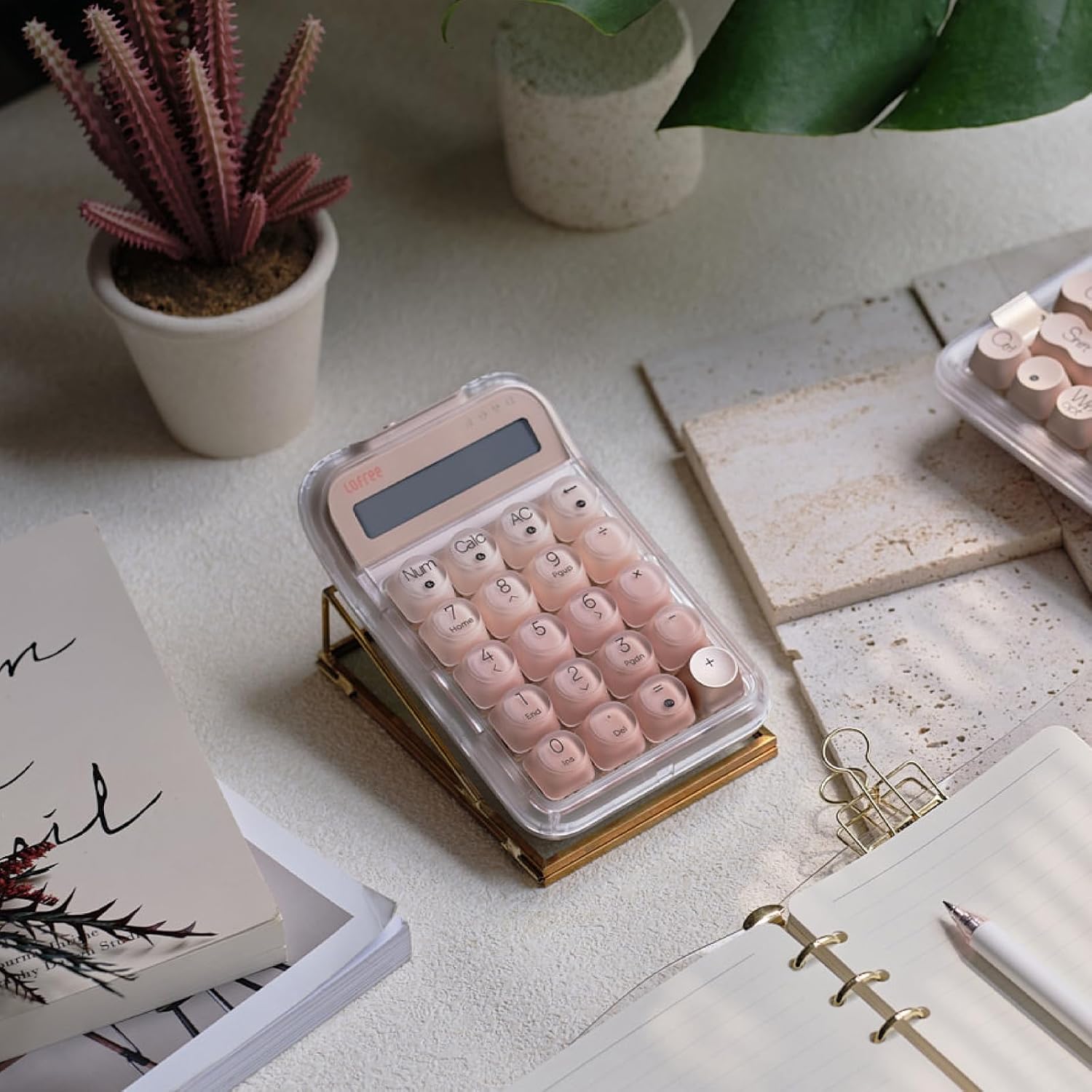
Нумперите на LOFREE Foundation можат да работат како стандардна нумеричка тастатура или како самостоен калкулатор. Користете ги наменските копчиња „Num“ и „Calc“ за да се префрлате помеѓу овие режими. Во режим на калкулатор, резултатите се прикажуваат на интегрираниот екран.

Слика 3: Рака во интеракција со нумеричката тастатура, демонстрирајќи ја нејзината функционалност во режим на калкулатор со дигитален дисплеј што прикажува нумерички резултат.
Контрола на позадинско осветлување
Нумеричката тастатура има позадинско осветлување со бела LED диода. Прилагодете ја осветленоста или префрлете го позадинското осветлување користејќи ги назначените функционални копчиња (погледнете ги легендите на копчињата на вашата нумеричка тастатура за специфични контроли).
Превртување на клучот N (НКРО)
Нумеричката тастатура поддржува префрлување на N копчиња, овозможувајќи истовремено притискање на повеќе копчиња без привидно прикажување или пропуштени внесувања. Ова обезбедува точност и брзина на одзив при брзо внесување податоци.
Одржување
Чистење
За чистење на нумеричката тастатура, нежно избришете ја површината и копчињата со мека, дamp крпа. Избегнувајте употреба на груби хемикалии или абразивни материјали што би можеле да ги оштетат ABS и PC копчињата или проѕирната обвивка.asing. Пред чистење, проверете дали уредот е исклучен и исклучен од кој било извор на енергија.
Нега на батерии
Нумеричката тастатура е опремена со литиум-полимерна батерија што може да се полни. За оптимален век на траење на батеријата, избегнувајте често целосно празнење на батеријата. Полнете ја нумеричката тастатура кога индикаторот за батеријата е низок. Доколку ја чувате нумеричката тастатура подолг период, наполнете ја до приближно 50% и складирајте ја на ладно и суво место.
Решавање проблеми
- Нумеричката тастатура не реагира: Проверете дали нумеричката тастатура е вклучена и целосно наполнета. Проверете го режимот на поврзување (2.4G, Bluetooth или жична) и проверете дали е правилно спарена или поврзана со вашиот уред. Обидете се да ја рестартирате нумеричката тастатура и вашиот уред.
- Проблеми со Bluetooth конекција: Проверете дали Bluetooth е овозможен на вашиот уред. Распарете ја и повторно спарете ја нумеричката тастатура. Проверете дали други уреди не го попречуваат Bluetooth сигналот. Обидете се да се поврзете на друг Bluetooth канал доколку е достапен.
- Проблеми со поврзување од 2.4 GHz: Проверете дали USB-приемникот е безбедно приклучен во вашиот компјутер. Обидете се да го приклучите приемникот во друг USB-порт.
- Клучевите не се регистрираат или се појавуваат како „ghost“: Оваа нумеричка тастатура поддржува префрлување на N копчиња, па затоа истовремените притискања треба правилно да се регистрираат. Доколку проблемите продолжат, проверете дали копчињата се правилно поставени. Ако нумеричката тастатура може да се замени со топла замена, размислете за повторно поставување на прекинувачот или негова замена доколку е потребно.
- Задното осветлување не работи: Проверете дали позадинското осветлување е вклучено и прилагодено на видливо ниво на осветленост со помош на функционалните копчиња. Уверете се дека нумеричката тастатура има доволно полнење на батеријата.
Спецификации
| Број на модел | EH121 |
| Димензии на производот | 5.91 x 3.94 x 1.77 инчи |
| Тежина на ставката | 15.2 унци |
| Производител | ЛОФРИ |
| Батерии | 1 литиум полимерна батерија (вклучена) |
| Компатибилни уреди | Лаптоп, персонален компјутер (MacOS, iOS, Windows, Android) |
| Технологија за поврзување | Bluetooth 5.3, 2.4Ghz RF, USB-C |
| Опис на тастатурата | Механички |
| Посебни карактеристики | Осветлување позади, можност за замена со топла батерија, можност за повторно полнење |
| Боја на позадинско осветлување | Еднобојна (бела-LED) |
| Материјал | Пластика (ABS и PC копчиња) |
Дополнителен производ Views




Официјални видеа за производи
Официјално видео шоу на LOFREEasinМеханичката тастатура на DOT Foundation. Иако ова видео прикажува поврзана тастатура, тоа ја демонстрира дизајнерската филозофија на брендот, стилот на копчиња и искуството со пишување, кои се слични на нумеричкото копче.
Гаранција и поддршка
За информации за гаранцијата, техничка поддршка или барања за услуги, ве молиме погледнете го официјалниот LOFREE. webлокација или директно контактирајте ја службата за корисници на LOFREE. Зачувајте ја сметката за купување за потврда на гаранцијата.


